Du har beskrivit leveranstid och avbeställningsvillkor på den svenska produktsidan, men kunder som läser på engelska får inte samma information. I en butik som tar emot förbeställningar på flera språk leder sådana skillnader till frågor om när varan kommer och om det går att avbeställa.
SellRules visar appens texter, som förbeställningsknappar, märken och fält för lagerbevakning, automatiskt på kundens språk för de 9 inbyggda språken. Du behöver främst se över 3 saker: ändra formuleringar per språk under ”Text för knappar och etiketter”, fylla i det gemensamma fältet ”Beräknad leverans (text)” så att alla kan läsa datumet och kontrollera e-postmallarna för varje språk.
Först går vi igenom var texterna finns och vad som styr språket. Sedan följer inställningarna för varje språk och hur du kontrollerar dem genom att byta språk i butiken. Har du inte förberett själva förbeställningen ännu, börja med checklistan innan du öppnar förbeställningar. Hur du planerar förbeställningar, lagerbevakning och försäljningsperioder tillsammans beskrivs i guiden till förköp och begränsad försäljning.
Vad styr språket på det kunden ser?
Texter och mejl om förbeställningar hanteras på flera ställen. Alla översätts inte på samma sätt. Tabellen visar var du hittar dem och hur språket väljs.
| Vad kunden ser | Var det hanteras | Vilket språk som visas |
|---|---|---|
| Förbeställningsknapp, märken, anmälningsfält för lagerbevakning och radetiketter i varukorgen | ”Text för knappar och etiketter” i SellRules | De 9 inbyggda språken visas automatiskt på kundens språk. Du kan ändra enskilda fält per språk |
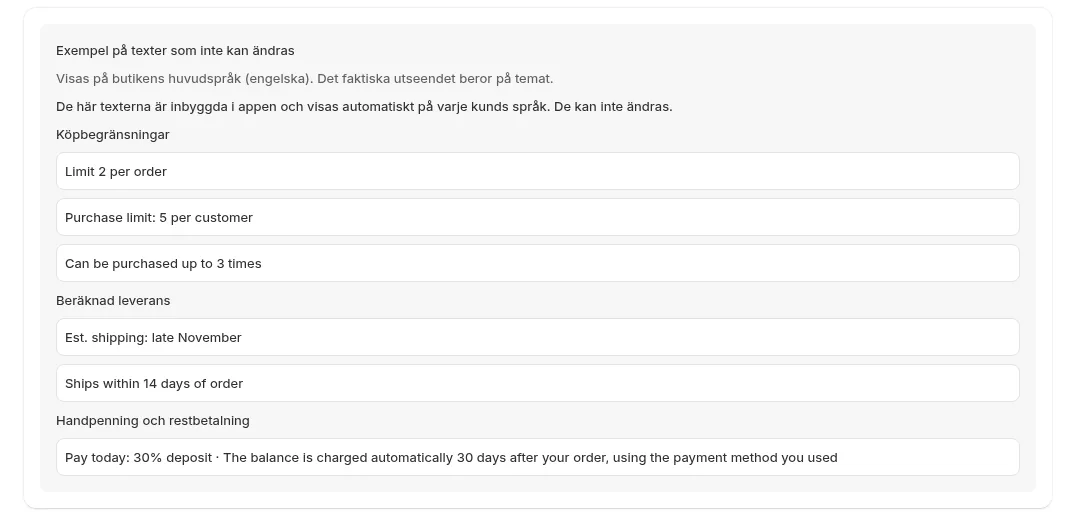
| Ord som ”Beräknad leverans”, information om handpenning och restbetalning samt köpgränser | Inbyggt i SellRules och går inte att ändra | Visas på kundens språk för de 9 inbyggda språken |
| Försäljningsschemats ”Beräknad leverans (text)” | Försäljningsschema och växling vid slutsåld i SellRules | Texten du skriver visas oförändrad på alla språk |
| Produktnamn, produktbeskrivning och policyer | Shopify (översätts med exempelvis Translate & Adapt) | Utan översättning visas butikens huvudspråk |
| Aviseringsmejl från SellRules | ”Inställningar” → ”E-postmallar” i SellRules | En mall per språk. Om du inte redigerat den används standardtexten för de 9 inbyggda språken |
| Shopifys orderbekräftelse | Shopifys aviseringsinställningar | Skickas av Shopify. Har du valt att skicka förbeställningsbekräftelse från SellRules kommer den separat |
Språket på produktsidan följer det språk Shopify visar sidan på. En kund som öppnar den engelska sidan ser alltså också engelska knappar från SellRules. Regionala språkvarianter, som brasiliansk portugisiska, använder de inbyggda portugisiska texterna.
Enligt Shopifys hjälp om språk och översättningar visas kassan och Shopifys mejlaviseringar på kundens språk när du publicerat det. Delar som saknar översättning visas på butikens huvudspråk. Översätt produktbeskrivningar och policyer per språk med exempelvis Translate & Adapt.
Börja med att jämföra publicerade språk med de 9 inbyggda
Kunderna kan välja de språk du har publicerat under ”Inställningar” → ”Språk” i Shopify (se Shopifys hjälp om att hantera språk). Det finns inget fält för att lägga till språk i SellRules. Appens språkflikar följer de språk som är publicerade i Shopify.
SellRules har inbyggda texter på 9 språk: japanska, engelska, tyska, spanska, franska, italienska, nederländska, portugisiska och svenska. Vad du behöver göra beror på om butikens språk finns med där.
- Alla finns bland de 9 språken (till exempel svenska, engelska och franska): knappar och anmälningsfält visas redan på respektive språk. Det som återstår är att se över leveransdatumets format, översätta produktbeskrivningen och kontrollera mejlen.
- Du har även andra språk (till exempel koreanska eller kinesiska): dessa kunder ser texterna på butikens huvudspråk. Fyll själv i fälten för språket under ”Text för knappar och etiketter” och förbered e-postmallarna.
Kontrollera även vilken plan som behövs. Du kan ändra ”Text för knappar och etiketter” med alla planer, men redigering av mejlens ämne och innehåll, testutskick och leveranslogg ingår från Standard. Även med Free skickas mejlen med standardtexterna för de 9 inbyggda språken (mejl om att varor är åter i lager, förbeställningsstart och försäljningsstart har en sammanlagd gräns på 15 mejl med Free).
Språket i SellRules administration, under ”Inställningar” → ”Språkinställningar” → ”Administrationsgränssnittets språk”, är skilt från kundernas texter. Även om du använder administrationen på svenska ser kunderna sina respektive språk.
Ändra knappar och anmälningsfält för varje språk
Vill du ändra texter öppnar du ”Ändra och översätt text” under ”Text för knappar och etiketter”, högst upp i SellRules ”Inställningar”, och går till fliken ”Texter”. Där finns en flik per språk, och butikens huvudspråk har markeringen ”Standard”.
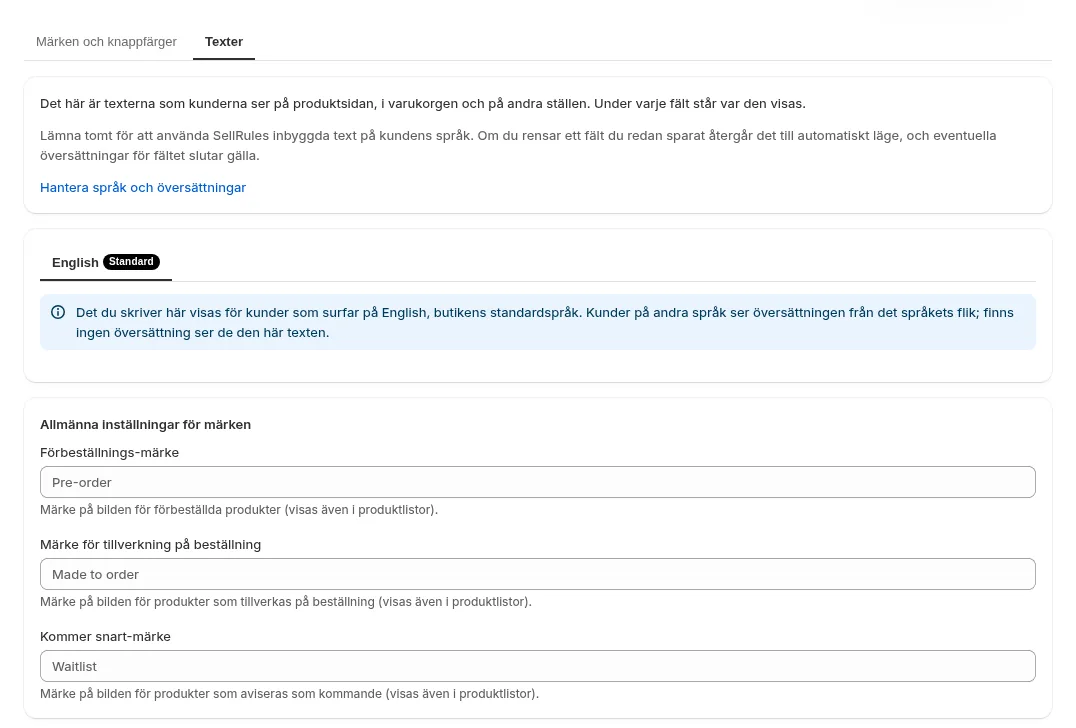
Du kan ändra följande 14 texter:
| Grupp | Fält | Inbyggd svensk text |
|---|---|---|
| Allmänna inställningar för märken | Förbeställnings-märke / Märke för tillverkning på beställning / Kommer snart-märke | Förbeställning / På beställning / Väntelista |
| Knappar på produktsidan | Knapp för förbeställning / Knapp för tillverkad på beställning / Knapp för väntelistan | Förboka nu / Beställ specialtillverkad / Meddela mig |
| Registreringsformulär för väntelistan | Platshållare i e-postfältet / Meddelande när registreringen är klar / Introtext ovanför formuläret | Ange din e-postadress / Du är anmäld! Vi hör av oss när varan finns tillgänglig. / Vi mejlar dig så snart varan finns tillgänglig. |
| Etiketter i kundvagn och kassa | Radetikett för förbeställning / Radetikett för tillverkad på beställning | Förbeställning / Tillverkas på beställning |
| Övrigt | Meddelande när försäljningen är avslutad / Meddelande ”Kommer snart” / Varukorg: varning om att varan inte säljs än | Slutsåld / Kommer snart / Säljs inte än. Du kan inte slutföra köpet av den här varan förrän försäljningen startar. |
Öppna språkets flik, fyll bara i de fält du vill ändra och spara. Tomma fält använder den inbyggda texten på kundens språk. Sparknappen visas först när du har ändrat ett fält. När du sparat öppnar du även de andra språkflikarna och kontrollerar att de ändrade fälten har fått respektive språks inbyggda text.
Anta till exempel att du ändrar den svenska knappen från den inbyggda texten ”Förboka nu” till ”Reservera i förväg” och sparar. ”Reservera i förväg” är ett exempel på en egen formulering som du skriver in, inte en inbyggd text i appen. I tomma flikar för engelska, franska och de andra inbyggda språken fylls fältet för förbeställningsknappen automatiskt med respektive språks inbyggda text. Kunder som handlar på engelska fortsätter att se ”Pre-order Now”, inte svenska ”Reservera i förväg”. Vill du ändra engelskan också gör du det på den engelska fliken.
Det finns 2 fall där fälten inte fylls i automatiskt. I båda visas texten från butikens huvudspråk om fälten lämnas tomma.
- Språk utan inbyggda texter, som koreanska: när du öppnar fliken ser du ett meddelande om att SellRules saknar inbyggda texter för språket och att tomma fält använder standardspråket. Fyll själv i de fält som ska visas på språket.
- Språk som publicerats i Shopify efter att du sparade: även för inbyggda språk som engelska och franska är fliken tom vid publiceringen, så ändrade texter från huvudspråket visas. Den bleka texten i fältet är ett exempel och visas inte för kunderna förrän du sparar. Det finns två sätt att rätta till detta. Öppna fliken, fyll i den inbyggda exempeltexten eller din egen text och spara. Eller ändra något fält och spara: fält som har ändrats på andra språk men fortfarande är tomma på den här fliken fylls då med språkets inbyggda texter.
Ändrar du texten på huvudspråket efter att ha översatt ett annat språk visar den språkfliken meddelandet ”Du ändrade texten på standardspråket efter att det här språket översattes.”. Översättningen fortsätter att visas, så kontrollera att innehållet fortfarande stämmer. Vill du återgå till automatisk text tömmer du fältet. Finns text i något fält visas knappen ”Återställ allt till automatiskt”, så att du kan återställa allt på en gång.
Texter på andra språk än huvudspråket sparas som Shopify-översättningar.
Leveransdatumet är gemensamt: skriv det så att alla kan läsa det
Du kan inte ange olika leveransbesked för olika språk. Försäljningsschemat har bara ett fält för ”Beräknad leverans (text)”, och det du skriver visas oförändrat för alla kunder. Bara orden runt omkring ändras med språket. Växling vid slutsåld har ett fält med samma namn, också det gemensamt för alla språk.
I en butik med svenska som huvudspråk visas följande under köpknappen beroende på vad du fyller i. Texterna är påhittade exempel.
| Vad du fyller i | Vad kunden ser på svenska | Vad kunden ser på engelska |
|---|---|---|
| ”början av december” i textfältet | 📦 Beräknad leverans: början av december | Est. shipping: början av december |
| ”2026/12/10” i textfältet | 📦 Beräknad leverans: 2026/12/10 | Est. shipping: 2026/12/10 |
| Tomt textfält och 10 december 2026 i ”Beräknat leveransdatum” | 📦 Beräknad leverans: 10 december 2026 | Est. shipping: 10 december 2026 |
Som den tredje raden visar skrivs datumet på butikens huvudspråk även om du lämnar texten tom och bara fyller i ”Beräknat leveransdatum”. Har butiken svenska som huvudspråk ser alltså även kunder som handlar på engelska datumet skrivet på svenska.
Säljer du på svenska och engelska eller andra språk kan du därför skriva enbart siffror och tecken, som ”2026/12/10”, så att alla kunder kan läsa det. Vill du ange en period, som början eller slutet av månaden, skriver du en förklaring som ”Beräknas skickas i början av december” i varje översatt produktbeskrivning. När kunden lägger varan i varukorgen följer samma text med på raden som ”radetikett för förbeställning: beräknad leverans”. En kund som handlar på svenska ser till exempel ”Förbeställning: 📦 Beräknad leverans: 2026/12/10”, medan en kund som handlar på engelska ser ”Pre-order: Est. shipping: 2026/12/10”.
Kontrollera aviseringsmejlen för varje språk
Under ”E-postmallar” i SellRules ”Inställningar” kan du redigera ämne och innehåll för varje mejltyp och språk. Det finns 12 typer: förbeställningsbekräftelse, bekräftelse för tillverkning på beställning, förseningsmeddelande, leveransmeddelande, förbeställningsstart, försäljningsstart, avbeställningsbekräftelse och åter i lager. Till dessa kommer mejlen för handpenning och restbetalning: betalningsinformation för restbelopp, bekräftelse på betalt restbelopp, misslyckad restbetalning och ändrat förfallodatum.
Språket på mejlet väljs så här:
- Mejl om beställningar, alltså bekräftelser för förbeställning eller tillverkning på beställning, försening, leverans, avbeställning och restbetalning, använder språket i kassan när beställningen lades. Mejl om att varor är åter i lager, förbeställningsstart och försäljningsstart använder produktsidans språk när kunden anmälde sig. Äldre anmälningar utan sparat språk använder standardspråket.
- Har du redigerat mallen för språket används den. Annars används standardtexten för de 9 inbyggda språken.
- Beställningar med okänt språk, exempelvis sådana personalen har skapat, och språk utanför de 9 inbyggda som saknar mall använder ”Standardspråk för e-post (när kundens språk är okänt)”. Du kan välja bland de 9 inbyggda språken. Har du aldrig valt används butikens huvudspråk, eller engelska om huvudspråket ligger utanför dessa språk.
Mallarna är separata per språk. Ändrar du den svenska mallen får kunder som handlar på engelska fortfarande den engelska standardtexten. Även för språk utanför de 9 inbyggda, som koreanska, kan du skapa en mall på språkets flik så att den används för dessa kunder. Om en butik med Pro har anslutit Klaviyo och valt att skicka förbeställningsbekräftelsen därifrån skickar SellRules ingen sådan bekräftelse.
Redigering av mallar och testutskick ingår från Standard. Med ”Skicka test” i redigeraren skickar du ett mejl till din egen adress. Ämnet börjar med ”[Test]” både på den svenska och på den engelska fliken. Testutskicket använder dock exempeldata i variabler som {{deliveryDate}}. För att se hur leveransdatumet visas för en faktisk beställning byter du språk i butiken och lägger en testorder.
Som Shopifys hjälp om kundaviseringar beskriver skickar Shopify en orderbekräftelse när kunden beställer. SellRules ändrar inte Shopifys inställningar för orderbekräftelser. Har du valt att skicka förbeställningsbekräftelse från SellRules får kunden därför även Shopifys orderbekräftelse separat. Ska villkoren för förbeställningen stå i mejlen, bestäm i förväg vilken information som hör hemma i vilket mejl. Då blir det lättare att hålla samma information i alla språkversioner.
Om du ändrar växlingen vid slutsåld från ”Enbart återlagerföringsavisering” till ”Förbeställning” och sparar får redan anmälda kunder inget mejl om förbeställningsstart. Hur du meddelar dem beskrivs i artikeln om att välja förbeställning eller lagerbevakning när en vara är slut.
Byt språk och följ kundens väg genom butiken
När inställningarna är klara går du igenom varje publicerat språk som en kund skulle göra.
- Öppna en produkt som tar emot förbeställningar via butikens språkväljare eller respektive språks URL.
- Kontrollera att knappen, märket och leveransbeskedet visas på språket. För språk utanför de 9 inbyggda letar du särskilt efter texter som ligger kvar på huvudspråket.
- Kontrollera att villkoren för betalning, beräknad leverans och avbeställning i produktbeskrivningar och policyer också finns i den språkversionen.
- Lägg en testorder på samma språk (hur du lägger och avbeställer den beskrivs i checklistan innan du öppnar förbeställningar). Kontrollera radetiketten i varukorgen, språket i förbeställningsbekräftelsen som kommer fram och hur leveransdatumet skrivs.
För varje villkor du vill förmedla kontrollerar du följande ställen:
| Villkor | Kontrollera på produktsidan | Kontrollera i mejlen |
|---|---|---|
| Beräknad leverans | Beskedet under knappen, varukorgsraden och produktbeskrivningen | Förbeställningsbekräftelse och förseningsmeddelande (leveransmeddelandet innehåller inte beräknad leverans) |
| När betalningen sker (handpenning och restbelopp) | Betalningsinformationen på produktsidan (inbyggd text) och produktbeskrivningen | Mejl om restbetalning, som betalningsinformationen för restbeloppet (förbeställningsbekräftelsen innehåller inte betalningsinformation) |
| Avbeställning och återbetalning | Varje språkversion av produktbeskrivningen och policyerna | Avbeställningsbekräftelse |
Informationen på produktsidan och innehållet i restbetalningsmejlen beskrivs steg för steg i artikeln om vad kunden ser vid handpenning och restbetalning.
Från Standard kan du öppna varje skickat mejl i ”Leveranslogg”. Det ”E-postinnehåll” som visas där är dock inte en sparad kopia av det skickade mejlet. Det återskapas med den nuvarande mallen och administrationens språk. Kontrollera fältet ”Språk” på samma skärm för att se vilket språk som faktiskt användes till kunden.
När fel språk visas
| Vad du ser | Möjlig orsak | Så rättar du till det |
|---|---|---|
| Kunder som handlar på engelska eller franska ser en svensk knapp | Språket publicerades i Shopify efter att du sparade texterna | Öppna språkfliken under ”Text för knappar och etiketter”. Fyll det fält som ändrats på svenska med den bleka inbyggda exempeltexten eller din egen text och spara. Du kan också ändra något fält och spara |
| Kunder som handlar på koreanska eller andra språk ser en svensk knapp | Språket saknar inbyggda texter | Öppna språkfliken, fyll i de fält du vill visa och spara |
| Bara leveransbeskedet är kvar på svenska | ”Beräknad leverans (text)” är skrivet på svenska, eller texten är tom och bara datumet är ifyllt, vilket använder huvudspråkets format | Använd enbart siffror och tecken och skriv förklaringarna i varje översatt produktbeskrivning |
| Produktbeskrivningen är kvar på svenska | Översättningen saknas | Lägg in beskrivningen på språket med Translate & Adapt eller en annan översättningsapp |
| Mejlet kommer på ett annat språk än väntat | Kassan använde ett annat språk, beställningens språk är okänt eller språket ligger utanför de 9 inbyggda och saknar mall | Kontrollera testorderns språk. Välj dina huvudsakliga kunders språk som ”Standardspråk för e-post”. Skapa en mall för språket |
| Du ändrade den svenska mallen men det engelska mejlet är oförändrat | Mallarna är separata per språk | Gör samma ändring på den engelska fliken |
Det här ingår inte i artikeln
Artikeln handlar om att anpassa informationen om förbeställningar till varje språk. För följande frågor använder du respektive artikel eller Shopifys hjälp.
- Publicera språk i Shopify och översätta produktbeskrivningar: se hjälpen om att hantera språk och hjälpen om Translate & Adapt.
- Förbeställningsknappen visas inte alls: artikeln om när förbeställningsknappen saknas går igenom möjliga orsaker.
- Ett mejl som skulle ha skickats kommer inte fram: felsökning av lageraviseringar som inte kommer fram utgår från statusen i leveransloggen.
- Ställa in själva anmälningsfältet för lagerbevakning: så kommer du igång med lageraviseringar visar hur du provar med 1 produkt.
När språkversionerna är klara
När texter och mejl stämmer överens kontrollerar du först alla publicerade språk för 1 produkt som tar emot förbeställningar och fortsätter sedan med de andra produkterna. När du publicerar ett nytt språk i Shopify kan du följa samma ordning varje gång: öppna språkfliken under ”Text för knappar och etiketter”, fyll i de ändrade fälten och spara, och se sedan över mejlmallarna för språket. Då minskar risken att något blir kvar på fel språk.
Vanliga frågor
Ser kunder som handlar på engelska svensk text om jag bara ändrar den svenska?
Nej, inte för de 9 inbyggda språken, som engelska och franska. När du sparar under ”Text för knappar och etiketter” fylls ändrade fält automatiskt med respektive språks inbyggda text i de tomma språkflikarna. Svenska visas däremot för kunder som använder språk utan inbyggda texter, som koreanska, och för dem som använder språk som du publicerat i Shopify efter att du sparade. För ett språk som publicerats senare öppnar du dess flik, fyller det ändrade fältet med den inbyggda exempeltexten i grått eller din egen text och sparar.
Kan jag skriva olika leveransbesked för varje språk?
Nej. Försäljningsschemat har bara ett fält för ”Beräknad leverans (text)”, och det du skriver visas likadant för alla kunder. Bara orden runt omkring, som ”Beräknad leverans”, följer kundens språk. Säljer du på flera språk kan du använda enbart siffror och tecken så att alla kan läsa datumet.
På vilket språk skickas aviseringsmejlen?
Mejl om beställningar använder språket i kassan när beställningen lades. Mejl om att varor är åter i lager, förbeställningsstart och försäljningsstart använder produktsidans språk när kunden anmälde sig. Har du inte redigerat mallen för språket används standardtexten för de 9 inbyggda språken. Om språket är okänt, eller ligger utanför dessa 9 och saknar mall, används det språk du valt som ”Standardspråk för e-post”.
Kan jag anpassa informationen på flera språk med Free-planen?
Ja. Alla planer låter dig ändra ”Text för knappar och etiketter”, och mejlen använder standardtexterna för de 9 inbyggda språken redan med Free. Mejl om att varor är åter i lager, förbeställningsstart och försäljningsstart har dock en sammanlagd gräns på 15 mejl med Free. Redigering av ämne och innehåll, testutskick och leveranslogg ingår från Standard.
Pris och hur du provar: börja med 1 produkt på alla språk
Du kan ändra knappar och anmälningsfält per språk redan med Free-planen. Börja med 1 produkt som tar emot förbeställningar och kontrollera produktsidan genom att växla mellan de publicerade språken.
SellRules: planer och priser
| Månadspris | LaunchAlla funktioner ingår |
|---|---|
| Månadspris | 7,99 USD per månad |
| Gratis provperiod | 10 dagar |
| Förbeställningar och beställningsproduktion | Obegränsat |
| E-post vid återlager och försäljningsstart (Notify Me) | Obegränsat |
| Köpbegränsningar | Ingen gräns för antal produkter |
| Anpassningsbara aviseringsmejl | Ja |
| Handpenning och restbetalning | Ja |
Förbeställningar, tillverkning på beställning, lageraviseringar, köpbegränsningar, automatiskt byte vid slutsålt, handpenningbetalningar och orderhantering ingår i Launch-planen.
De första 10 dagarna är gratis. Om du avinstallerar appen under provperioden debiteras du ingenting.
Mejl om återkomst i lager och försäljningsstart har inget utskickstak. Detsamma gäller obligatoriska meddelanden som orderbekräftelser, leveransbesked och påminnelser om restbetalning.
Free, Standard och Pro-planerna är stängda för nya abonnemang. Butiker som redan använder dem behåller sina nuvarande villkor.
Vill du skriva mejlen på varje språk med butikens egna formuleringar byter du till Standard för 9,90 USD per månad. Handpenning och restbetalning kräver Pro (19,90 USD per månad). Standard och Pro har ingen gratis provperiod; Free-planen är till för att prova.
Se förbeställningar med SellRules
Vill du börja direkt kan du installera Free-planen från Shopify App Store.
Funktionerna kontrollerades den 25 oktober 2026 av JizaiDev, som utvecklar SellRules, mot den då publicerade appens kod och texter samt administrationsskärmen ”Text för knappar och etiketter”. Tabellernas exempel är påhittade för att förklara funktionen. Uppgifterna om Shopify bygger på hjälpsidorna om språk och översättningar, språkhantering, Translate & Adapt och kundaviseringar, kontrollerade den 25 oktober 2026. Aktuella priser finns på Shopify App Store.