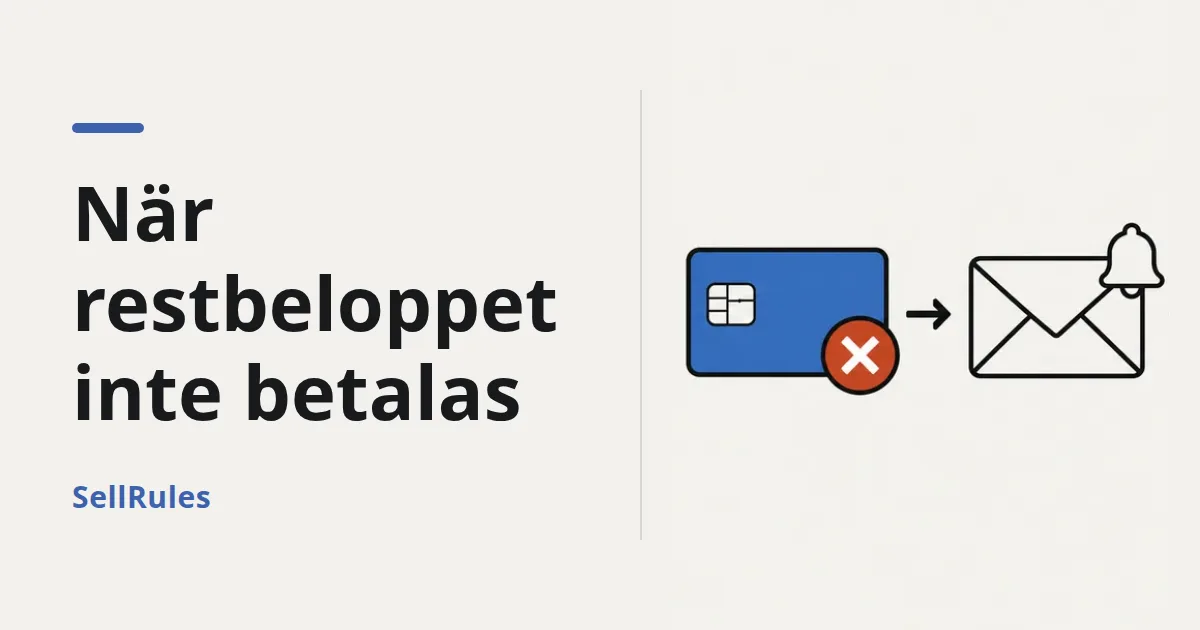
Restbeloppet för en förbeställning eller en vara som tillverkas på beställning skulle dras automatiskt på förfallodatumet, men i stället har SellRules mejlat dig att det inte gick. Här går vi steg för steg igenom vad du gör nu.
Först det viktigaste. Med handpenning och restbelopp i SellRules görs inget nytt försök automatiskt när en debitering misslyckas, och ordern annulleras inte heller automatiskt. Leveransen står kvar i vänteläge tills restbeloppet är betalt. Kunden får ett mejl med en betalningslänk, men ”senast när ska kunden betala, och vad händer annars?” bestämmer du, och det är du som måste säga det.
Gå igenom de här 5 stegen i tur och ordning:
- Kontrollera statusen i ”Orderflöde” (Debiteringen misslyckades, Åtgärd krävs, Kan inte debiteras automatiskt)
- Ge kunden en sista dag
- Vänta på betalning eller debitera igen
- Är det inte betalt till sista dagen, annullera ordern och betala tillbaka handpenningen
- När det är betalt, kontrollera ”Betald” och skicka
Hur handpenning och restbelopp fungerar och ställs in beskrivs i Ta betalt i två delar – handpenning först, restbelopp senare, och vad kunden ser på skärmen och i mejlen i Handpenningen ur kundens perspektiv. Den här artikeln handlar bara om vad du gör efter att en debitering har misslyckats. Handpenning och restbelopp är en funktion i SellRules Pro-plan (19,90 USD per månad).
Det här händer automatiskt när restbeloppet inte kan dras – och det här händer inte
När debiteringen misslyckas gör SellRules två saker automatiskt: det mejlar kunden och din butik, och det behåller leveransspärren. Ny debitering, annullering eller förlängt förfallodatum sker inte av sig själv. Gör du ingenting blir ordern kvar som ”restbelopp obetalt, kan inte skickas”.
| Sker automatiskt | Sker inte automatiskt |
|---|---|
| Kunden får ett mejl med en länk för att betala restbeloppet | Ny debitering efter några dagar |
| En avisering skickas till din ”Kontakt-e-postadress” | Annullering av ordrar vars förfallodatum har passerat |
| Leveransspärren ligger kvar tills restbeloppet är betalt | Återbetalning av handpenningen (det sker när du annullerar) |
| Betalar kunden via länken blir ordern betald och spärren hävs | Förlängt förfallodatum för en order där debiteringen misslyckades |
Aviseringarna går till ”Kontakt-e-postadress” under ”Inställningar” i SellRules. Är fältet tomt går de till butikens e-postadress som är registrerad i Shopify. Är det en inkorg du sällan tittar i märker du det sent, och du får färre dagar på dig att lösa saken med kunden.
Välj första steget utifrån statusen i ”Orderflöde”
En order där restbeloppet inte kunde dras visas i kolumnen ”Betalning” i ”Orderflöde”, oftast med en av tre statusar. Beroende på status får kunden och du olika mejl, och du har olika knappar att välja mellan.
| Status i ”Betalning” | Vad den betyder | Mejl som skickas | Åtgärder under ”Detaljer” | Vad du gör först |
|---|---|---|---|---|
| Debiteringen misslyckades (röd) | SellRules försökte debitera restbeloppet, men betalningen gick inte igenom | Till kunden ”Restbetalning misslyckades”, till dig ”Restbeloppet för order … kunde inte dras” | ”Försök debitera igen”, ”Annullera den här ordern” | Ge kunden en sista dag och be kunden betala via länken |
| Åtgärd krävs (gul) | SellRules försökte debitera restbeloppet, men det går inte att bekräfta att betalningen gick igenom, eller så måste kunden göra något | Till kunden ”Restbetalning misslyckades”, till dig ”Restbeloppet för order … väntar på kunden” (är orsaken att uppgifterna inte stämmer överens skickas inget av dem) | ”Försök debitera igen”, ”Annullera den här ordern” | Kontrollera först i ordern i Shopify om restbeloppet verkligen är obetalt |
| Kan inte debiteras automatiskt (röd) | Kunden har ingen sparad betalningsmetod, så inget har debiterats än | Till kunden ”Begäran om betalning av restbeloppet”, till dig ”Restbeloppet kan inte dras automatiskt (ingen betalningsmetod)” | ”Ändra förfallodatum”, ”Annullera den här ordern” | Låt kunden betala via länken, eller dra restbeloppet via ordern i Shopify |
Du kan också se ”Kräver granskning” (gul). Det betyder att SellRules ännu inte har fått resultatet av debiteringen från Shopify; appen stämmer av automatiskt och uppdaterar statusen. Det är en väntan för att samma restbelopp inte ska dras två gånger, så ”Försök debitera igen” är inte tillgänglig i det här läget. Ändras inget efter en stund kontrollerar du betalningsstatusen på ordern i Shopify.
Vid ”Debiteringen misslyckades” visar detaljerna inte orsaken från kortets sida
Under ”Detaljer” öppnas sidan ”Detaljer om restbetalning” med orsaken och nästa steg. För ”Debiteringen misslyckades” står det ”Restbeloppet kunde inte tas ut och orsaken är okänd.” och ”Kontrollera betalningsstatusen på ordern i Shopify. Kontakta vid behov kunden och välj sedan ”Försök ta betalt för restbeloppet igen”.”
Den här sidan säger inte om det berodde på otillräckligt saldo eller ett utgånget kort. I mejlet ”Restbetalning misslyckades” som kunden får står det: ”Det kan bero på ett utgånget kort, otillräckligt saldo eller en ej slutförd autentisering.” När du skriver till kunden ska du inte försöka gissa orsaken, utan bara ange fakta: ”Betalningen med ditt sparade kort kunde inte slutföras.”
Vid ”Åtgärd krävs” kontrollerar du först om det verkligen är obetalt
”Åtgärd krävs” visas också när kortet helt enkelt har nekats. Om ordern fortfarande har ett utestående restbelopp en timme efter att SellRules skickade debiteringen av restbeloppet till Shopify, sätter SellRules ordern till ”Åtgärd krävs” i stället för att automatiskt debitera igen, så att inget dras två gånger. Då står det under ”Detaljer” ”Det gick inte att bekräfta om betalningen av restbeloppet gick igenom i Shopify.” och som nästa steg ”Kontrollera betalningsstatusen på ordern i Shopify och välj ”Försök ta betalt för restbeloppet igen” om den är obetald.” Ämnesraden i aviseringen du får säger att restbeloppet ”väntar på kunden”, men den gäller även sådana nekade kort. Dra alltså inte slutsatsen av ämnesraden att kunden bara behöver verifiera sig, utan kontrollera först om ordern är obetald.
En order kan också få ”Åtgärd krävs” när uppgifterna i Shopify och i SellRules inte stämmer överens. Eftersom kunden inte är orsaken skickas inget mejl, varken till kunden eller till dig. Ser du en order med ”Åtgärd krävs” utan någon avisering alls, inte ens i skräpposten, är det det här fallet. Kontrollera i ordern i Shopify att den är obetald och klicka sedan på ”Försök debitera igen”.
”Kan inte debiteras automatiskt” stannar innan något dras
”Kan inte debiteras automatiskt” betyder att SellRules inte kunde dra restbeloppet på förfallodatumet eftersom kunden inte har någon sparad betalningsmetod. Inget har debiterats än. Kunden får mejlet ”Begäran om betalning av restbeloppet” med en länk där kunden kan ange ett kort och betala restbeloppet.
Ordrar med den här statusen har ingen knapp för ”Försök debitera igen”, eftersom det inte finns någon sparad betalningsmetod att debitera igen. Betalar kunden inte drar du restbeloppet via ordern i Shopify, eller annullerar ordern. Läggs en betalningsmetod till på ordern senare återupptar SellRules debiteringen automatiskt.
Står det i detaljerna ”Beställningen saknar kundens e-postadress, så ingen betalningslänk kunde skickas.” eller ”E-postmeddelandet med betalningslänken kunde inte skickas till kunden (till exempel för att länken inte kunde skapas).” har kunden inte fått något. Då måste du höra av dig först.
Missade du aviseringen? ”Orderflöde” visar det ändå
Aviseringen via mejl är det snabbaste sättet att få veta, men den kan hamna i skräpposten. Om du dessutom tittar i ”Orderflöde” en gång i veckan slinker färre ordrar igenom.
- ”Kan inte debiteras automatiskt” går att filtrera: ”Orderflöde” har filtret ”Kan inte debiteras automatiskt”, som visar bara de ordrarna.
- ”Debiteringen misslyckades” och ”Åtgärd krävs” går inte att filtrera: leta i kolumnen ”Betalning” efter röda ”Debiteringen misslyckades” och gula ”Åtgärd krävs”. Har du många ordrar med handpenning är det lättare att börja med dem vars förfallodatum har passerat.
Går du redan igenom dina förbeställningar varje vecka kan du lägga till en rad ”restbelopp som inte dragits” i checklistan, så blir det gjort tillsammans med resten. Hela genomgången beskrivs i Veckogenomgången för förbeställningar.
Kontakta kunden: lägg till sista dagen som det automatiska mejlet saknar
Det automatiska mejlet talar bara om att betalningen inte gick igenom. Senast när kunden måste betala och vad som annars händer med ordern står inte där. Det kan bara du bestämma, så skicka själv ett kort meddelande till kunden, en gång.
Innan du skriver kontrollerar du i SellRules ”Leveranslogg” att mejlet till kunden verkligen har skickats. Står det ”Misslyckad” kan du kontrollera adressen och skicka om det. Ett mejl med statusen ”Leverans obekräftad” har ingen knapp för att skicka om, så att mejlet inte kommer fram två gånger; täck upp det med ditt eget meddelande.
Ta med de här 4 sakerna i meddelandet:
- Att restbeloppet inte är betalt (med ordernummer och restbeloppets storlek)
- Hur kunden betalar (via länken i mejlet från SellRules)
- Datumet för sista dagen, och att du annullerar ordern och betalar tillbaka handpenningen om ingen betalning kommer före dess
- Hur kunden meddelar dig om hen hellre vill annullera
För en order med ”Debiteringen misslyckades” kan det till exempel se ut så här. Byt ut det som står inom [hakparentes] mot uppgifterna för din order.
Hej [namn]! Betalningen av restbeloppet ([restbelopp]) för din förbeställning av ”[produktnamn]” (order [ordernummer]) kunde inte slutföras med ditt sparade kort. Du kan betala via länken i vårt mejl med rubriken ”Din restbetalning kunde inte slutföras”. Om vi inte har fått betalningen senast [sista dag] annullerar vi ordern och betalar tillbaka handpenningen till din ursprungliga betalningsmetod. Vill du hellre annullera förbeställningen räcker det att du svarar på det här mejlet.
För en order med ”Kan inte debiteras automatiskt” byter du andra raden mot ”Eftersom ingen betalningsmetod fanns sparad kunde restbeloppet inte betalas automatiskt.” och mejlets namn på tredje raden mot ”Vänligen betala restbeloppet för din beställning”. Har kunden inte fått något mejl alls skriver du i stället för tredje raden att du skickar en betalningsbegäran från Shopify, eller det betalsätt ni har kommit överens om.
Klicka på ”Försök debitera igen” först när något har ändrats hos kunden
”Försök debitera igen” debiterar den sparade betalningsmetoden en gång till, direkt. Knappen finns bara för ordrar med ”Debiteringen misslyckades” och ”Åtgärd krävs”, och ingen bekräftelseruta visas: debiteringen startar så fort du klickar.
Har inget ändrats hos kunden drar du bara samma belopp från samma kort igen, och resultatet blir troligen detsamma. Klicka när kunden har hört av sig och sagt att kortet är bytt eller att det finns pengar på kontot.
- Öppna ”Detaljer” i kolumnen ”Betalning” för ordern i ”Orderflöde”
- Klicka på ”Försök debitera igen” på sidan ”Detaljer om restbetalning”
- När ”Ny debitering av restbeloppet har startats” visas väntar du en stund, laddar om listan och kontrollerar om ”Betalning” har ändrats till ”Betald”
Även om du klickar direkt efter att kunden har betalat med ett annat kort via länken, eller direkt efter att du har dragit restbeloppet i Shopify, dras inte det redan betalda restbeloppet igen. SellRules kontrollerar nämligen på nytt det utestående beloppet på ordern i Shopify innan det debiterar.
Kommer du och kunden överens om ett annat betalsätt kan du också dra restbeloppet via ordern i Shopify. Shopifys hjälpartikel ”Hantera förbeställningar” förklarar hur du debiterar det sparade kortet från betalningsdelen av ordern (”Ta ut betalning”), och påminner om att informera kunden först, eftersom en oväntad debitering kan leda till en kortreklamation. Även om du drar beloppet i Shopify ser SellRules ordern som betald vid avstämningen och drar inte samma restbelopp.
Hur länge ska du vänta? Efter ett misslyckande går förfallodatumet inte att skjuta upp
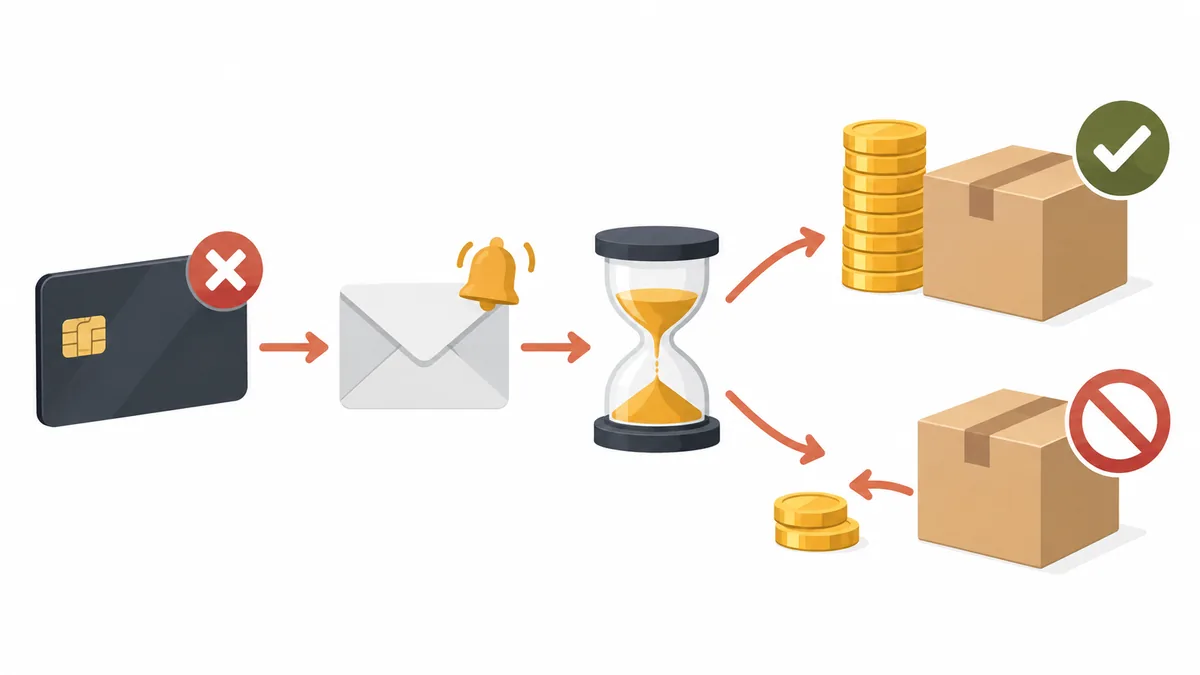
SellRules har ”Ändra förfallodatum” för att skjuta upp restbeloppets förfallodatum, men det fungerar bara för betalningar där debiteringen ännu inte har börjat (till exempel ”Schemalagd”). Ordrar med ”Debiteringen misslyckades” eller ”Åtgärd krävs”, där en debitering redan har försökts, går inte att förlänga. Efter ett misslyckande är ”hur länge ska jag vänta” alltså ingen inställning i appen, utan en sista dag som du bestämmer och meddelar kunden.
Det blir lättare att bestämma om du utgår från hur det ser ut med varan.
| Läget för varan | Så tänker du kring sista dagen |
|---|---|
| Förbeställd vara som du kan sälja till nästa kund när den kommer in | Ju längre du väntar, desto fler chanser missar du att sälja den till någon annan. Håll det kort, till exempel fram till det beräknade leveransdatumet |
| Tillverkas på beställning, inte påbörjad | Låt sista dagen vara den dag du skulle börja tillverka, så slipper du lägga material på en obetald order |
| Tillverkas på beställning, redan påbörjad | Annullering ger inte tillbaka materialet. Hör av dig igen och vänta längre, med målet att få betalt |
| Begränsat antal, med kunder på väntelista | När sista dagen har passerat annullerar du och erbjuder varan till nästa person |
I alla lägen gäller: ange sista dagen tydligt en gång, som ett datum. Skriver du bara ”Vi väntar på din betalning” vet kunden inte senast när hen ska betala, och du saknar en tydlig punkt för att annullera. Medan du väntar kan kunden fortfarande betala via länken i mejlet, och spärren hävs så fort betalningen kommer. Fram till sista dagen behöver du inte göra något.
Sista dagen har passerat: annullera och betala tillbaka handpenningen
Har sista dagen passerat utan betalning och du inte får tag på kunden annullerar du ordern. Då betalas den mottagna handpenningen tillbaka till den ursprungliga betalningsmetoden, och restbeloppet dras inte. Annulleringen i SellRules har inget alternativ för att behålla handpenningen; se det som att ”betala tillbaka handpenningen och stänga ordern”.
- Öppna ”Detaljer” för ordern i ”Orderflöde” och klicka på ”Annullera den här ordern”
- Kontrollera beloppet ”Beräknad återbetalning (mottaget − återbetalt)” under ”Bekräfta annullering”
- Kontrollera alternativet ”Lägg tillbaka de avbrutna varorna i lagret” (det är förvalt)
- Klicka på ”Annullera order”. Det går inte att ångra
Annulleringen gäller hela ordern. Har kunden köpt andra varor i samma order annulleras även de. Kunden får ett annulleringsmejl från Shopify, och SellRules skickar inget extra. Ett kort meddelande från dig med återbetalt belopp och skälet till annulleringen förebygger missförstånd.
Om du ska lägga tillbaka i lager beror på varan. För en förbeställd vara som du kan sälja till nästa kund låter du rutan vara ikryssad. För en vara som tillverkas på beställning där materialet redan är använt och som du inte kan låta någon annan ta över avmarkerar du rutan innan du annullerar.
Kunden kan också annullera själv. I mejlet ”Påminnelse om restbelopp”, som kommer tre dagar före förfallodatumet, finns en länk för att annullera ordern; den som annullerar där får handpenningen tillbaka till den ursprungliga betalningsmetoden. Den vägen läggs varan inte tillbaka i lagret automatiskt, så vill du erbjuda den till nästa kund rättar du lagersaldot i Shopify. Ordrar som innehåller andra varor går inte att annullera via den här länken; kunden ser då ”Kontakta butiken.” I så fall annullerar du själv via ”Orderflöde”.
När det är betalt: kontrollera ”Betald” innan du skickar
När restbeloppet är betalt hävs leveransspärren som SellRules satte för restbeloppet automatiskt. Du behöver inte häva den själv. Kontrollera ändå innan du skickar att kolumnen ”Betalning” i ”Orderflöde” visar ”Betald”.
Förbeställningar och ordrar som tillverkas på beställning har, utöver spärren för restbeloppet, en egen spärr för själva förbeställningen eller tillverkningen. ”Starta leveransförberedelse” för en förbeställning och ”Starta produktion” för en vara som tillverkas på beställning häver bara den spärren. De två sätts var för sig, och om du häver den ena ligger den andra kvar. Bedömer du om en order kan skickas enbart utifrån spärrarna i ordern i Shopify kan det visa sig att den spärr som hävdes var den andra. Hur du häver spärrar beskrivs i Så häver du leveransspärren för förbeställningar.
Har du skäl att skicka innan restbeloppet är betalt kan du häva spärren i ordern i Shopify och skicka. Men om kunden sedan inte betalar är kontakt med kunden ditt enda sätt att få in pengarna. Gör det som ditt eget beslut, med vetskapen om att du kanske inte får betalt.
Det här löser artikeln inte
SellRules sköter att meddela dig om misslyckandet, hålla inne leveransen tills betalningen kommit och förhindra dubbla debiteringar. Följande löser du inte med stegen här eller i appen.
- Varför kortet nekas: otillräckligt saldo, kreditgräns eller ett spärrat kort är en sak mellan kunden och kortutgivaren. Be kunden kontrollera med kortutgivaren eller betala på annat sätt.
- Att behålla handpenningen som avbokningsavgift: annullering i SellRules betalar alltid tillbaka den mottagna handpenningen till den ursprungliga betalningsmetoden. Vill du behålla den kontrollerar du butikens villkor och betalleverantörens villkor innan du annullerar.
- Annulleringar av skäl på din sida, till exempel när en lansering skjuts upp eller ställs in: hur du informerar kunderna och betalar tillbaka ser annorlunda ut. Den här artikeln handlar om restbelopp som inte betalas av skäl på kundens sida.
- Detaljerna kring debitering och spärrar i ordern i Shopify: för att dra restbeloppet via ordern, se Shopify Hjälpcenter: Hantera förbeställningar; för spärrar, se Shopify Hjälpcenter: Markera en order som i vänteläge.
Färre misslyckanden vid nästa förbeställning
Misslyckade debiteringar går inte att få bort helt, men de går att minska. Ett utgånget kort eller för lite pengar på kontot kan kunden lösa i förväg om hen kommer ihåg förfallodatumet. SellRules skickar automatiskt mejlet ”Påminnelse om restbelopp” tre dagar före förfallodatumet, med restbeloppet, förfallodatumet, en betalningslänk och en annulleringslänk. Förbered dessutom följande.
- Lägg till en rad om kortet i ”Påminnelse om restbelopp”: du ändrar texten under ”Inställningar → E-postmallar”. En mening som ”Kontrollera giltighetstiden på ditt sparade kort” hjälper kunden att upptäcka ett utgånget kort.
- Ber en kund om mer tid, skjut upp förfallodatumet innan det inträffar: så länge debiteringen inte har börjat kan du skjuta upp förfallodatumet per order med ”Ändra förfallodatum”. Efter ett misslyckande går det inte längre, så gör det så fort frågan kommer. Stegen finns i Ta betalt i två delar – handpenning först, restbelopp senare.
- Lämna några dagar mellan förfallodatumet och det beräknade leveransdatumet: misslyckas en debitering får kunden tid att rätta sin betalningsmetod. Hur mycket marginal du ska ha beskrivs i Så väljer du handpenningens andel och förfallodatum för restbeloppet.
- Skriv på produktsidan vad som händer om restbeloppet inte betalas: till exempel ”Restbeloppet dras från ditt sparade kort den [förfallodatum]. Kan vi inte bekräfta betalningen kontaktar vi dig, annullerar ordern och betalar tillbaka handpenningen.” Förklarar du logiken bakom sista dagen från början går kontakten senare smidigare.
Byter du från Pro till Standard eller Free fortsätter debitering och annullering av restbelopp att fungera för ordrar du redan har tagit emot med handpenning. Däremot kan du inte ta emot nya ordrar med handpenning, så ska även nästa förbeställning ha handpenning stannar du på Pro.
Innan du tar bort appen: reda ut restbelopp som inte dragits
Tar du bort SellRules medan restbelopp fortfarande är utestående stoppas den automatiska debiteringen, och ordrar där debiteringen misslyckades förblir obetalda. Under ”Inställningar” visar avsnittet ”Innan du avinstallerar appen” hur många ordrar som har restbelopp som inte dragits och totalsumman. Se till att de betalas eller annullera dem innan du tar bort appen, så slipper du manuellt arbete senare. Hur du drar restbelopp efter att du har tagit bort appen beskrivs i avsnittet ”Annulleringar, att sluta använda funktionen och innan du tar bort appen” i Ta betalt i två delar – handpenning först, restbelopp senare.
Vanliga frågor
Försöker SellRules automatiskt debitera igen med några dagars mellanrum efter en misslyckad debitering?
Nej. En order med ”Debiteringen misslyckades” eller ”Åtgärd krävs” förblir obetald tills kunden betalar via länken i mejlet, du klickar på ”Försök debitera igen” eller du drar restbeloppet via ordern i Shopify. Det står också i mejlet till kunden: ”Debiteringen görs inte om automatiskt.”
När annulleras en order om restbeloppet fortfarande är obetalt efter förfallodatumet?
Aldrig automatiskt. Du bestämmer själv hur länge du väntar, och du annullerar själv via ”Detaljer” i ”Orderflöde”. När du annullerar betalas den mottagna handpenningen tillbaka till den ursprungliga betalningsmetoden och restbeloppet dras inte.
Kan jag skjuta upp förfallodatumet för en order där debiteringen av restbeloppet misslyckades?
Nej. ”Ändra förfallodatum” finns bara för betalningar där debiteringen ännu inte har börjat (till exempel ”Schemalagd”). Vill du vänta efter ett misslyckande ger du kunden en sista dag och annullerar inte före den dagen. Under tiden kan kunden fortfarande betala via länken i mejlet.
Kan ”Försök debitera igen” göra att kunden betalar två gånger?
Ett restbelopp som redan är betalt dras inte igen. SellRules kontrollerar på nytt det utestående beloppet på ordern i Shopify innan det debiterar. En order med ”Åtgärd krävs” kan dock vara en där det är oklart om betalningen gick igenom i Shopify, så kontrollera i ordern i Shopify att den verkligen är obetald innan du klickar.
Var ser jag varför debiteringen misslyckades, till exempel otillräckligt saldo eller ett utgånget kort?
”Detaljer om restbetalning” i SellRules visar inte orsaken från kortets sida. För ”Debiteringen misslyckades” står det ”Restbeloppet kunde inte tas ut och orsaken är okänd.” Be kunden att själv ta reda på orsaken, och debitera igen först när du vet att kunden har rättat sin betalningsmetod.
Säljer du med handpenning, planera också för när restbeloppet inte betalas
Handpenning gör köpet lättare för kunden, men eftersom restbeloppet kommer senare får du extra arbete med risken att det inte betalas. SellRules meddelar dig om misslyckanden, håller inne leveransen tills betalningen kommit och förhindrar dubbla debiteringar. Resten – kontakt, sista dag, annullering – avgör du. Bestämmer du antalet dagar och texten i meddelandet i förväg kan du agera samma dag som aviseringen kommer.
Handpenning och restbelopp finns i Pro-planen.
SellRules: planer och priser
| Månadspris | FreeBörja med en produkt | StandardAnvänd i full skala | ProMed handpenning och restbetalning |
|---|---|---|---|
| Månadspris | gratis | 9,90 USD per månad | 19,90 USD per månad |
| Förbeställningar och beställningsproduktion | Upp till 10 totalt | Obegränsat | Obegränsat |
| E-post vid återlager och försäljningsstart (Notify Me) | Upp till 15 totalt (fylls inte på varje månad) | 1 000 per månad | 5 000 per månad |
| Köpbegränsningar | Upp till 1 produkt | Ingen gräns för antal produkter | Ingen gräns för antal produkter |
| Anpassningsbara aviseringsmejl | Nej | Ja | Ja |
| Handpenning och restbetalning | Nej | Nej | Ja |
| Extra utskick (e-post) | Nej | Ja (inom den budget du godkänner) | Ja (inom den budget du godkänner) |
Förbeställningar, beställningsproduktion, anmälningar till återlageraviseringar, köpbegränsningar, automatiskt byte vid slutsålt och orderhantering ingår redan i Free-planen.
Standard och Pro har ingen gratis provperiod; Free-planen ersätter den.
Siffrorna för Free-planen är totaler sedan installationen. Obligatoriska meddelanden, som orderbekräftelse, leverans och påminnelser om restbetalning, räknas inte.
Den tidigare Launch-planen tar inte längre emot nya kunder; den som redan har den behåller sina nuvarande villkor.
Standard och Pro har ingen gratis provperiod. En naturlig ordning är att använda Free-planen för att kontrollera visningen och orderflödet för förbeställningar och tillverkning på beställning, och när du bestämt dig för att ta handpenning byta till Pro under ”Plan & fakturering” i vänstermenyn i SellRules. Helheten kring handpenning finns i Ta betalt i två delar – handpenning först, restbelopp senare, och hur du planerar förbeställningar och försäljningsperioder i stort i Så planerar du förhandsförsäljning och begränsad försäljning. Inställningssidorna förklaras i SellRules-guiden.
Sidnamnen, mejlens ämnesrader och knapparnas beteende i den här artikeln har kontrollerats av JizaiDev, utvecklaren av SellRules, mot appens texter och funktion per den 19 oktober 2026. De senaste ändringarna hittar du i SellRules nyheter.