Click Post-labels afdrukken lukt niet | Weergave, schaal en herdruk controleren
De betaling is afgerond, maar er verschijnt geen verzendlabel. "Ik klik op de afdrukknop en krijg een foutmelding", "De PDF opent wel, maar de printer reageert niet", of "Het afgedrukte label is veel te klein om te kunnen lezen": als uw verzendproces halverwege vastloopt, levert dat flinke frustraties op.
Problemen bij het afdrukken van labels lost u het snelst op door de situatie te analyseren aan de hand van drie stappen: "Opent de PDF?", "Wordt het correct afgedrukt op papier?" en "Is het label nog bruikbaar?". Opent de PDF niet, dan ligt de oorzaak meestal bij de browser. Opent het bestand wel maar wordt het te klein geprint, dan gaat het om de printerinstellingen. Is het label geprint maar weet u niet of het geldig is, dan betreft het de geldigheidsduur of een herdruk. We doorlopen deze stappen op volgorde.
Eerst analyseren: in welke fase loopt u vast?
| Symptoom | Meest waarschijnlijke oorzaak | Te raadplegen sectie |
|---|---|---|
| Foutmelding na klikken op "Afdrukken" / er opent niets | Browser / PDF-weergave | Volgende sectie |
| PDF opent wel, maar komt niet uit de printer | Printer / afdrukinstellingen van het besturingssysteem | Sectie over afdrukken |
| Wordt wel afgedrukt, maar is te klein, verschoven of afgesneden | Schaal / papierformaat in het afdrukvenster | Sectie over afdrukken |
| Label is afgedrukt, maar onzeker of het nog gebruikt mag worden | Geldigheidsduur / regels voor herdrukken | Sectie over herdrukken |
Hoewel het in alle gevallen gaat om "niet kunnen afdrukken", verschilt de exacte oorzaak per fase. Als de PDF bijvoorbeeld helemaal niet opent, heeft het aanpassen van uw printerinstellingen geen enkele zin. Bepaal daarom aan de hand van de bovenstaande tabel eerst in welke fase uw probleem zich bevindt.
Wanneer de PDF niet opent of een foutmelding geeft
Als de PDF niet opent, ligt de oorzaak meestal bij de weergave-instellingen of extensies van uw browser. Zelfs op de officiële website van Click Post wordt in mededelingen gewaarschuwd voor afdrukfouten die worden veroorzaakt door de browseromgeving.
Een bekend voorbeeld uit de officiële aankondigingen (geplaatst op 10 december 2021) betreft Google Chrome: wanneer gebruikers een verzendlabel proberen af te drukken, verschijnt soms de melding "De opgevraagde pagina kan niet worden gevonden". Dit hangt af van de gebruikersomgeving en er wordt gemeld dat het uitschakelen van de browser-extensie "Adobe Acrobat" het probleem in veel gevallen verhelpt.
Probeer in deze fase de volgende stappen achtereenvolgens uit:
- Schakel extensies voor PDF-weergave tijdelijk uit. Gebruikt u Chrome, ga dan in de instellingen naar "Extensies", schakel extensies van Adobe Acrobat uit en klik opnieuw op de afdrukknop. Dit is een officiële oplossing die door Click Post wordt aanbevolen.
- Controleer de pop-upblokkering. Het afdrukscherm van het label opent in een apart venster (pop-up). Als pop-ups worden geblokkeerd, lijkt het alsof er helemaal niets gebeurt. Ook in de officiële mededelingen wordt opgeroepen om te controleren of pop-ups zijn toegestaan en cookies worden geaccepteerd.
- Controleer of cookies en JavaScript zijn ingeschakeld. Volgens de storingsinformatie van Click Post kunnen webpagina's niet correct functioneren als deze opties zijn uitgeschakeld.
- Probeer een andere browser. Opent de pagina nog steeds niet, probeer dan volgens de officiële instructies een andere browser. Het gebruik van een browser zonder geïnstalleerde extensies helpt ook om de exacte oorzaak te achterhalen.
- Open de gedownloade PDF in een speciale viewer. In plaats van de weergavefunctie van uw browser te gebruiken, kunt u de PDF opslaan en openen in een programma zoals Adobe Acrobat Reader. Zo sluit u weergaveproblemen binnen de browser direct uit.
Er is nog een belangrijk aandachtspunt: in de officiële richtlijnen van Click Post (geplaatst op 11 april 2025) wordt aangegeven dat externe "automatische invoertools" de werking kunnen verstoren. Wanneer er software of extensies actief zijn die automatisch adressen invullen, kunnen schermen soms niet goed laden of haperen bij overgangen. Schakel dergelijke hulpmiddelen tijdens het opsporen van de fout tijdelijk uit.
Wanneer de afdruk op papier te klein of verschoven is
Als de PDF probleemloos opent maar de afdruk op papier te klein is, verschuift of afgesneden raakt, ligt de oorzaak vrijwel altijd bij de instellingen in het afdrukvenster.
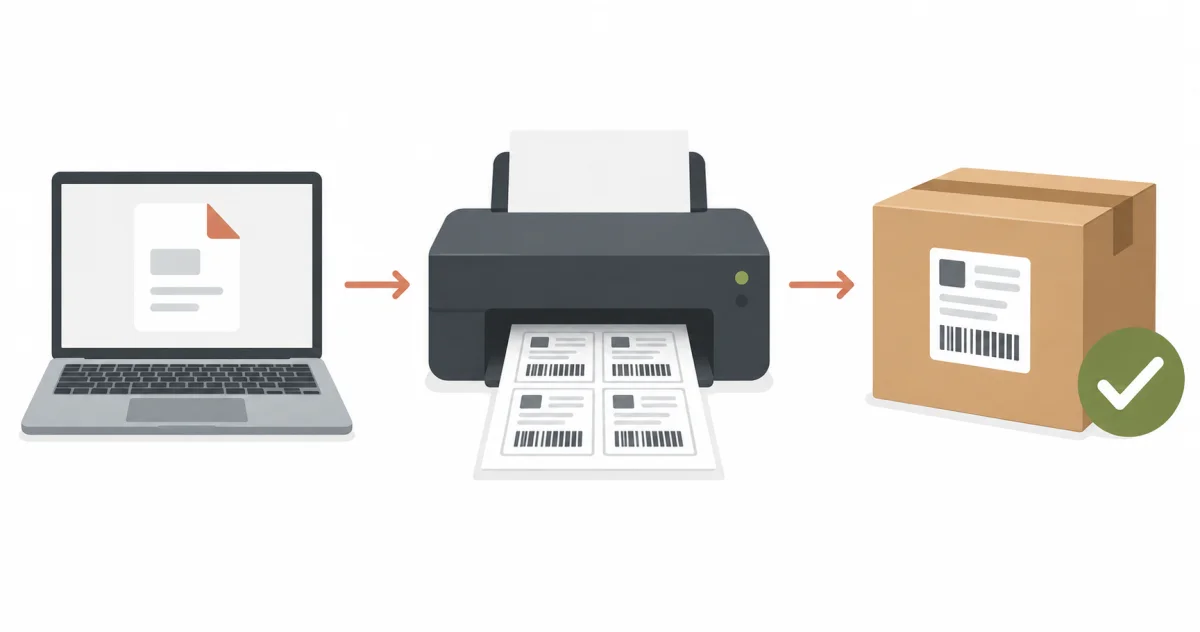
Om te beginnen: bij batch-afdrukken is een 'klein' label het officiële formaat. De batch-printfunctie van Click Post is zo ontworpen dat er 4 labels op één A4-vel worden geplaatst, waarbij u tot 20 zendingen tegelijk kunt afdrukken. Eén label beslaat dus een kwart van een A4-vel — ongeveer het formaat A6. Deze labels zijn bedoeld om los te knippen en op het pakket te plakken. Als het label alleen "kleiner dan verwacht" lijkt, is er met het afdrukken zelf dus niets mis.
Wordt het label echter nóg kleiner afgedrukt of wordt slechts een deel geprint? Controleer dan de volgende punten in het afdrukvenster:
- Zet de schaal op "Werkelijke grootte" of "100%". Als opties zoals "Aanpassen aan pagina" of "Verkleinen naar papierformaat" zijn geselecteerd, wordt de PDF geschaald naar het papier, waardoor de afmetingen van het label niet meer kloppen.
- Stel het papierformaat in op A4. Als in het afdrukvenster een ander formaat zoals "Letter" is geselecteerd, kunnen randen worden afgesneden of verandert de schaalverhouding.
- Controleer in het afdrukvoorbeeld of de barcode en het adres netjes binnen het kader vallen. Door vooraf in het voorbeeldvenster te controleren of er niets wordt afgekapt, voorkomt u verspilling van papier.
- Druk eerst één vel af. Voordat u meerdere zendingen tegelijk afdrukt, is het verstandig om eerst één pagina als test te printen en te controleren of alles goed leesbaar is.
De exacte schermbenamingen en menu-opties verschillen per printermodel en besturingssysteem, maar doorgaans lost u de meeste problemen op door te letten op deze drie punten: schaal, papierformaat en afdrukvoorbeeld. Hardwareproblemen met de printer zelf — zoals het niet doorvoeren van papier of een lege inktcartridge — vallen buiten het bestek van dit artikel.
Controleren of het afgedrukte label bruikbaar is
Zodra het label is afgedrukt, controleert u vóór het deponeren in de brievenbus of de barcode en de gegevens goed leesbaar zijn. De acceptatie door het postkantoor vindt plaats door het scannen van de barcode; als deze niet kan worden gelezen, wordt het pakket geweigerd.
- Is de barcode intact? Controleer of de barcode niet aan de rand van het papier is afgesneden en of de streepjes niet worden onderbroken door vlekken of een tekort aan inkt.
- Zijn de cijfers van het trackingnummer leesbaar? Mocht de barcode onverhoopt niet automatisch kunnen worden gescand, dan biedt een duidelijk leesbaar nummer een uitkomst bij controle door een postmedewerker.
- Vallen het adres en de naam netjes binnen het kader? Als tekst door een verkeerde schaal buiten het kader valt, moet u het label opnieuw afdrukken.
- Blijft de barcode na het opplakken volledig zichtbaar? Plak het label zo op dat het niet over een hoek van de verpakking wordt gevouwen en zorg dat er geen glanzend plakband over de barcode loopt.
Een geruststellende gedachte: volgens de FAQ van Japan Post (gecontroleerd op 19 oktober 2026) staat het Click Post-tarief vast zodra de betaalstap is afgerond, en vindt de daadwerkelijke afschrijving pas plaats wanneer het postkantoor het pakket accepteert. Bij de betaalstap vóór het afdrukken wordt alleen een bedrag gereserveerd op de kaartlimiet. Volgens de gebruiksvoorwaarden bent u bovendien geen tarief verschuldigd als het pakket niet wordt ingeleverd. Mislukte of ongebruikte labels kunt u dus gewoon weggooien en opnieuw afdrukken.
"Herdrukken" en "opnieuw aanvragen" zijn twee verschillende handelingen
Bij het opnieuw afdrukken van een label worden twee zaken vaak door elkaar gehaald: het opnieuw afdrukken van een label met hetzelfde trackingnummer ("herdrukken") en het aanmaken van een geheel nieuw nummer ("opnieuw aanvragen"). Het is belangrijk om dit onderscheid goed te begrijpen.
- Herdrukken kan alleen binnen 30 minuten nadat u op ‘Afdrukken’ hebt geklikt. In die tijd kunt u het label met hetzelfde aanvraagnummer opnieuw afdrukken, maar er kan maar één van de afdrukken worden ingeleverd. Weigert uw printer, dan kunt u na die 30 minuten niet meer herdrukken. Klik hiervoor in Mijn pagina (My Page) bij de betreffende ontvanger op ‘Herdrukken’.
- Na 30 minuten vraagt u opnieuw aan en drukt u een nieuw label af. Dien de zending opnieuw in voor een label met een nieuw aanvraagnummer. Het label zelf is 7 dagen geldig vanaf de dag na voltooiing van de betaling (betaling op 1 januari: geldig tot en met 8 januari); een verlopen label wordt door het postkantoor niet geaccepteerd. De geldigheidsduur staat in de FAQ van Click Post en die van Japan Post.
- Voor ongebruikte labels wordt niets afgeschreven. Zoals in de vorige sectie toegelicht, vindt de daadwerkelijke afschrijving pas plaats bij acceptatie door het postkantoor, en zonder inlevering van het pakket bent u geen tarief verschuldigd. Voor verlopen labels of geannuleerde zendingen hoeft u in principe geen terugbetaling aan te vragen.
- Labels kopiëren voor een ander pakket is verboden. U mag hetzelfde label niet kopiëren en op een ander pakket plakken. Eén trackingnummer hoort bij exact één zending. Vraag voor elk nieuw pakket altijd een afzonderlijk nieuw trackingnummer aan.
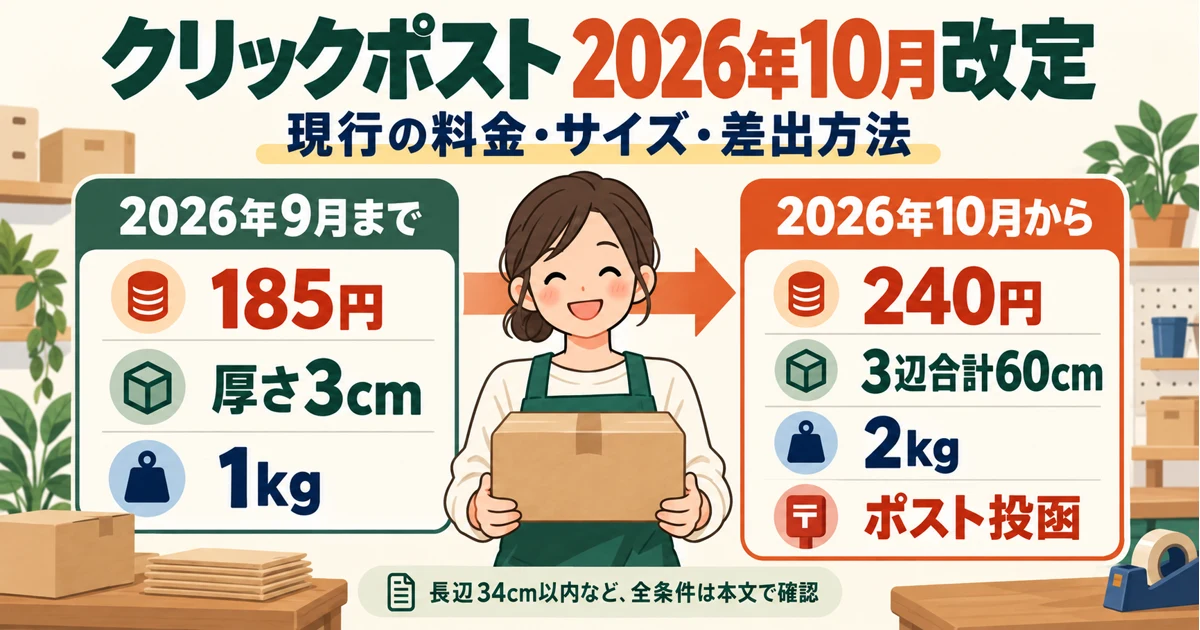
Let daarnaast op een tariefpunt: de verzendkosten van Click Post zijn op 1 oktober 2026 verhoogd van 185 yen (inclusief btw) naar 240 yen (inclusief btw) (officiële aankondiging van Click Post, geplaatst op 3 juli 2026, gecontroleerd op 19 oktober 2026). 185 yen was het oude tarief tot en met 30 september 2026; neem dat bedrag dus niet over uit oudere artikelen of notities, maar reken met de huidige 240 yen.
Na het afdrukken: trackingnummers terugkoppelen naar Shopify
Zodra het label correct is afgedrukt, kunt u het op het pakket bevestigen en in de brievenbus deponeren. De resterende taak voor uw webwinkel is het invoeren van het gegenereerde trackingnummer in het Shopify-orderbeheer en het verzenden van de verzendbevestiging naar de klant.
Met de Shopify-app "Instant Shipping! for Click Post" hoeft u enkel de originele PDF van de afgedrukte labels te uploaden in de app; de trackingnummers worden automatisch uitgelezen en gekoppeld aan de bijbehorende bestellingen, waarna ook de verzendbevestigingsmails automatisch worden verstuurd. Deze app is ontwikkeld en wordt aangeboden door JizaiDev, de beheerder van deze website.
Let wel op: in dit artikel behandelen we uitsluitend problemen die optreden bij het "fysiek afdrukken van het label op papier". Als de PDF wel goed kan worden afgedrukt maar het importeren in de app stagneert (bijvoorbeeld met meldingen zoals "kan niet worden gelezen" of "bestelling niet gevonden"), ligt de oorzaak elders. Raadpleeg in dat geval de stappen voor probleemoplossing bij het importeren van PDF's in de app. Voor het aanmaken van verzendingen in bulk verwijzen we naar de handleiding voor batch-aanvragen, en de werking van automatische registratie leest u in hoe u trackingnummers automatisch registreert.
Veelgestelde vragen
Q. Mijn labels worden heel klein afgedrukt
De PDF die wordt gegenereerd bij 'batch-afdrukken' is ontworpen voor 4 labels per A4-vel. Eén label ter grootte van een kwart van een A4-vel (ongeveer A6) is dan ook de standaardspecificatie. Dit is geen probleem, aangezien het de bedoeling is dat u ze losknipt en op het pakket plakt. Wordt het label nóg kleiner afgedrukt? Controleer dan of de schaalfactor in het afdrukvenster niet op 'Aanpassen aan pagina' staat en kies voor 'Werkelijke grootte' of '100%'.
Q. Tot wanneer kan ik een label opnieuw afdrukken?
U kunt het label binnen 30 minuten nadat u op ‘Afdrukken’ hebt geklikt opnieuw afdrukken met hetzelfde trackingnummer, maar er kan maar één van de afdrukken worden ingeleverd. Na 30 minuten is herdrukken niet meer mogelijk: vraag de zending opnieuw aan en druk het label met het nieuwe nummer af. Los daarvan is het label zelf 7 dagen geldig, te rekenen vanaf de dag na voltooiing van de betaling, en een verlopen label kan niet worden ingeleverd.
Q. Betaal ik voor labels die niet goed zijn afgedrukt?
Het tarief staat vast zodra de betaalstap is afgerond, maar de daadwerkelijke afschrijving vindt pas plaats wanneer het postkantoor het pakket accepteert. Vóór het afdrukken van het label wordt alleen een bedrag gereserveerd op de kaartlimiet. Levert u het pakket niet in, dan bent u geen tarief verschuldigd; een mislukt of ongebruikt label kunt u dus gewoon weggooien.
Q. Kan ik hetzelfde label kopiëren en voor een ander pakket gebruiken?
Nee, dat kan niet. Eén trackingnummer hoort bij exact één zending; het kopiëren van labels voor meerdere pakketten is niet toegestaan. Voor elk afzonderlijk pakket moet u een nieuwe aanvraag indienen en een label met een nieuw trackingnummer aanmaken.
Q. Kan ik labels aanmaken als ik thuis geen printer heb?
Aangezien het label een PDF-bestand is, kunt u het opslaan op bijvoorbeeld een USB-stick en afdrukken via een multifunctionele printer in een Japanse convenience store. Omdat de verzending zelf plaatsvindt door het in een brievenbus te deponeren of af te geven bij het postkantoor, kunt u het afdrukken prima buitenshuis regelen (let op: vanaf 1 oktober 2026 is verzending in principe uitsluitend via de brievenbus toegestaan, loketafgifte is beperkt tot uitzonderingsgevallen).
Q. Kan ik uitsluitend met een smartphone afdrukken?
U kunt de Click Post-website gewoon bedienen via de browser van uw smartphone. Voor het afdrukken wordt vaak een app gebruikt waarmee u de PDF vanaf uw smartphone naar de kopieermachine van een convenience store stuurt. Als u echter gedetailleerde afdrukinstellingen moet controleren (zoals de schaalfactor in het afdrukvenster), werkt een computer doorgaans betrouwbaarder.
Conclusie
Door afdrukproblemen in te delen in drie fasen — "weergave", "afdrukken" en "labelbeheer" — vindt u direct de juiste oorzaak. Het compacte formaat bij batch-afdrukken is de officiële specificatie, schaalfouten lost u op in het afdrukvenster, en herdrukken kan alleen binnen 30 minuten na het afdrukken; daarna, of bij een verlopen label, vraagt u een nieuw nummer aan in plaats van te herdrukken. Als u deze drie punten onthoudt, verloopt uw verzendproces voortaan zonder stress.
Tarieven en voorwaarden gecontroleerd op: 19 oktober 2026. Gebaseerd op de officiële website van Click Post en de vermelding van de ClickPost-app. De app kost 8 USD per maand met een gratis proefperiode van 10 dagen; voor doorlopend gebruik geldt een betaald abonnement. De regels voor afgifte volgen de vergelijkingstabel van de op 1 oktober 2026 herziene gebruiksvoorwaarden van Click Post (herzien artikel 4: brievenbus, met enkele uitzonderingen). Het herdrukvenster van 30 minuten, de regel dat slechts één label mag worden aangeboden, de limiet van 20 labels bij batch-afdrukken en de uitvoer op A4 komen uit de officiële Click Post-FAQ (gearchiveerde versie van juli 2025, gecontroleerd op 19 oktober 2026). De indeling van de labels in het batch-afdrukscherm is door de beheerder van de site bevestigd in Click Post zelf (19 oktober 2026).
Bekijk de handleiding en volg het volledige proces van labelaanmaak tot trackingregistratie
Gerelateerde artikelen: Click Post verzendgids (overzicht van het gehele proces), Problemen oplossen bij het importeren van PDF's in de app, Stappenplan voor batch-aanvragen, Automatisch registreren van trackingnummers