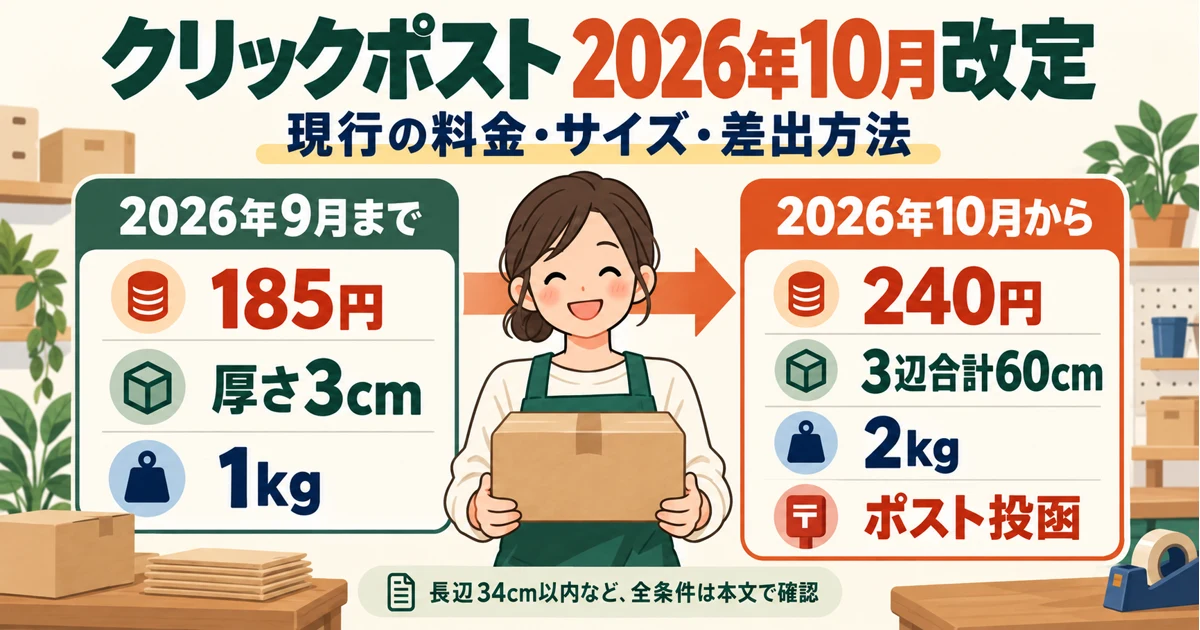
Il prodotto è finalmente arrivato e vuoi spedire un preordine effettuato in precedenza. L’ordine esiste in Shopify, ma non riesci a trovarlo nell’app di spedizione. Prima di ricreare l’ordine, controlla alcuni punti.
Il fatto che un ordine sia ancora presente in Shopify e che possa essere visualizzato nell’app di spedizione sono due cose diverse. Controlla in sequenza lo stato dell’ordine e le condizioni di visualizzazione dell’app. In questo modo sarà più facile anche organizzare le informazioni da comunicare all’assistenza.
Per il flusso completo, compreso il controllo degli ordini precedenti, parti dalla guida alle spedizioni Shopify con Click Post.
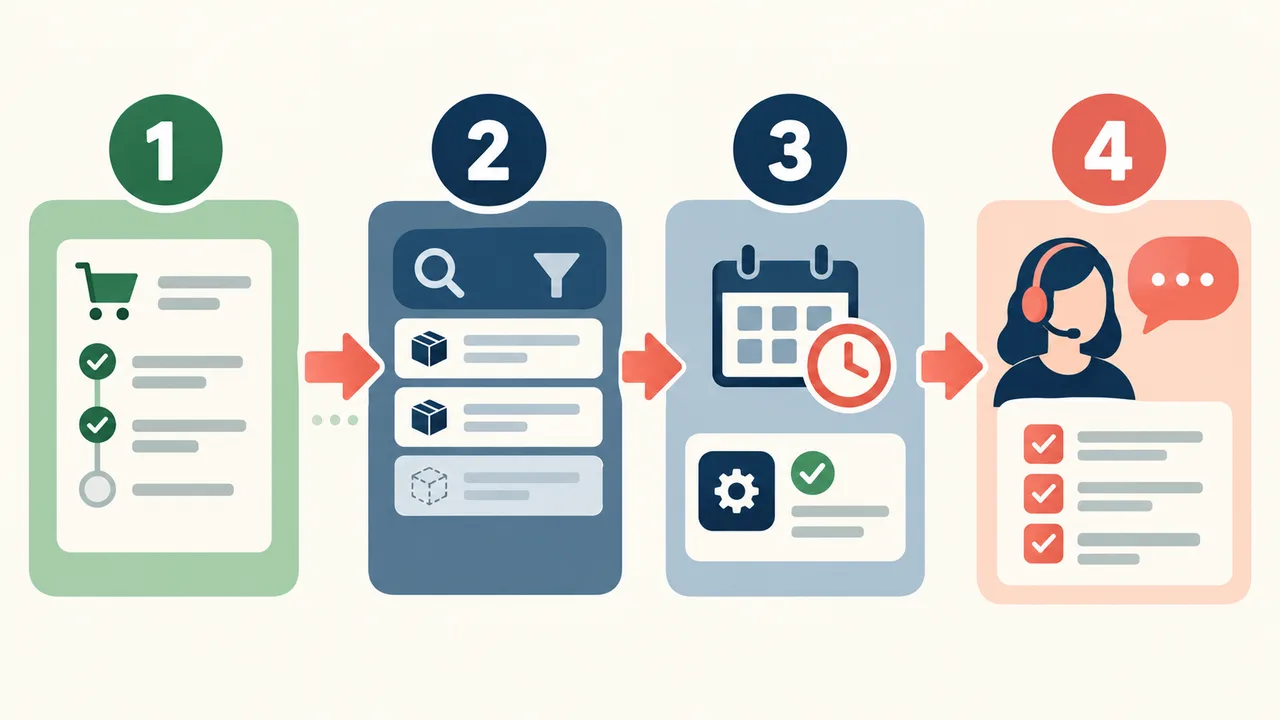
Prima apri l’ordine originale in Shopify
Trova l’ordine originale in Shopify usando il numero dell’ordine o il nome del cliente. Controlla se l’ordine è stato annullato, se ci sono ancora prodotti non spediti e se l’indirizzo di consegna è registrato.
Se hai già spedito una parte dell’ordine, distingui i prodotti rimanenti da quelli già spediti. Non è necessario duplicare un ordine pagato dal cliente al momento del preordine solo perché non riesci a trovarlo nell’app.
Per prima cosa, annota il numero dell’ordine originale, così tutte le persone che gestiscono il negozio possono capire quale ordine sta per essere elaborato.
Ricontrolla i filtri dell’app
Poi verifica se nell’app di spedizione sono ancora attivi filtri per data, stato del pagamento, stato dell’ordine o metodo di spedizione.
Condizioni come “solo gli ordini di questo mese” o “solo questo metodo di spedizione” possono escludere l’ordine che stai cercando. Ricontrolla i filtri e cerca usando il numero dell’ordine. Se l’elenco degli ordini ha una pagina successiva, controlla anche quella.
Anche se l’ordine non compare dopo aver rimosso i filtri, è ancora presto per chiedere al cliente di effettuare un nuovo ordine. Controlla anche l’intervallo di ordini che l’app è in grado di caricare.
La gestione degli ordini meno recenti dipende anche dall’app
I dati degli ordini Shopify sono normalmente accessibili in un intervallo standard che comprende gli ultimi 60 giorni. Per gestire ordini più vecchi potrebbe essere necessaria l’approvazione di autorizzazioni aggiuntive o un’autorizzazione simile. Questo non significa che il titolare del negozio debba modificare da zero le impostazioni per sviluppatori. Verifica se l’app che utilizzi supporta questa funzione.
La pagina App Store di “瞬時に発送!for クリックポスト” contiene un’indicazione dello sviluppatore sul supporto agli ordini meno recenti non spediti. Non dedurre però da questo che tutti gli ordini del tuo negozio possano essere visualizzati: verifica che sia possibile gestire proprio l’ordine che ti serve.
Quando verifichi il supporto, è più facile spiegare la situazione se comunichi non solo che l’ordine meno recente non compare, ma anche la data dell’ordine, il suo stato non spedito e i filtri che hai controllato nell’app.
Ecco cosa puoi comunicare all’assistenza
Voglio spedire un preordine, ma riesco a trovarlo in Shopify e non compare nell’app di spedizione. La data dell’ordine è ○/○ e ci sono ancora prodotti non spediti. Ho controllato i filtri per data e metodo di spedizione. Potete dirmi se questo ordine può essere gestito?
Questo è un esempio di messaggio per l’assistenza. Comunica il numero reale dell’ordine e gli altri dati solo nella misura necessaria, tramite il canale ufficiale dell’assistenza. Non pubblicare il tuo nome o indirizzo in uno spazio pubblico. Non devi inviare la password.
Se l’app mostra una schermata di conferma delle autorizzazioni, verifica prima, seguendo le indicazioni dell’assistenza, a cosa serve l’operazione e poi procedi. Evita di disinstallare e reinstallare ripetutamente l’app senza conoscere la causa.
Quando trovi l’ordine, inizia con una spedizione
Quando l’ordine compare, controlla l’indirizzo di consegna, i prodotti non spediti e i numeri di tracciamento già registrati. Prima di procedere, verifica anche che non sia stata già creata un’etichetta o che un’altra persona del team non abbia già effettuato la spedizione. Questo aiuta a evitare doppie spedizioni.
Puoi esportare i dati CSV di Click Post e registrare il PDF dell’etichetta seguendo la guida all’uso. Non forzare il collegamento di un ordine non risolto a un altro ordine; gestisci prima quelli che hai confermato.
Per i negozi che vendono prodotti con tempi di attesa lunghi
Con i preordini e i prodotti realizzati su ordinazione, la data dell’ordine e quella della spedizione possono essere molto distanti. Quando scegli un’app di spedizione, verifica non solo se può elaborare gli ordini più recenti, ma anche come gestisce gli ordini meno recenti non spediti. Sarà più rassicurante.
Chiedi se gli ordini del tuo negozio possono essere gestiti
Il prezzo indicato per provarla è di 8 dollari USA al mese, con un periodo di prova gratuito di 10 giorni. L’uso continuativo è a pagamento. Prima verifica l’intervallo di ordini supportato e poi consulta le condizioni della prova.
Riferimenti: Informazioni sulle funzioni e risposta dello sviluppatore nell’App Store · Intervallo di accesso agli ordini Shopify. Verificato: 2026-09-14.