SellRules et Downpay sont deux applications Shopify qui permettent de prendre un acompte sur une précommande et de prélever le solde plus tard.
SellRules convient aux boutiques qui veulent que le solde soit prélevé automatiquement à l’échéance. Il convient aussi à celles qui veulent un prix mensuel qui ne bouge pas quand les précommandes augmentent, et à celles qui veulent réunir restrictions d’achat, vente réservée aux membres et alertes de retour en stock dans la même application.
Cet article est rédigé par le développeur de SellRules. La colonne Downpay ne reprend que ce qu’indiquait sa fiche sur le Shopify App Store (en anglais) le 16 novembre 2026. « Non précisé » signifie que la fiche n’en parle pas, et non que l’application ne propose pas la fonction.
Ce qu’indiquent les fiches des 2 applications (16 novembre 2026)
Le premier tableau porte sur la façon dont chaque application encaisse les paiements, et le second sur la vente au-delà de la précommande. Le texte entre guillemets reprend la formulation de la fiche, que nous avons traduite de l’anglais. « Acompte maintenant, solde plus tard (paiement partiel) » est le nom d’un réglage de l’écran d’administration de SellRules.
| Point | SellRules | Downpay |
|---|---|---|
| Acompte | Oui (« Acompte maintenant, solde plus tard (paiement partiel) ») | Oui (« Prenez des acomptes en pourcentage ou en montant fixe, dans votre thème ou en headless via l’API ») |
| Encaissement du solde | « prélève automatiquement le reste à l’échéance » | « Fixez l’échéance des soldes à l’expédition, à une date ou un certain nombre de jours après la commande » ; « Prélevez les soldes sur les cartes enregistrées en lot ou avec Flow, ou envoyez des factures » |
| Si le prélèvement échoue | Le client reçoit un e-mail avec un lien de paiement, et votre boutique est prévenue | Non précisé. La fiche mentionne « Offrez à vos clients un portail pour consulter leur solde et mettre à jour la carte enregistrée » |
| Commandes dont le solde n’est pas payé | L’expédition reste en attente jusqu’au paiement du solde | « Gardez les commandes impayées hors de votre file d’expédition jusqu’au paiement du solde » |
| Langues indiquées | 9, dont le français | Anglais |
| Point | SellRules | Downpay |
|---|---|---|
| Restrictions d’achat (par commande et par client) | Oui | Non précisé |
| Vente réservée aux membres par balise de client ou par connexion | Oui | Non précisé |
| Passage en précommande ou en alerte de retour en stock en cas de rupture | Oui | Mentionné sous le type de commande « Rupture de stock » |
| E-mails de retour en stock | Oui | Non précisé |
Les fiches changent : rouvrez-les avant d’installer une application.
3 cas où SellRules convient
Si l’un des 3 cas ci-dessous correspond à votre boutique, vous avez une raison de choisir SellRules.
Vous voulez que le solde soit prélevé automatiquement à l’échéance
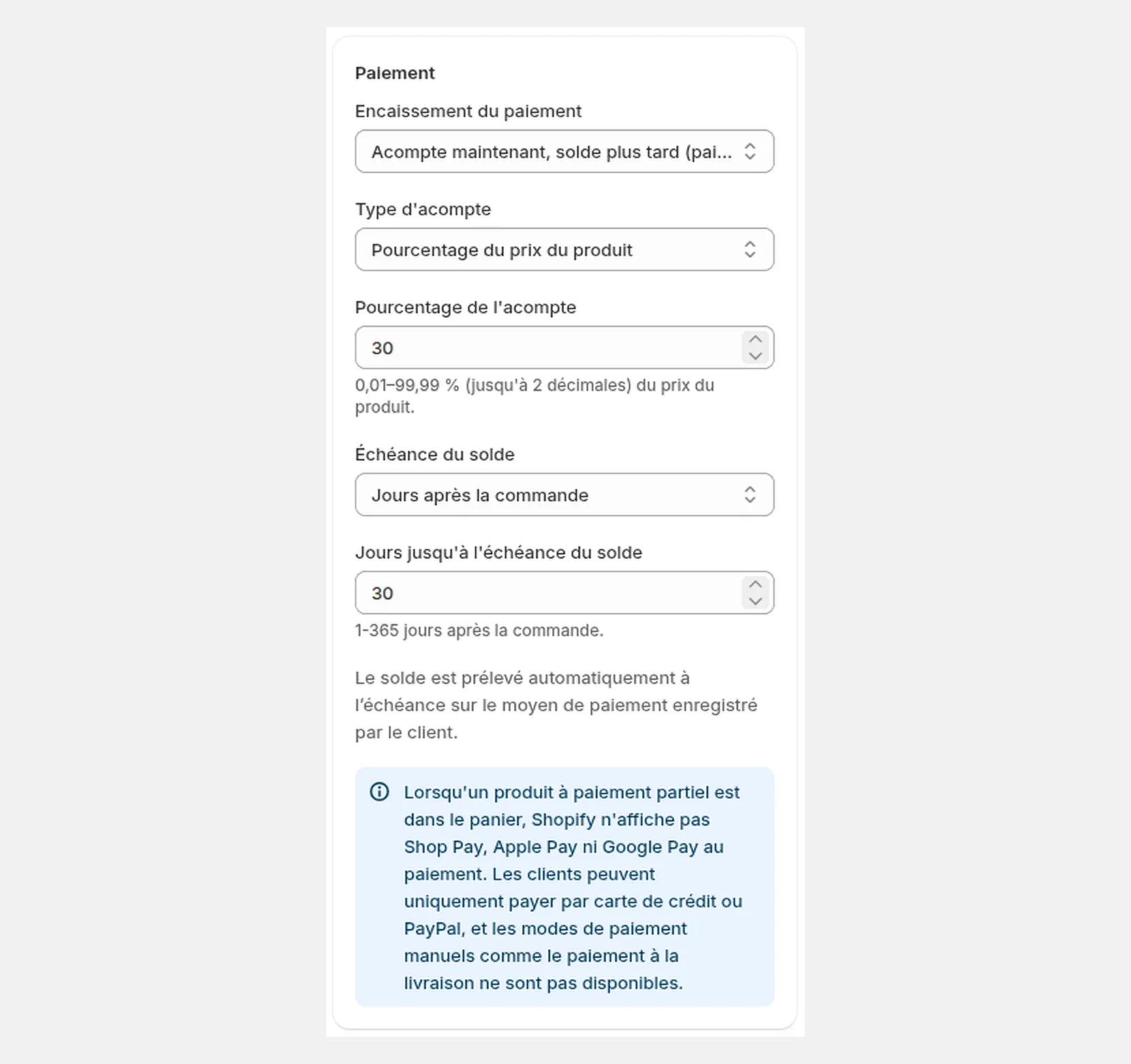
Dans SellRules, vous fixez le pourcentage de l’acompte et le nombre de jours avant l’échéance du solde. Le solde est prélevé automatiquement à l’échéance sur le moyen de paiement que le client a enregistré à la commande : votre boutique n’a rien à faire ce jour-là.
Sur la page produit, le client voit sous le bouton le montant à payer aujourd’hui et le moment où le solde sera prélevé.
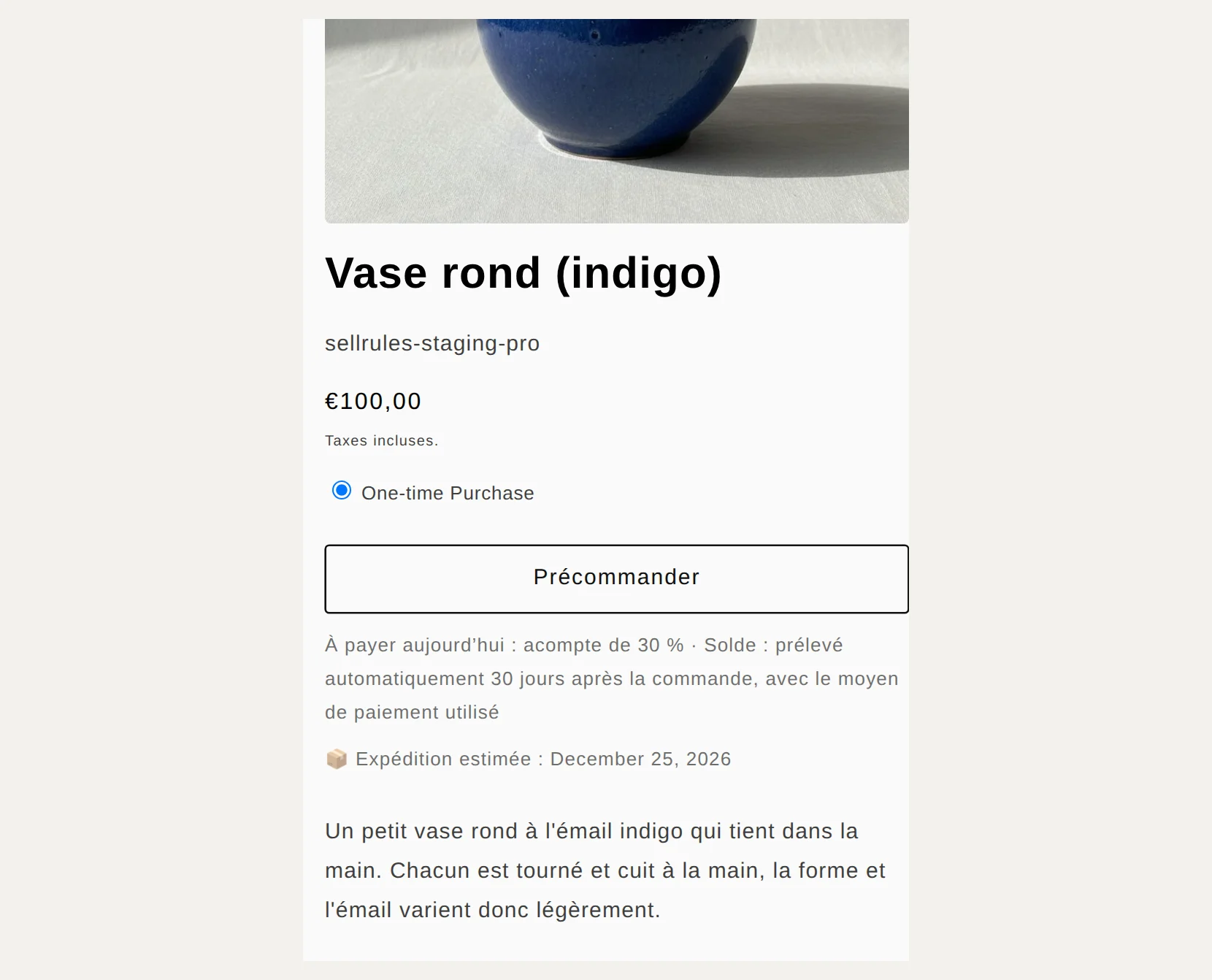
Si le prélèvement échoue à l’échéance, le client reçoit un e-mail contenant un lien de paiement, et votre boutique est prévenue aussi.
Vous voulez un prix mensuel qui ne bouge pas quand les précommandes augmentent
Le forfait Launch de SellRules est à prix mensuel fixe. Il n’y a pas de plafond sur le nombre de précommandes ni sur le montant encaissé en acomptes. Les forfaits de Downpay sont répartis selon la valeur totale des commandes traitées avec Downpay, et le plafond du forfait Essentials est de 5 000 $.
Par exemple, si vous prenez 30 précommandes de meubles fabriqués à la commande à 200 $ pièce, les commandes totalisent 6 000 $, soit plus que le plafond de 5 000 $ du forfait Essentials de Downpay. Avec SellRules, le prix reste le même pour ce montant.
Vous voulez réunir restrictions d’achat, vente réservée aux membres et alertes de retour en stock dans la même application
SellRules gère les restrictions d’achat, la vente réservée aux membres, la bascule en cas de rupture de stock et les alertes de retour en stock dans la même interface que les précommandes et les acomptes. Quand vous appliquez « 1 par client » à une précommande en quantité limitée, il n’y a qu’un endroit où le régler.
| Ce que vous voulez faire | Où le régler dans SellRules |
|---|---|
| Fixer une limite par commande et une limite cumulée par client | « Restrictions d’achat » dans « Restrictions d'achat et rupture » |
| Vendre uniquement aux membres | « Balise requise » ou « Connexion requise » pour l’éligibilité à l’achat d’une restriction d’achat |
| Passer en précommande ou en alerte de retour en stock en cas de rupture | La bascule en cas de rupture de stock dans « Restrictions d'achat et rupture » |
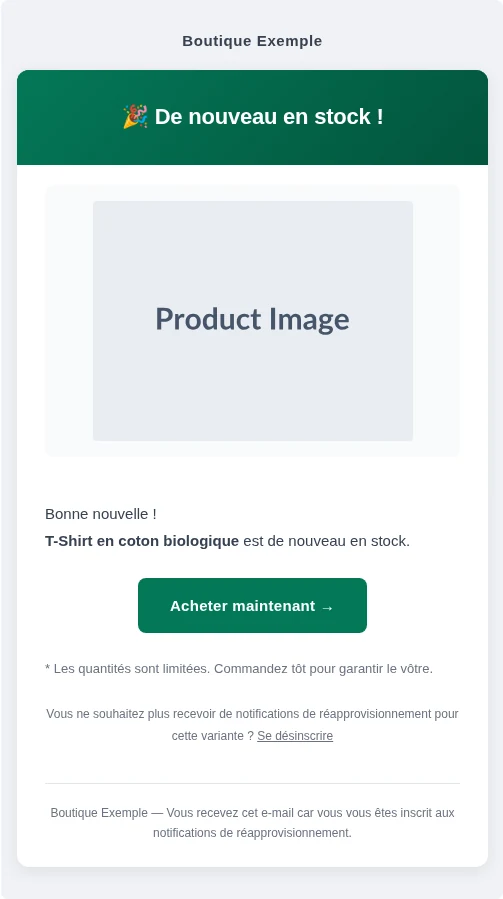
Quand un client inscrit à une alerte de retour en stock est prévenu, il reçoit cet e-mail.
Régler une précommande avec acompte dans SellRules
De l’installation de SellRules au lancement d’une précommande avec acompte, il y a 3 étapes.
- Installez SellRules depuis le Shopify App Store et activez l’intégration d’application dans votre thème.
- Dans « Planification des ventes », sélectionnez un produit et saisissez la date de début de précommande et l’expédition estimée.
- Dans « Paiement », sur le même écran, choisissez « Acompte maintenant, solde plus tard (paiement partiel) », saisissez le pourcentage de l’acompte et le nombre de jours avant l’échéance du solde, puis enregistrez.
Après l’enregistrement, ouvrez la page produit et vérifiez que le montant à payer aujourd’hui et la date de prélèvement du solde s’affichent sous le bouton.
Tarifs
Voici les tarifs des 2 applications au 16 novembre 2026. Les plafonds, les forfaits gratuits et les essais proviennent des fiches App Store, et les prix sont en dollars américains.
| Application | Prix mensuel | Forfait gratuit et essai gratuit |
|---|---|---|
| SellRules | Free 0 $ / Launch 7,99 $US par mois (pas de plafond sur les précommandes ni sur les montants encaissés) | Forfait gratuit disponible. Essai gratuit de 10 jours |
| Downpay | Essentials 29 $ (jusqu’à 5 000 $ de valeur totale de commandes traitées) / Standard 49 $ (jusqu’à 10 000 $) / Pro 99 $ (jusqu’à 25 000 $) / Scale 249 $ (jusqu’à 100 000 $) | Forfait gratuit non précisé. Essai gratuit de 7 jours |
Avec le forfait Free de SellRules, vous pouvez utiliser les précommandes et la fabrication à la commande, la bascule en cas de rupture de stock et les alertes de retour en stock. L’acompte et le prélèvement automatique du solde sont disponibles avec le forfait Launch.
Un solde prélevé automatiquement à l’échéance, un prix mensuel qui ne bouge pas quand les précommandes augmentent, et des restrictions d’achat, une vente réservée aux membres et des alertes de retour en stock dans la même application : voilà les raisons de choisir SellRules. Commencez par l’essai gratuit : réglez un produit avec acompte et vérifiez l’affichage de la page produit et du paiement. SellRules s’installe depuis le Shopify App Store.
Guides de réglage : comment encaisser un acompte sur une précommande Shopify, comment limiter un produit à 1 par client, comment régler les e-mails de retour en stock et bien préparer une vente en avant-première ou en édition limitée. Pour comparer d’autres applications de précommande, lisez Applications de précommande Shopify : comparatif.
Questions fréquentes
Que faire des précommandes en cours quand on quitte Downpay ?
Avant de changer, terminez l’encaissement des soldes et l’expédition des commandes déjà reçues avec Downpay. L’aide de Shopify indique que la désinstallation d’une application de précommande supprime au bout de 48 heures les données de précommande qu’elle a créées (à l’exception des informations de paiement des clients). Si vous ne lancez que les nouvelles précommandes dans SellRules, les commandes en cours ne sont pas touchées.
Serai-je facturé en dollars américains ?
Seulement si la devise de facturation de votre boutique est le dollar américain. Les prix des applications sont fixés en dollars américains, et Shopify vous facture dans la devise de facturation de votre boutique. Si cette devise est différente, le montant de votre facture dépend du taux de change à la date de facturation.