När du börjar fundera på att ta handpenning vid förbeställningar är den första frågan oftast om det fungerar med betalsätten i din butik. Betalar många av dina kunder med postförskott eller banköverföring vill du veta det från början.
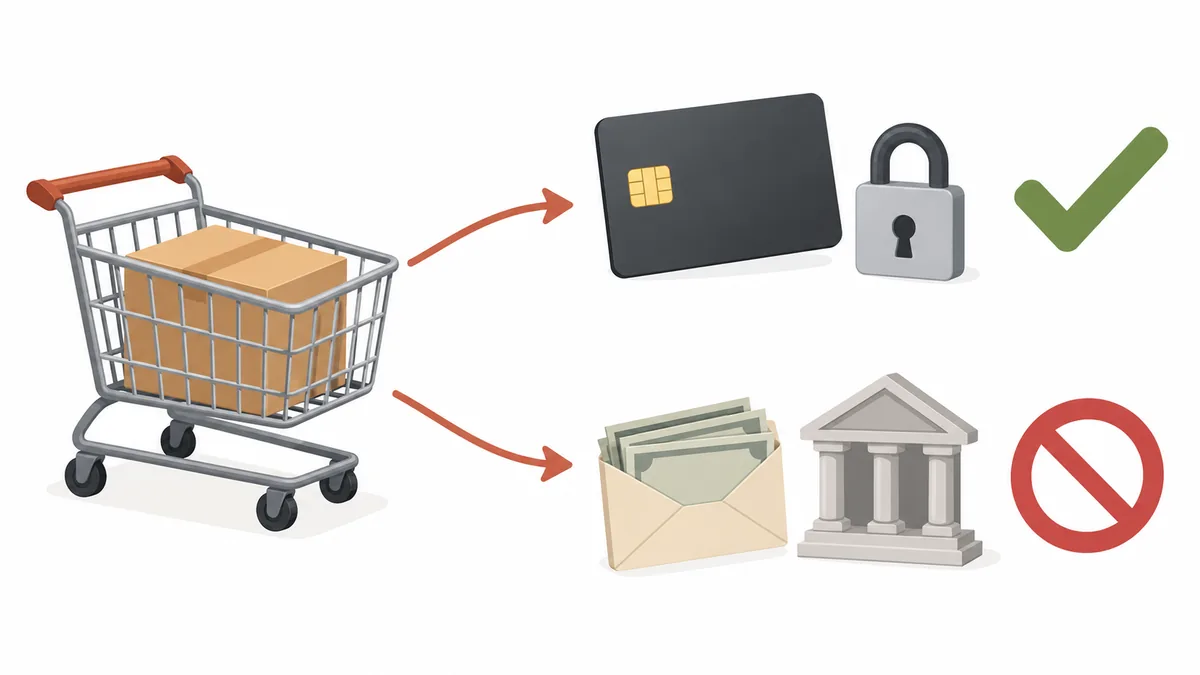
Kort sagt: i Shopify fungerar handpenning och restbetalning med fyra betalleverantörer, Shopify Payments, PayPal Express, Adyen och Stripe (Stripe bara för vissa butiker). Med alla fyra kan Shopify spara betalsättet som användes vid köpet och debitera restbeloppet på det på förfallodagen. När en vara med handpenning ligger i kundvagnen försvinner manuella betalsätt som postförskott och banköverföring ur listan, och knapparna för Shop Pay, Apple Pay och Google Pay går inte heller att använda.
I SellRules ingår handpenning och restbetalning i Pro-planen (19,90 USD per månad), och Pro har ingen gratis provperiod. Den här artikeln går igenom vilka betalsätt som fungerar och vilka som inte gör det, vad som ändras i kassan när du säljer varor med handpenning, hur du kontrollerar din butik innan du byter till Pro och vad du kan göra i stället om dina betalsätt inte stöds. Hela inställningen av handpenning finns i Handpenning vid förbeställning i Shopify.
Vilka betalsätt som fungerar med handpenning och vilka som inte gör det
Om ett betalsätt fungerar med handpenning avgörs av en enda fråga: kan det sparas vid köpet så att restbeloppet kan debiteras senare? Shopify sparar kundens betalsätt när handpenningen betalas, och på förfallodagen ber SellRules Shopify att debitera restbeloppet på det betalsättet. Går betalsättet inte att spara finns det inget att debitera restbeloppet på.
| Betalleverantör eller betalsätt | För varor med handpenning | Kommentar |
|---|---|---|
| Shopify Payments (kreditkort) | Fungerar | Kunden fyller i kortuppgifterna i den vanliga kassan |
| PayPal Express | Fungerar | Både PayPal-knappen i kassan och PayPal i listan över betalsätt finns kvar |
| Adyen | Fungerar | Bara för företag som redan är godkända av Adyen |
| Stripe | Bara vissa butiker | Villkoren för vilka butiker som kan använda Stripe är inte offentliga |
| Manuella betalsätt som postförskott och banköverföring | Fungerar inte | Visas inte längre i kassan, inte heller manuella betalsätt som din butik själv har skapat |
| Lokala betalsätt som Klarna | Fungerar inte | Enligt Shopifys hjälpcenter går de inte att använda för att köpa förbeställningar |
| Shop Pay, Apple Pay och Google Pay (snabbkassa) | Fungerar inte | Det är knapparna för att betala med ett tryck. Att fylla i kortet i den vanliga kassan är något annat |
| Andra betalleverantörer än de fyra ovan | Fungerar inte (i oktober 2026) | Shopifys utvecklardokumentation nämner bara de fyra leverantörerna ovan för köpalternativ med handpenning och senare betalning |
Listan bygger på Shopifys utvecklardokumentation (Deferred purchase options), Shopifys hjälpcenter (Förbeställningar, Konfigurera förbeställningar, Adyen on Shopify) och informationen på inställningssidan i SellRules. Observera att hjälpcentrets sida om förbeställningar bara nämner två betalsätt som stöds, Shopify Payments och PayPal Express. Adyen och Stripe finns i utvecklardokumentationen.
De sparade betaluppgifterna förvaras av Shopify, och din butik ser inga fullständiga kortnummer. SellRules får inte heller några kortnummer, utan debiterar restbeloppet genom att hänvisa till betalsättet som Shopify har sparat. Enligt de regler Shopify har satt upp för utvecklare får ett sparat betalsätt dessutom bara användas till senare debiteringar som restbeloppet (Model deferred purchase solutions).
Så ändras kassan när en vara med handpenning ligger i kundvagnen
Ligger det bara en enda vara med handpenning i kundvagnen visar kassan färre betalsätt. Bilden nedan visar kassan i samma butik sida vid sida: en kundvagn med bara vanliga varor och en kundvagn med en vara med handpenning.
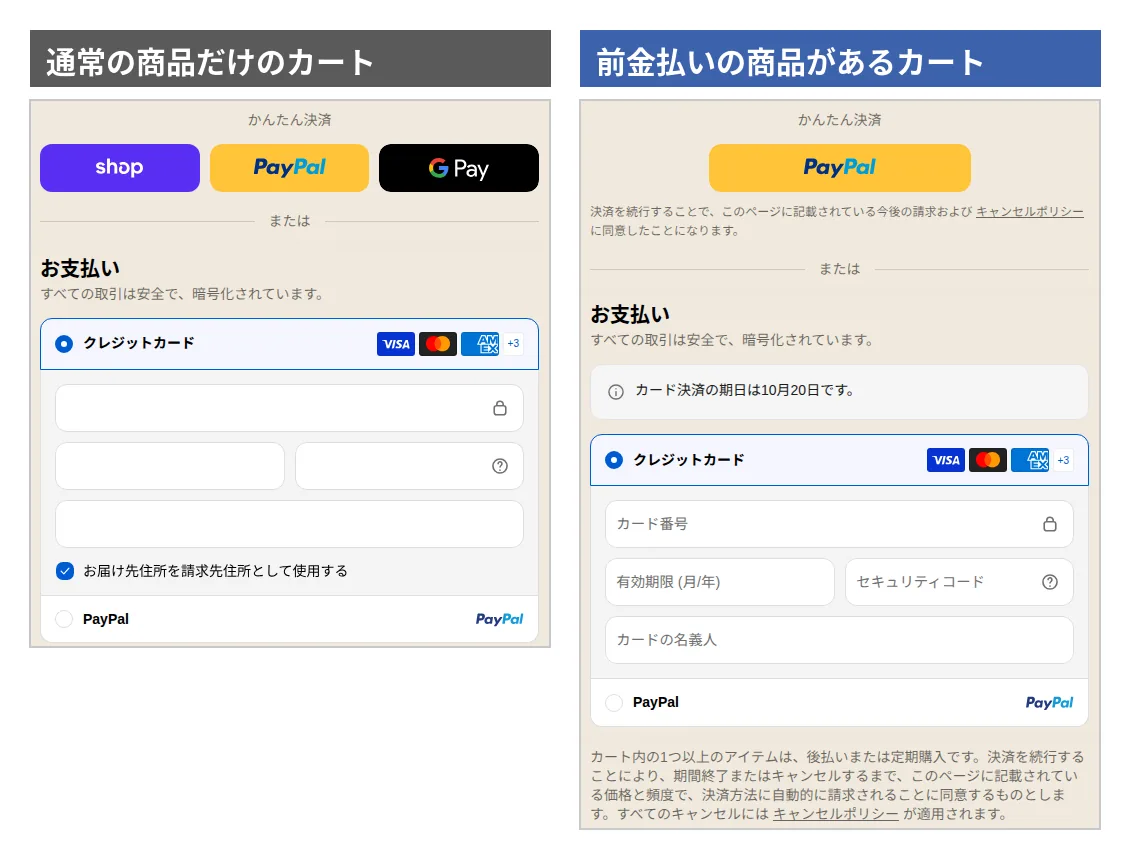
För kunden ändras fyra saker:
- Färre knappar i snabbkassan. Även i en butik som normalt visar Shop Pay, PayPal och Google Pay försvinner knapparna för Shop Pay och Google Pay när en vara med handpenning ligger i kundvagnen. Är PayPal Express aktiverat finns bara PayPal-knappen kvar. Även Shopifys hjälpcenter skriver att förbeställningar inte kan köpas med Shop Pay, Apple Pay eller Google Pay.
- Manuella betalsätt försvinner ur listan. Postförskott, banköverföring och manuella betalsätt som din butik själv har skapat (med ett namn som ”Betala via …”) visas inte längre i kassan. De försvinner även om inställningen ”Dölj postförskott” i SellRules är avstängd. Inställningssidan i SellRules säger det också: ”För varor som betalas med handpenning och restbetalning gör Shopify postförskott otillgängligt automatiskt.”
- Det som betalas nu och det som betalas senare visas var för sig. Ovanför betalningsdelen står ett meddelande om när kortbetalningen förfaller (i exemplet den 20 oktober). I ordersammanfattningen visas beloppet som ska betalas i dag (handpenningen) och beloppet som ska betalas ett senare datum (restbeloppet) var för sig.
- En mening om samtycke till senare debiteringar visas. Under betalknappen står att en eller flera artiklar i kundvagnen är uppskjutna eller återkommande köp och att kunden, genom att fortsätta med betalningen, godkänner att betalsättet debiteras automatiskt. Det finns ingen ruta att kryssa i: att läsa meningen och trycka på betalknappen är samtycket. Under PayPal-knappen visas också en kort mening om samtycke till framtida debiteringar. Enligt Shopifys hjälpcenter kan kunden inte slutföra köpet utan det här samtycket (Shopifys hjälpsida om att konfigurera förbeställningar).
Där kunderna oftast fastnar är när en vara med handpenning och en vanlig vara ligger i samma kundvagn. Begränsningen gäller då hela kundvagnen, så inte ens de vanliga varorna kan längre betalas med banköverföring eller postförskott. En kund som är van att betala med banköverföring märker det kanske först när betalsätten visas och avbryter köpet där. Skriv därför på produktsidan för varje vara med handpenning vilka betalsätt som gäller, till exempel: ”Den här varan kan bara betalas med kreditkort eller PayPal. Det gäller även om du köper den tillsammans med andra varor.”
SellRules visar handpenningen och restbeloppets förfallodag på produktsidan, men ingen kommentar om betalsätt, så den lägger du till själv. Allt som kunderna ser på produktsidan och i mejl finns i Handpenning ur kundens perspektiv.
Var varor med handpenning inte kan säljas och vad de inte kan kombineras med
Även med en betalleverantör som stöds kan vissa försäljningskanaler och rabattkombinationer inte hantera varor med handpenning. Det här är begränsningarna i Shopifys dokumentation (kontrollerat den 19 oktober 2026):
| Situation | Varor med handpenning | Källa |
|---|---|---|
| Andra försäljningskanaler än webbutiken och anpassade butiksfronter | Stöds inte | Shopifys hjälpsida om att konfigurera förbeställningar |
| Kassa i fysisk butik (Shopify POS) | Stöds inte | Deferred purchase options |
| Utkastordrar som skapas i administratören | Stöds inte | Samma som ovan |
| B2B-ordrar (grossist) | Stöds inte | Samma som ovan |
| Rabatter av typen ”Buy X get Y” | Kan inte användas | Samma som ovan och Shopifys hjälpcenter |
| Permalänkar till kundvagnen (länkar som öppnar kassan med varorna redan i kundvagnen) | Kan inte användas | Deferred purchase options |
| Butiker som anpassar kassan på det gamla sättet (checkout.liquid) | Kan inte användas | Samma som ovan |
| Shop Promise | Stöds inte | Shopifys hjälpsida om att konfigurera förbeställningar |
Det som lättast missas är permalänkarna till kundvagnen. Delar du länkar i sociala medier eller nyhetsbrev som går direkt till en kassa med varan redan i kundvagnen, fungerar de länkarna inte för varor med handpenning. Byt ut dem mot länkar till produktsidan.
Så kontrollerar du butikens betalsätt innan du byter till Pro
Om handpenning kommer att fungera hos dig ser du i Shopifys administratör och på dina senaste ordrar. Det kostar ingenting, så gör det innan du byter till Pro.
- Öppna ”Inställningar → Betalningar”. Öppna ”Inställningar” och sedan ”Betalningar” i Shopifys administratör, och se vilken leverantör som hanterar dina kortbetalningar. Är ”Shopify Payments” aktivt kan kunder som betalar med kort köpa varor med handpenning.
- Skriv upp dina andra aktiva betalsätt. Skriv på samma sida upp alla betalsätt du har aktiverat: PayPal, postförskott, banköverföring, betalning i närbutik, betala senare och så vidare. Dela in dem i ”fungerar” och ”fungerar inte” med hjälp av listan i första avsnittet.
- Se hur kunderna faktiskt betalar. Öppna ungefär 10 av dina senaste ordrar och kontrollera betalsättet. Hur många kunder som betalar med postförskott, banköverföring eller i närbutik ger dig en uppfattning om hur många som inte längre skulle kunna köpa när en vara kräver handpenning.
- Kontrollera om någon försäljningsbegränsning gäller dig. Se i tabellen i föregående avsnitt om sätt du brukar sälja på, som kassan i fysisk butik, utkastordrar eller permalänkar till kundvagnen, finns med.
Ett exempel: en butik som säljer handgjorda smycken har Shopify Payments och banköverföring aktiverade under ”Inställningar → Betalningar”, och av de 10 senaste ordrarna betalades 8 med kort och de andra två med banköverföring. Handpenning fungerar i den här butiken, men varor med handpenning går då inte längre att köpa med banköverföring. Vad du gör med kunderna som betalade med banköverföring, ungefär var femte, bestämmer du med tabellen i nästa avsnitt.
Bestäm utifrån butikens betalsätt om du ska använda handpenning
Jämför det du kom fram till med tabellen nedan. Har din butik ingen betalleverantör som stöds avråder vi från handpenning i SellRules: även efter bytet till Pro kan du inte ta emot ordrar med handpenning.
| Butikens betalsätt | Handpenning | Rekommenderat nästa steg |
|---|---|---|
| Shopify Payments, och nästan alla kunder betalar med kort | Fungerar | Byt till Pro och börja med varor som tar lång tid att leverera |
| Shopify Payments, plus postförskott eller banköverföring | Fungerar (kunder som betalar med postförskott eller banköverföring kan inte köpa varor med handpenning) | Lägg först handpenning på en enda vara och se hur ordrarna kommer in. Låt varor som ofta betalas med banköverföring ligga kvar på full betalning |
| Bara PayPal Express | Fungerar | Kunder som betalar med PayPal kan köpa med handpenning. Kontrollera kassan efter aktiveringen |
| Stripe eller Adyen | Stripe bara för vissa butiker, Adyen fungerar | Stripes villkor är inte offentliga, så kontrollera också om du kan använda en annan leverantör som stöds |
| Kortbetalningar via en annan leverantör än de fyra ovan | Fungerar inte | Vänta med bytet till Pro tills du kan använda en leverantör som stöds |
| Bara postförskott, banköverföring eller betalning i närbutik | Fungerar inte | Använd inte handpenning och välj något av alternativen nedan |
Svårast att bestämma är den andra raden. Så fort en vara kräver handpenning kan kunder som vill betala med postförskott eller banköverföring inte längre köpa den. Lägger du handpenning även på varor som många kunder betalar med banköverföring går du miste om de försäljningarna. Å andra sidan kan det för dyra varor med lång leveranstid bli lättare för kunden att bestämma sig om bara handpenningen betalas med kort. Du väljer handpenning för varje förbeställningsinställning, så du behöver inte behandla alla varor likadant. Hur du bestämmer handpenningens andel och restbeloppets förfallodag läser du i Så bestämmer du handpenningens andel och datum för restbetalningen.
Alternativ för butiker och kunder som inte kan använda handpenning
Har din butik ingen betalleverantör som stöds, eller vill du inte förlora kunder som betalar med postförskott eller banköverföring, har du de här alternativen.
| Alternativ | Passar butiker som | Tänk på |
|---|---|---|
| Ta emot förbeställningar med full betalning | Mest säljer billiga varor eller varor som levereras snabbt | Förbeställningar och tillverkning på beställning i SellRules finns från Free-planen. Vill du stoppa postförskott använder du inställningen som döljer det |
| Skapa en separat handpenningsvara och skicka faktura på restbeloppet | Bara vill ta handpenning på ett fåtal ordrar i månaden | Du skapar en faktura för varje order, kontrollerar varje betalning och ser själv till att obetalda ordrar inte skickas |
| Lägg till en betalleverantör som stöds | Har många kunder som betalar med kort och vill fortsätta ta handpenning | Bestäm om bytet till Pro när leverantören är tillgänglig |
Tar du emot förbeställningar med full betalning kan du också dölja postförskott när förbeställningsvaror ligger i kundvagnen. Stegen finns i Så inaktiverar du postförskott för förbeställningsvaror. Med samma inställning kan du också stoppa banköverföring genom att ange namnet på det betalsättet (ange i så fall även namnet på betalsättet för postförskott).
En separat handpenningsvara med faktura kräver mer arbete, men då kan du också ta hand om kunder som betalar med banköverföring. Så länge ordrarna är få fungerar det bra. När antalet växer och du börjar oroa dig för att missa obetalda ordrar kan du överväga att lägga till en leverantör som stöds och gå över till handpenning i Pro. Hur du tar emot förbeställningar i stort läser du i Så planerar du förhandsförsäljning och begränsade släpp.
De extra behörigheter du godkänner när du aktiverar handpenning
När du aktiverar handpenning i SellRules godkänner du extra behörigheter på en godkännandesida från Shopify. Behörigheterna efterfrågas inte när du installerar appen, utan bara när du klickar på ”Aktivera” under ”Handpenning och restbetalning” i SellRules ”Inställningar”.
| Uppgift som kräver behörighet | Vad den används till |
|---|---|
| Skapa köpalternativ | Ge varor köpalternativet ”handpenning nu, restbelopp senare” |
| Läsa betalningsplaner | Kontrollera restbelopp och förfallodag för varje order, och om det har betalats |
| Läsa alla ordrar | Kunna kontrollera restbeloppet även för förbeställningar som lades för mer än 60 dagar sedan |
| Läsa och använda sparade betalsätt | Debitera restbeloppet på betalsättet som sparades vid köpet |
Stänger du sidan utan att godkänna aktiveras inte handpenning. Klicka då på ”Aktivera” igen och godkänn. Visas knappen ”Ge behörigheter” på inställningssidan efter aktiveringen kan det hända att restbeloppet inte går att ta in, så klicka på den och godkänn igen.
Om du senare skjuter upp restbeloppets förfallodag för en order du redan har tagit emot, och ännu inte har godkänt den separata behörigheten för det (ändra betalningsplaner), ombeds du godkänna den direkt. SellRules använder de här behörigheterna för att skapa köpalternativ, kontrollera restbelopp och förfallodag, debitera restbeloppet på förfallodagen, köra ”Försök debitera igen” (knappen du klickar på efter en misslyckad debitering) och ändra förfallodagar.
Gör ett eget köp efter aktiveringen, innan riktiga ordrar kommer in
När du har bytt till Pro och aktiverat handpenning köper du själv en vara med handpenning innan kundernas ordrar kommer in, och tittar på kassan. Kontrollera de här fyra punkterna:
- Lägg varan med handpenning i kundvagnen och gå till kassan. Kontrollera att inga knappar för Shop Pay eller Google Pay visas i snabbkassan.
- Kontrollera att listan över betalsätt bara visar betalsätt som stöds (kort eller PayPal), utan postförskott, banköverföring eller liknande.
- Kontrollera i ordersammanfattningen att handpenningen som betalas nu samt restbeloppets förfallodag och belopp stämmer med dina förbeställningsinställningar.
- Kontrollera att meningen om samtycke till senare debiteringar visas under betalknappen.
För att använda testläget i Shopify Payments behöver du ha valt en betald plan och slutfört inställningen av Shopify Payments. Shopifys hjälpcenter avråder dessutom från att aktivera testläget i en butik som redan är öppen (Shopifys hjälpsida om att testa Shopify Payments). Är din butik redan öppen eller använder du bara PayPal Express hoppar du över testläget och köper på riktigt en vara med handpenning med ditt eget kort eller PayPal-konto.
Efter köpet öppnar du ”Orderflöde” i SellRules, öppnar ”Detaljer” för ordern och annullerar den med ”Annullera den här ordern”. Den handpenning som redan har tagits emot återbetalas till det ursprungliga betalsättet, och restbeloppet debiteras inte. Hur transaktionsavgifter hanteras vid återbetalning beror på villkoren hos din betalleverantör, så kontrollera dem. Hur du går igenom ett testköp, inklusive produktsidan och orderstatus, och hur lagret hanteras vid annullering, står i artikeln om att ta handpenning.
Det här tar artikeln inte upp
Den här artikeln handlar bara om vilka betalsätt som fungerar med handpenning och hur du kontrollerar det. De här ämnena har egna artiklar:
- Vad du gör när restbeloppet inte kan debiteras på förfallodagen (utgånget kort, otillräckligt saldo och liknande): Vad du gör när restbetalningen misslyckas
- Hur du bestämmer handpenningens andel och restbeloppets förfallodag: Så bestämmer du handpenningens andel och datum för restbetalningen
- Vad kunderna ser på produktsidan, i kassan och i mejl: Handpenning ur kundens perspektiv
En sista kommentar: ordrar med handpenning som betalats med kort eller PayPal har ett sparat betalsätt. Om en order med handpenning ändå saknar sparat betalsätt visas den som ”Kan inte debiteras automatiskt” i SellRules ”Orderflöde”, och restbeloppet kan inte debiteras automatiskt. Då skickar SellRules ett mejl med en betallänk till kunden, och om kunden betalar slutförs ordern automatiskt. Betalar kunden inte tar du betalt för restbeloppet från ordersidan i Shopify eller annullerar ordern.
Vanliga frågor
Kan jag ta emot handpenning eller restbelopp via betalning i närbutik eller banköverföring?
Nej. Vid handpenning sparar Shopify betalsättet som användes vid köpet och debiterar restbeloppet på det på förfallodagen. Betalsätt där kunden själv går och betalar senare, som betalning i närbutik eller banköverföring, kan inte sparas och fungerar därför inte för varor med handpenning.
Kan kunder som använder Shop Pay ändå köpa varor med handpenning?
Inte via knapparna för Shop Pay, Apple Pay eller Google Pay (snabbkassa). Om din butik använder Shopify Payments kan de köpa genom att fylla i sina kortuppgifter i den vanliga kassan. Om du har aktiverat PayPal Express finns PayPal-knappen kvar.
Vad händer med betalsätten om en vara med handpenning och en vanlig vara ligger i samma kundvagn?
Då gäller reglerna för handpenning hela kundvagnen. Ligger det bara en enda vara med handpenning i kundvagnen går manuella betalsätt som postförskott och banköverföring inte att välja, inte ens för de vanliga varorna. Be på produktsidan kunder som vill betala vanliga varor med banköverföring att lägga en separat order.
Kan butiker som använder Stripe ta handpenning?
Vissa kan och andra inte. Enligt Shopifys utvecklardokumentation är Stripe bara tillgängligt för vissa butiker, och villkoren är inte offentliga. Kontrollera också om du kan använda Shopify Payments eller PayPal Express innan du bestämmer dig för att byta till Pro.
Varför måste jag godkänna extra behörigheter när jag aktiverar handpenning?
Shopify kräver extra behörigheter för att lägga till köpalternativet för handpenning på varor, kontrollera restbelopp och förfallodag för varje order och debitera restbeloppet på det sparade betalsättet. Bara butiker som aktiverar handpenning godkänner dem, och utan godkännandet går handpenning inte att aktivera.
Kontrollera dina betalsätt och börja sedan med handpenning i Pro
Är Shopify Payments eller PayPal Express aktivt under ”Inställningar → Betalningar” kan du börja ta handpenning (Adyen bara för godkända företag, Stripe bara för vissa butiker). Handpenning och restbetalning är en funktion i Pro-planen, och Standard och Pro har ingen gratis provperiod. Visningen av förbeställningar och tillverkning på beställning samt orderflödet kan du prova i Free-planen. Därför rekommenderar vi den här ordningen: prova först i Free hur du tar emot förbeställningar, och byt till Pro via ”Plan & fakturering” i vänstermenyn i SellRules när du har bestämt dig för att ta handpenning.
SellRules: planer och priser
| Månadspris | FreeBörja med en produkt | StandardAnvänd i full skala | ProMed handpenning och restbetalning |
|---|---|---|---|
| Månadspris | gratis | 9,90 USD per månad | 19,90 USD per månad |
| Förbeställningar och beställningsproduktion | Upp till 10 totalt | Obegränsat | Obegränsat |
| E-post vid återlager och försäljningsstart (Notify Me) | Upp till 15 totalt (fylls inte på varje månad) | 1 000 per månad | 5 000 per månad |
| Köpbegränsningar | Upp till 1 produkt | Ingen gräns för antal produkter | Ingen gräns för antal produkter |
| Anpassningsbara aviseringsmejl | Nej | Ja | Ja |
| Handpenning och restbetalning | Nej | Nej | Ja |
| Extra utskick (e-post) | Nej | Ja (inom den budget du godkänner) | Ja (inom den budget du godkänner) |
Förbeställningar, beställningsproduktion, anmälningar till återlageraviseringar, köpbegränsningar, automatiskt byte vid slutsålt och orderhantering ingår redan i Free-planen.
Standard och Pro har ingen gratis provperiod; Free-planen ersätter den.
Siffrorna för Free-planen är totaler sedan installationen. Obligatoriska meddelanden, som orderbekräftelse, leverans och påminnelser om restbetalning, räknas inte.
Den tidigare Launch-planen tar inte längre emot nya kunder; den som redan har den behåller sina nuvarande villkor.
Inställningen efter bytet förklaras i Handpenning vid förbeställning i Shopify. Inställningssidan beskrivs i SellRules guide.
Kontrollerat den 19 oktober 2026. JizaiDev, som utvecklar SellRules, kontrollerade uppgifterna samma dag mot koden i den publicerade appen (listan över behörigheter som handpenning kräver, informationen om betalsätt som stöds och inte stöds på inställningssidan och annulleringssidan i orderflödet) och mot det Shopifys kassa visar med en vara med handpenning i kundvagnen. Shopifys villkor bygger på Shopifys utvecklardokumentation (Deferred purchase options) och Shopifys hjälpcenter (Förbeställningar, Konfigurera förbeställningar, Adyen on Shopify). Vilka betalleverantörer som stöds kan ändras, så kontrollera också SellRules nyheter och sidan i Shopify App Store för den senaste informationen.