Não Consegue Imprimir as Etiquetas do Click Post? Verificação de Visualização, Escala e Reimpressão
Você concluiu o pagamento, mas a etiqueta não aparece. Mensagens de erro ao clicar no botão de impressão, arquivos PDF que abrem na tela mas não saem na impressora, ou etiquetas impressas tão pequenas que ficam ilegíveis — qualquer interrupção no processo de envio pode paralisar suas operações.
A forma mais eficaz de resolver falhas na impressão de etiquetas é dividir o diagnóstico em três etapas: “o PDF abre?”, “a impressão sai corretamente no papel?” e “a etiqueta impressa é válida?”. Se o PDF não abrir, o problema reside no navegador; se abre mas sai reduzido, a causa está nas configurações de impressão; se a impressão foi bem-sucedida mas a etiqueta não pode ser aceita, trata-se de uma questão de validade ou de reimpressão. Vamos analisar cada um desses pontos em ordem.
Diagnóstico Inicial: Em Que Etapa Surgiu o Bloqueio?
| Sintoma | Causa mais provável | Seção a consultar |
|---|---|---|
| Aparece uma tela de erro ou nada acontece ao clicar em “Imprimir” | Navegador ou visualizador de PDF | Seção seguinte |
| O PDF abre, mas nada sai na impressora | Configurações da impressora ou do sistema operacional | Seção de impressão |
| A etiqueta sai no papel, mas pequena, desalinhada ou com margens cortadas | Escala ou tamanho de papel no diálogo de impressão | Seção de impressão |
| A impressão foi concluída, mas não tem certeza se a etiqueta pode ser utilizada | Validade da etiqueta ou regras de reimpressão | Seção de reimpressão |
Embora todas essas situações correspondam genericamente a “não conseguir imprimir”, a raiz do problema varia substancialmente de acordo com a etapa. Por exemplo, se o próprio arquivo PDF não abrir, ajustar as configurações da impressora não resolverá a situação. Consulte a tabela acima para identificar em que etapa seu caso se enquadra antes de avançar.
Quando o PDF Não Abre ou Surge uma Tela de Erro
Quando o arquivo PDF não abre, o problema costuma estar associado a extensões ou a configurações de visualização do navegador. O próprio site oficial do Click Post publicou avisos sobre erros de impressão decorrentes de configurações do navegador.
Um exemplo documentado nos comunicados oficiais (publicado em 10 de dezembro de 2021) refere-se ao Google Chrome: ao tentar imprimir a etiqueta de endereço, às vezes aparece a mensagem de erro “A página procurada não foi encontrada”. Esse fenômeno depende do ambiente do usuário, e a recomendação oficial indica que desativar a extensão do Adobe Acrobat no navegador pode resolver o problema.
Nesta etapa, siga estes passos em sequência:
- Desative temporariamente as extensões de visualização de PDF. Se usar o Chrome, acesse “Extensões” nas configurações, desative as extensões relacionadas ao Adobe Acrobat e clique novamente no botão “Imprimir”. Esse procedimento é sugerido expressamente nos avisos oficiais do serviço.
- Verifique o bloqueador de janelas pop-up. A tela de emissão de etiquetas do Click Post abre em uma nova janela (pop-up). Se o bloqueador estiver ativo, o navegador parecerá não responder. As orientações oficiais recomendam permitir pop-ups e aceitar cookies nas configurações do navegador.
- Confirme se os cookies e o JavaScript estão ativados. De acordo com as notas de suporte técnico do Click Post, desativar esses recursos impede o funcionamento correto das páginas.
- Experimente usar outro navegador. Se o erro persistir, teste o acesso por outro navegador, conforme recomendado pelo suporte oficial. Usar um navegador sem extensões instaladas facilita muito o isolamento da causa.
- Abra o PDF baixado em um programa dedicado. Em vez de tentar visualizar o documento diretamente no navegador, salve o arquivo PDF no computador e abra-o em um programa específico, como o Adobe Acrobat Reader. Isso permite contornar eventuais falhas do mecanismo de renderização do navegador.
Vale notar um detalhe adicional: os avisos oficiais do Click Post (publicados em 11 de abril de 2025) alertam que certas ferramentas comerciais de preenchimento automático podem interferir no sistema. Se você tiver ferramentas que preenchem endereços automaticamente ativas no navegador, elas podem bloquear a exibição ou a transição entre telas. Desative-as temporariamente enquanto faz o diagnóstico.
Quando a Impressão Sai Reduzida, Desalinhada ou Cortada
Se o PDF abre sem dificuldades mas, ao imprimir, a etiqueta surge minúscula, descentrada ou com margens cortadas, a causa reside quase sempre nas opções da caixa de diálogo de impressão.
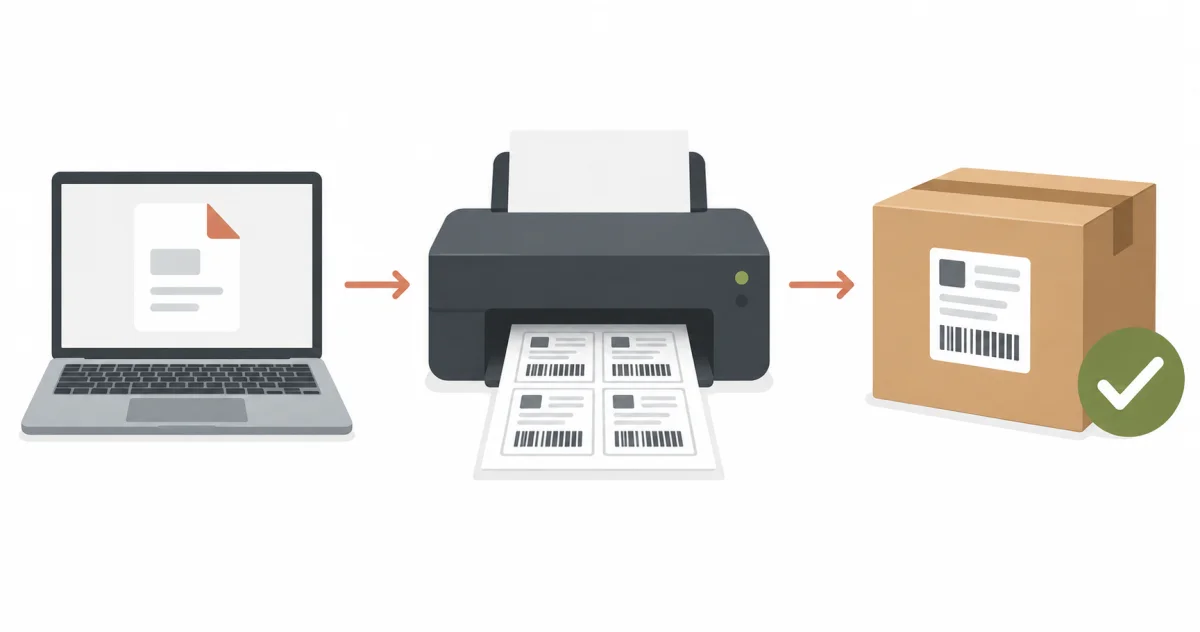
Antes de tudo, convém esclarecer um detalhe essencial: as etiquetas geradas pela “impressão em lote” são compactas de propósito, por projeto. O sistema de impressão em lote do Click Post foi projetado para agrupar 4 etiquetas por folha A4, permitindo emitir até 20 envios de uma só vez. Assim, cada etiqueta ocupa um quarto da folha A4 (aproximadamente o tamanho A6), tendo sido projetada para ser recortada e colada na embalagem. Se a etiqueta parecer apenas “menor do que o esperado”, o arquivo e a impressão estão perfeitamente corretos.
No entanto, se a impressão sair em um tamanho ainda menor ou com elementos cortados, verifique os seguintes parâmetros na janela de impressão:
- Defina a escala para “Tamanho real” ou “100%”. Se opções como “Ajustar à página” ou “Reduzir para caber na folha” estiverem selecionadas, o arquivo PDF será redimensionado pelo software, distorcendo as proporções exatas da etiqueta.
- Selecione o formato de papel A4. Se a caixa de diálogo estiver configurada para o formato Letter ou outro formato de papel, as margens poderão ficar cortadas e a escala sofrerá alterações indesejadas.
- Verifique se o código de barras e o endereço cabem dentro das margens na pré-visualização. Ao conferir a pré-visualização na tela antes de imprimir, você evita o desperdício desnecessário de papel.
- Imprima primeiro apenas uma folha de teste. Antes de imprimir várias etiquetas ao mesmo tempo, faça uma impressão de teste de uma única folha para verificar a legibilidade.
O nome exato dos menus pode variar um pouco conforme a marca e o modelo da impressora, mas conferir esses três pontos fundamentais — escala, tamanho de papel e pré-visualização — resolve a grande maioria dos problemas. Problemas mecânicos, como papel atolado ou falta de tinta na impressora, estão fora do escopo deste artigo.
Como Verificar se a Etiqueta Impressa Pode Ser Utilizada
Após imprimir a etiqueta, examine minuciosamente a legibilidade do código de barras e do texto antes de depositar o pacote na caixa de correio. O processamento e a aceitação do pacote pelos correios dependem da leitura ótica do código de barras; se a leitura falhar, o pacote não será aceito.
- O código de barras está intacto? Confirme se não foi cortado na margem da folha nem apresenta falhas causadas por falta de tinta.
- Os dígitos do número de rastreamento estão legíveis? Se o leitor ótico falhar por algum motivo, o número legível permitirá que os funcionários dos correios consultem o registro no balcão.
- O nome e o endereço do destinatário estão dentro das margens? Se algum dado tiver ultrapassado a moldura devido a erros de escala, imprima a etiqueta novamente.
- O código de barras fica totalmente desobstruído após a colagem? Evite colar a etiqueta sobre dobras ou cantos da embalagem e certifique-se de que a fita adesiva transparente não crie reflexos ou distorções sobre as barras.
Uma informação tranquilizadora. Segundo o FAQ da Japan Post (consultado em 19 de outubro de 2026), a tarifa do Click Post é fixada quando a etapa de pagamento é concluída, e a cobrança efetiva é processada quando os correios aceitam o pacote. O pagamento feito antes da impressão apenas reserva o valor no limite do cartão. Os termos de uso também preveem que não há tarifa a pagar se o pacote não for entregue. Se a impressão falhar ou a etiqueta não for usada, basta descartar o papel e imprimir novamente.
“Reimpressão” e “Novo Pedido”: Duas Operações Distintas
Ao gerar novamente uma etiqueta, é comum haver confusão entre a “reimpressão” (gerar novamente a etiqueta com o mesmo número de rastreamento) e o “novo pedido” (solicitar um número de rastreamento novo). Compreender esta diferença com antecedência poupa tempo e evita erros operacionais.
- A reimpressão só é possível em até 30 minutos depois de clicar em “Imprimir”. Nesse intervalo, você pode gerar de novo a etiqueta com o mesmo número de consulta, mas só uma das cópias pode ser entregue. Se a impressora falhar, passados os 30 minutos não será mais possível reimprimir. Para isso, clique em “Reimprimir” junto aos dados do destinatário correspondente na sua página pessoal (My Page).
- Depois de 30 minutos, faça um novo pedido e imprima outra etiqueta. Envie o pedido de envio novamente para obter uma etiqueta com um novo número de consulta. A etiqueta em si vale por 7 dias a partir do dia seguinte à conclusão do pagamento (pagamento em 1º de janeiro: válida até 8 de janeiro), e os correios não aceitam uma etiqueta vencida. A validade está nas FAQs do Click Post e dos Correios do Japão.
- As etiquetas não utilizadas não são cobradas. Como explicado na seção anterior, a cobrança efetiva é processada quando os correios aceitam o pacote, e não há tarifa a pagar se o pacote não for entregue. Em geral, não é necessário solicitar reembolso de etiquetas vencidas ou de envios cancelados.
- É estritamente proibido duplicar etiquetas para outros pacotes. Você não pode fotocopiar uma etiqueta e colá-la em outro pacote. Cada número de rastreamento se destina a um único pacote. Cada pacote adicional exige sempre um pedido individual e um número de rastreamento exclusivo.
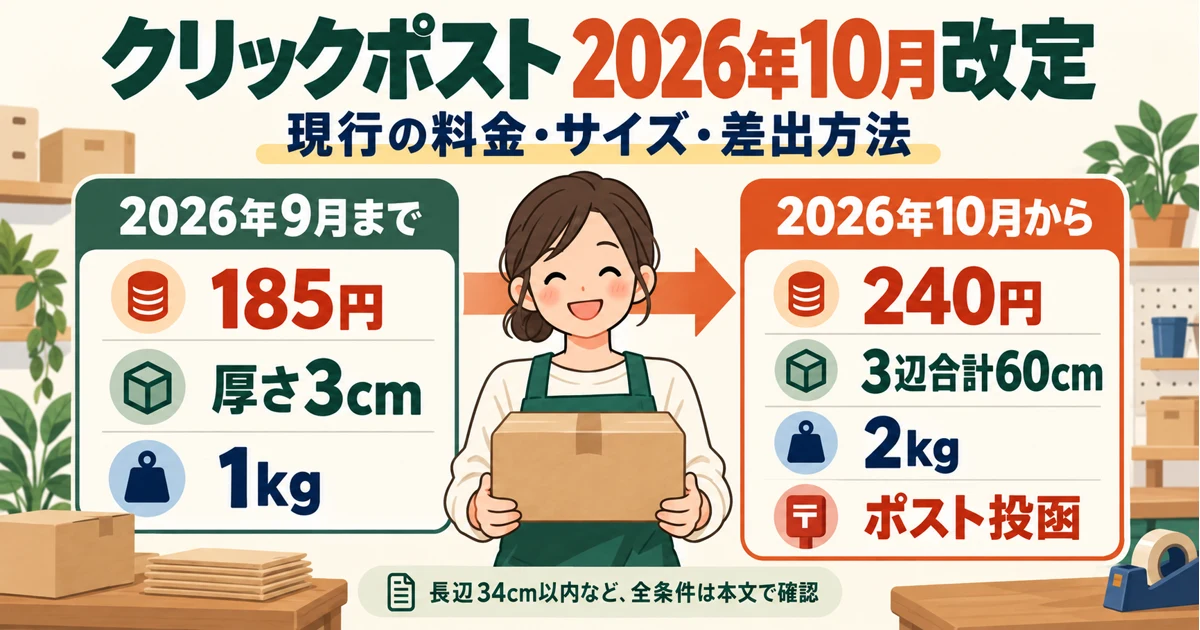
Há ainda um ponto de tarifa: a tarifa do Click Post foi reajustada de 185 ienes (impostos incluídos) para 240 ienes (impostos incluídos) em 1º de outubro de 2026 (aviso oficial do Click Post, publicado em 3 de julho de 2026 e confirmado em 19 de outubro de 2026). Os 185 ienes eram a tarifa anterior, válida até 30 de setembro de 2026; não reaproveite esse valor de artigos ou anotações antigas e calcule com os 240 ienes atuais.
Após a Impressão: Como Registrar o Número de Rastreamento no Shopify
Assim que a etiqueta estiver impressa corretamente, basta colá-la na embalagem e depositá-la em uma caixa de correio. A etapa seguinte na gestão da loja online consiste em registrar os números de rastreamento gerados nos respectivos pedidos do Shopify e enviar as notificações de envio aos clientes.
O app Shopify “Envio Instantâneo! for Click Post” simplifica bastante essa tarefa: basta enviar ao app o arquivo PDF original salvo na hora da impressão para que o sistema extraia automaticamente os números de rastreamento, associe-os aos pedidos correspondentes e envie os e-mails de confirmação de envio aos clientes. Este app foi desenvolvido e é oferecido pela JizaiDev, responsável por este site.
Convém destacar uma ressalva: as orientações deste artigo se concentram nas dificuldades da etapa de “impressão das etiquetas em papel”. Se o PDF foi impresso sem problemas, mas surgirem contratempos ao importá-lo no app (como “arquivo ilegível” ou “pedido não encontrado”), a origem do problema é distinta; nesse caso, consulte nosso guia sobre o que fazer quando surgem problemas ao importar o PDF no app. Para rever o fluxo de envio em lote, leia o passo a passo para pedidos em lote, e para entender a automação dos envios, consulte o artigo sobre como registrar automaticamente números de rastreamento.
Perguntas Frequentes
P. As etiquetas saem impressas com um tamanho muito reduzido
O arquivo PDF gerado na “impressão em lote” foi pensado para imprimir 4 etiquetas por folha A4, portanto cada etiqueta ocupa legitimamente um quarto da folha A4. Como o objetivo é recortá-las e colá-las no pacote, esse tamanho é o especificado. Se saírem ainda menores, verifique se a escala na janela de impressão não está em “Ajustar à página” e selecione “Tamanho real” ou “100%”.
P. Até quando é possível reimprimir uma etiqueta?
Você pode reimprimir a etiqueta com o mesmo número de rastreamento em até 30 minutos depois de clicar em “Imprimir”, mas só uma das cópias impressas pode ser entregue. Passado esse tempo, não é mais possível reimprimir: faça um novo pedido de envio e imprima a etiqueta com um novo número. Além disso, a própria etiqueta vale por 7 dias a partir do dia seguinte à conclusão do pagamento, e uma etiqueta vencida não pode ser entregue.
P. São cobradas tarifas pelas etiquetas cuja impressão falhou?
A tarifa é fixada quando a etapa de pagamento é concluída, mas a cobrança efetiva só é processada quando os correios aceitam o pacote. Antes da impressão da etiqueta, apenas um valor é reservado no limite do cartão. Se o pacote não for entregue, não há tarifa a pagar; portanto, uma etiqueta impressa com defeito ou não utilizada pode simplesmente ser descartada.
P. É possível fotocopiar uma etiqueta e usá-la em outro pacote?
Não. Cada número de rastreamento corresponde estritamente a um único pacote, e não é permitido duplicá-lo para vários volumes. Para cada pacote adicional, você deve sempre fazer um novo pedido para gerar uma etiqueta com um número novo.
P. É possível emitir etiquetas mesmo sem ter uma impressora em casa?
Sim. Como a etiqueta é emitida em formato PDF, você pode salvá-la em um pen drive ou transferi-la para o celular e imprimi-la nas impressoras multifuncionais das lojas de conveniência (konbini). O envio é feito depositando o pacote em uma caixa de correio ou levando-o a um balcão dos correios, então só a impressão precisa ser feita fora de casa (a partir de 1º de outubro de 2026, os envios devem ser feitos, em geral, pela caixa de correio, e o atendimento no balcão fica reservado a situações excepcionais).
P. É possível realizar todo o processo de impressão apenas com o smartphone?
Sim, você pode acessar o site do Click Post pelo navegador do smartphone. O método de impressão mais comum é enviar o PDF para as impressoras das lojas de conveniência por meio de um aplicativo de celular. No entanto, se precisar verificar parâmetros detalhados de impressão, como a escala exata e o formato do papel, usar um computador é mais seguro.
Conclusão
Ao segmentar os problemas de impressão em três níveis — visualização no navegador, configurações de impressão e gestão do ciclo de vida da etiqueta —, fica muito mais simples isolar e solucionar qualquer contratempo. Lembre-se de que a impressão em lote foi concebida para gerar 4 etiquetas por página, que erros de escala se corrigem ajustando a proporção para 100% no diálogo de impressão, e que a reimpressão só vale em até 30 minutos depois de imprimir, e depois disso, ou com etiquetas vencidas, é preciso um novo pedido em vez de reimpressão. Dominar estes três pontos garante operações de envio sem sobressaltos e sem paradas no dia a dia.
Data de confirmação de tarifas e condições: 19 de outubro de 2026. Informações baseadas no site oficial do Click Post e na página do app para Click Post. O app custa 8 USD por mês, com período de avaliação gratuita de 10 dias, e a cobrança é aplicada em caso de uso contínuo. As regras de postagem seguem a tabela comparativa dos termos de uso do Click Post revisados em 1º de outubro de 2026 (artigo 4 revisado: caixa de correio, com algumas exceções). A janela de 30 minutos para reimprimir, a regra de que só uma etiqueta pode ser entregue, o limite de 20 etiquetas na impressão em lote e a saída em A4 vêm do FAQ oficial do Click Post (versão arquivada de julho de 2025, consultada em 19 de outubro de 2026). A disposição das etiquetas na tela de impressão em lote foi confirmada pelo operador do site no próprio Click Post (19 de outubro de 2026).
Artigos relacionados: Guia de envio com Click Post (visão geral de todo o processo), O que fazer em caso de problemas na importação do PDF no app, Instruções para pedidos em lote, Como registrar números de rastreamento de forma automática