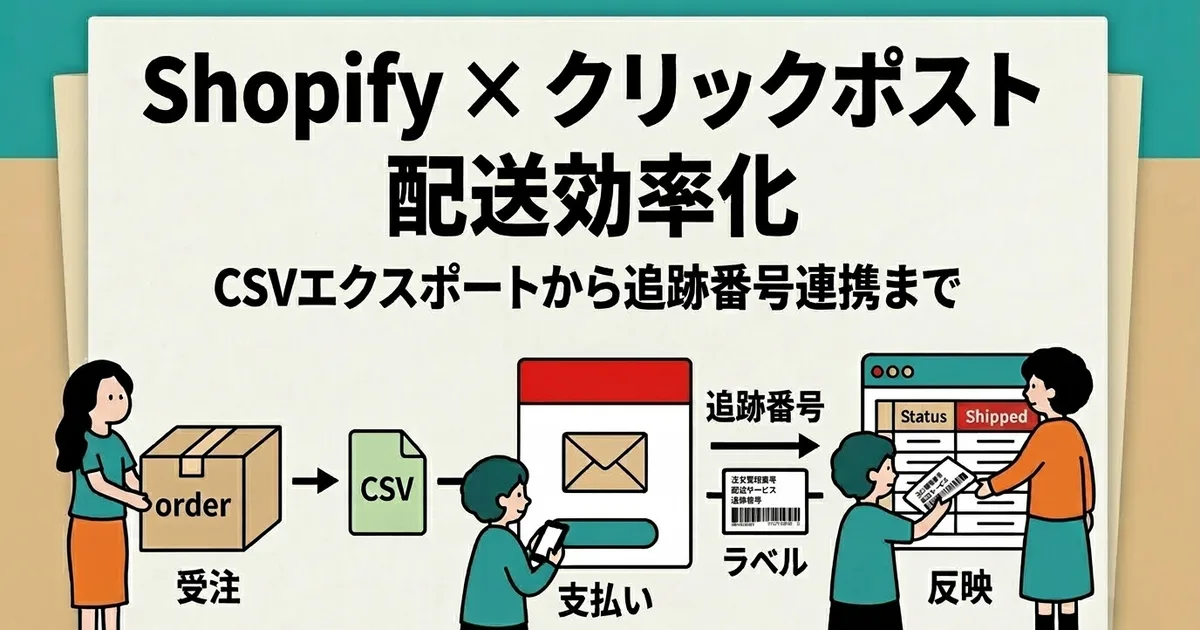
Os endereços saem em massa, mas os códigos de rastreio ainda são digitados à mão? Como facilitar ainda mais o envio com Click Post
Seus endereços chegam ao Click Post de uma vez, mas depois de imprimir as etiquetas você está digitando os códigos de rastreio um a um no Shopify. Este artigo trata exatamente desse "registro de números após o envio".
Um app que lê os códigos de rastreio dos PDFs de etiquetas do Click Post e os registra nos pedidos do Shopify pode reduzir esse trabalho. O "Envio Instantâneo! for Click Post" tem essa função e pode ser testado sem parar seu fluxo atual de CSV. Observação: este app é desenvolvido e fornecido pela JizaiDev, a operadora deste site.
Liste o trabalho manual que resta depois da exportação de endereços
O trabalho manual que costuma sobrar na expedição é "devolver os códigos de rastreio ao Shopify" e "enviar as notificações de envio". Comece mapeando onde a digitação manual ainda existe no seu dia a dia.
| Tarefa | O que acontece quando resta trabalho manual |
|---|---|
| Enviar endereços ao Click Post | Refazer a formatação do CSV toda vez |
| Criar etiquetas | Se você esquecer de salvar o PDF original após o pagamento e a impressão, não consegue recuperar os números depois |
| Registrar códigos de rastreio no Shopify | Tempo copiando os números um a um, além de erros de colagem |
| Avisar os clientes | Notificações esquecidas ou enviadas em duplicidade por outra via |
Se só a ida ficou mais fácil, uma das razões é que o Click Post não tem API pública. A conexão com o Shopify é feita por CSV: por isso, "Shopify para Click Post" está bem resolvido com apps e procedimentos, mas o retorno — os códigos de rastreio emitidos após o pagamento — tende a ficar manual.
Seu app atual pode já cobrir o necessário. Confirme primeiro o escopo dele e depois compare apenas o trabalho manual restante, para não acumular apps sem necessidade. Para uma comparação mais ampla de apps de envio, veja a comparação de apps de envio para Shopify; para o fluxo completo, o guia de envio Click Post.

Deixe o app cuidar do registro dos códigos de rastreio
Com o "Envio Instantâneo!", o percurso da exportação do CSV ao registro dos códigos de rastreio e à notificação de envio acontece em um só fluxo.
- Selecionar os pedidos e criar o CSV. O app lista os pedidos por enviar; selecione os que você vai expedir (até 40 por lote, com o número restante de seleções visível na tela). Em "Exportar CSV" é baixado um CSV no formato do Click Post; a divisão do endereço em quatro campos de 20 caracteres de largura total e a conversão do código postal para caracteres de meia largura ficam por conta do app. Ativar aqui a opção "incluir o número do pedido no endereço" melhora a precisão da correspondência posterior.
- Emitir as etiquetas e salvar o PDF. Na área administrativa do Click Post, importe o CSV em "pedido em massa" e conclua o pagamento e a impressão das etiquetas. O pedido em massa aceita até 40 linhas por vez, a impressão em lote até 20 etiquetas (quatro por folha A4), e o pagamento é feito por pedido. As etiquetas são válidas por sete dias a contar do dia seguinte ao pagamento — evite emitir um grande lote antes da migração. Salve obrigatoriamente o PDF original baixado após a emissão, pois é dele que serão lidos os códigos de rastreio.
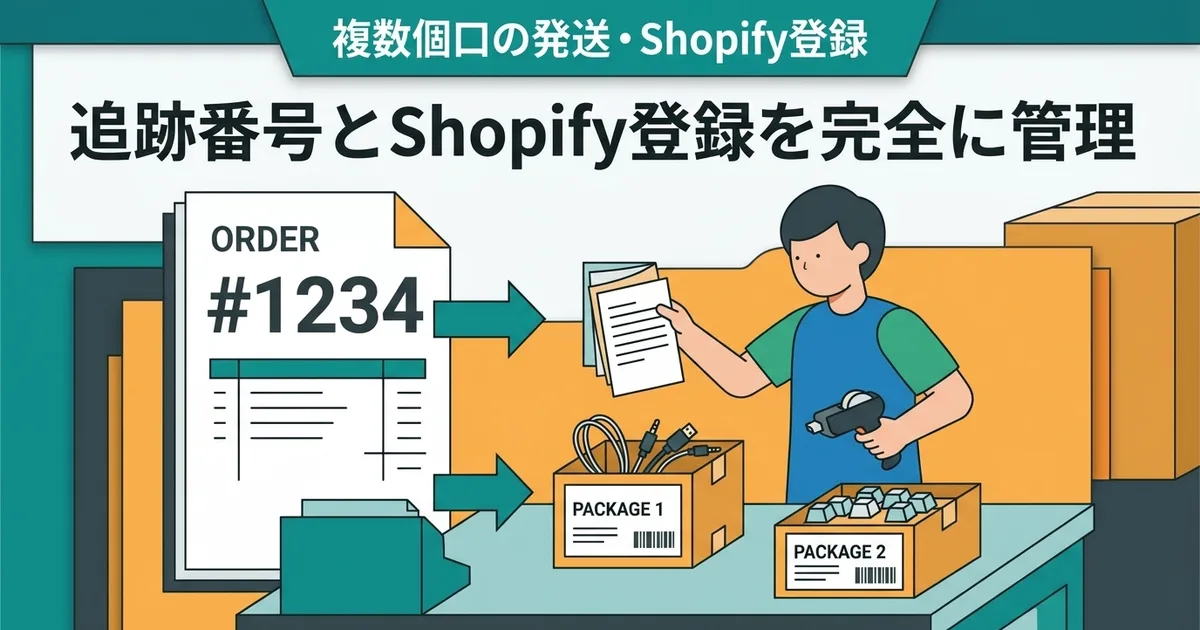
- Importar o PDF para o app. Na tela "Notificação de envio e registro de rastreio" do app, envie o PDF: são exibidos os códigos de rastreio e os pedidos candidatos. Só pode ser importado o PDF intacto baixado do Click Post — até dois arquivos e 80 etiquetas por vez.
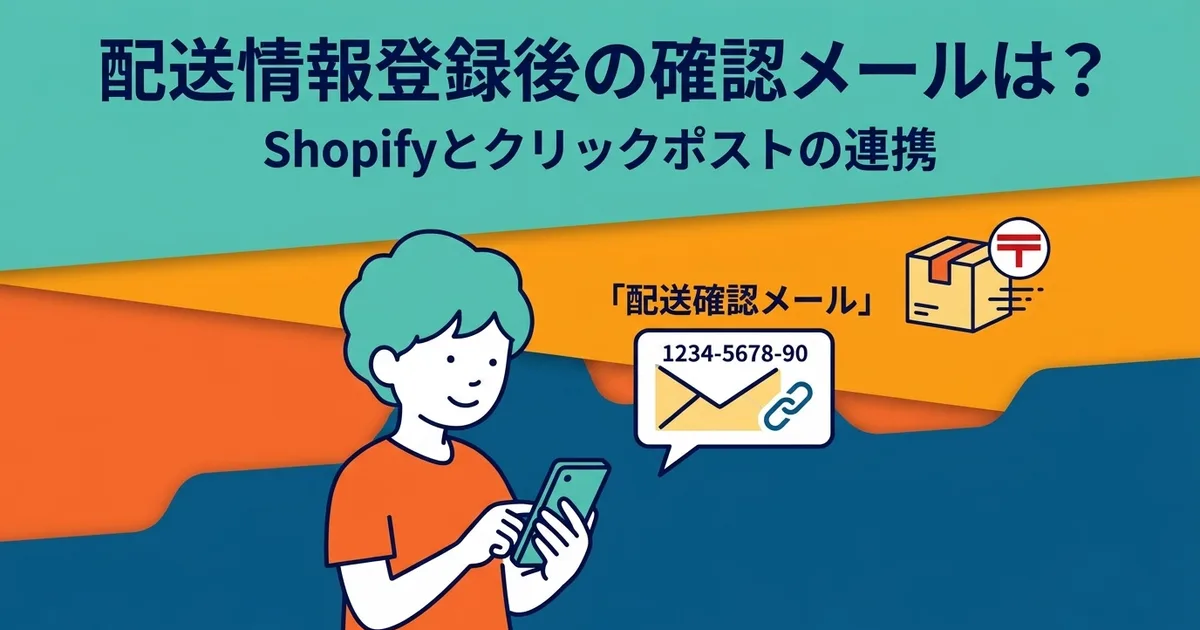
- Conferir os candidatos e registrar. Depois de confirmar os destinatários, execute o registro: os pedidos passam a enviados e os e-mails de notificação com código de rastreio são enviados. O registro é transmitido em grupos de 20 e não há limite mensal de processamento.
Quando vários pedidos compartilham o mesmo código postal, por exemplo, é preciso escolher o pedido certo entre os candidatos exibidos. A automação elimina a digitação, não a verificação — confirmar que os pedidos certos foram registrados faz parte da mesma tarefa.
Em comparação com o trabalho manual, o que muda é o retorno depois da emissão das etiquetas.
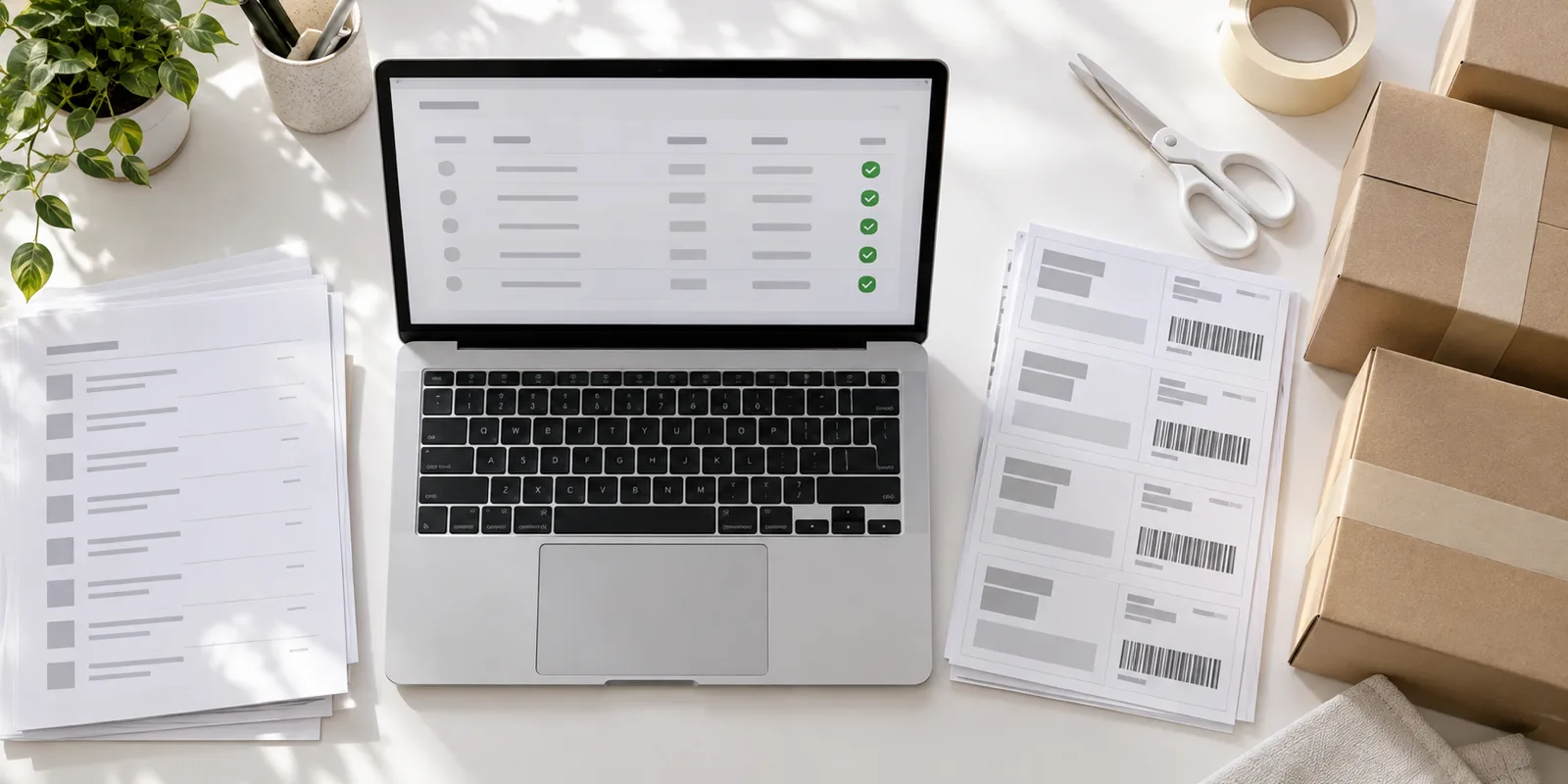
| Etapa | À mão | Com o app |
|---|---|---|
| Enviar endereços ao Click Post | Preparar o CSV de pedidos à mão ou usar o método de exportação existente | Selecionar os pedidos no app e exportar o CSV |
| Emissão de etiquetas | Solicitação, pagamento e impressão no Click Post | Igual (esta parte não muda) |
| Registro de códigos de rastreio | Copiar os números um a um para o Shopify | Importar o PDF das etiquetas, conferir os candidatos e registrar |
| Notificação de envio | Etapa separada ou envio manual | Enviada junto com o registro |
Para detalhes específicos sobre o registro automático de rastreio, veja como registrar códigos de rastreio automaticamente.
Limite a mudança aos pedidos "por processar"
Quando o método antigo e o novo convivem no mesmo dia, separe os pedidos em "enviados", "etiqueta emitida" e "etiqueta por criar". O teste fica limitado a poucos pedidos do terceiro grupo.
- Enviados: os códigos de rastreio já estão registrados. Estes não migram para o app novo.
- Etiqueta emitida: os números já foram atribuídos. Se o PDF original da etiqueta ainda existir, podem ser candidatos de importação, mas não é preciso refazer a solicitação só para a mudança.
- Etiqueta por criar: os primeiros alvos do teste. Comece por alguns pedidos em um dia mais tranquilo.
Por exemplo, imagine 12 pedidos por processar de manhã e cinco etiquetas emitidas na semana anterior. Nesse dia, teste apenas três dos 12 pedidos pendentes. Processe os outros nove como sempre e tente importar as cinco etiquetas emitidas, caso os PDFs ainda existam. Quando o registro e a notificação dos três pedidos terminarem sem problemas, amplie o escopo nos dias seguintes.
Um arquivo criado pelo app anterior pode não funcionar da mesma forma no novo. Se tiver dúvidas sobre a correspondência de pedidos antigos, não force o registro: confirme primeiro o procedimento no guia de uso.

Cuidado com notificações duplicadas e a remoção do app anterior
Defina um único responsável pelas notificações
O e-mail de notificação de envio sai ao mesmo tempo que o registro do código de rastreio. Se outro app ou uma etapa manual enviar a mesma notificação, o cliente recebe o mesmo e-mail duas vezes. Decida antecipadamente qual via fica responsável pelas notificações.
Quando várias pessoas cuidam da expedição, combine de antemão que "estes pedidos são registrados no app novo". Se surgir um erro durante o teste, verifique o que foi efetivamente refletido no Shopify antes de repetir o mesmo registro.

Só retire o app antigo depois de vê-lo funcionando
Só depois que os primeiros pedidos correrem bem do início ao fim — saída de endereços, criação de etiquetas, registro de rastreio, notificação — você deve ampliar o escopo aos poucos. Até lá, o método anterior pode continuar.
Antes de encerrar o app anterior, verifique os seguintes pontos.
- Trabalho restante (pedidos em andamento, notificações por enviar)
- Dados a guardar (CSVs antigos, PDFs de etiquetas, histórico de exportações)
- Como encerrar o contrato (deixar de usar as telas nem sempre interrompe a cobrança)
Perguntas frequentes
Posso registrar códigos de rastreio de etiquetas já emitidas?
Se o PDF original da etiqueta baixado do Click Post estiver salvo, ele pode ser candidato de importação. Não é preciso refazer a solicitação só para mudar — começar pelos pedidos que você vai enviar é o caminho mais seguro.
Ao registrar o código de rastreio, também é enviado um e-mail de notificação?
Sim. O registro marca o pedido como enviado e dispara um e-mail de notificação com o código de rastreio. Se outra via enviar a mesma notificação, o cliente a recebe em duplicidade — defina um único responsável.
Posso usá-lo com outros apps de envio?
Pode, desde que a responsabilidade seja dividida por pedido para que o mesmo pedido não seja processado nos dois.
E se o PDF da etiqueta não puder ser importado?
Verifique se é o PDF original baixado do Click Post. Documentos digitalizados depois de impressos, ou editados ou mesclados em outras ferramentas, não podem ser lidos. Os detalhes estão no procedimento para quando o PDF não é importado.
Os 8 dólares mensais incluem o frete do Click Post?
Não. Os 8 dólares são a mensalidade do app; o frete e os custos de impressão e embalagem são cobrados à parte.
Preço e como experimentar
A mensalidade é de 8 dólares americanos, com teste gratuito de 10 dias. Se continuar depois do teste, há cobrança, e o frete do Click Post é cobrado à parte.
Experimente o registro de rastreio grátis por 10 dias
O que você deve comparar não é o número de funções, mas quanto trabalho manual desaparece da sua expedição diária. Sobre como conduzir o teste, veja como aproveitar o teste gratuito de 10 dias. Se a saída de endereços já está facilitada, o próximo passo é experimentar o retorno dos códigos de rastreio.
Fontes sobre funções e preço: guia oficial e Shopify App Store. Verificado em 16 de setembro de 2026.