Impossible d'imprimer les étiquettes Click Post : affichage, échelle et réimpression
Le paiement est validé, et pourtant l'étiquette reste introuvable. Message d'erreur au moment de cliquer sur le bouton d'impression, PDF qui s'affiche à l'écran sans jamais sortir sur papier, ou étiquette imprimée en format miniature illisible : se retrouver bloqué en pleine préparation des commandes est particulièrement pénalisant.
Pour localiser rapidement l'origine du problème, décomposez votre diagnostic en trois étapes clés : « Le PDF s'ouvre-t-il ? », « Sort-il correctement sur papier ? » et « L'étiquette est-elle valide et utilisable ? ». Si le PDF refuse de s'ouvrir, la cause se situe au niveau du navigateur. S'il s'affiche mais s'imprime en miniature ou de travers, le problème vient des réglages d'impression. Enfin, si l'étiquette sort correctement mais que vous ignorez si vous pouvez l'utiliser, il s'agit d'une question de délai de validité ou de réimpression. Examinons ces étapes dans l'ordre.
Identifier le problème : à quelle étape le processus bloque-t-il ?
| Symptôme | Origine la plus fréquente | Section à consulter |
|---|---|---|
| Clic sur « Imprimer » : page d'erreur ou rien ne s'ouvre | Navigateur / affichage du PDF | Section suivante |
| Le PDF s'ouvre, mais rien ne sort de l'imprimante | Imprimante / paramètres d'impression du système d'exploitation | Section sur l'impression |
| L'étiquette s'imprime, mais elle est minuscule, décalée ou rognée | Échelle ou format de papier dans la boîte d'impression | Section sur l'impression |
| L'étiquette est imprimée, mais vous ignorez si elle est utilisable | Date de validité / règles de réimpression | Section sur la réimpression |
Sous le terme général d'« étiquette impossible à imprimer », le blocage se situe à des niveaux très différents selon les cas. Par exemple, si le PDF ne s'ouvre même pas dans votre navigateur, modifier les paramètres de votre imprimante ne servira à rien. Repérez d'abord dans le tableau ci-dessus la situation correspondant à votre cas.
Le PDF ne s'ouvre pas ou affiche un message d'erreur
Lorsque le PDF ne s'affiche pas, la cause provient le plus souvent des paramètres d'affichage du navigateur ou des extensions installées. Les annonces officielles du site officiel de Click Post font d'ailleurs régulièrement état d'erreurs d'impression liées à l'environnement du navigateur.
Parmi les cas documentés par le service postal (annonce du 10 décembre 2021), les utilisateurs de Google Chrome tentant d'imprimer une étiquette d'adresse rencontrent parfois un message d'erreur indiquant « Page introuvable ». Ce dysfonctionnement survient selon l'environnement de navigation et peut généralement être résolu en désactivant l'extension « Adobe Acrobat ».
À ce stade, appliquez successivement les vérifications suivantes :
- Désactiver temporairement les extensions liées aux PDF. Si vous utilisez Chrome, rendez-vous dans la gestion des « Extensions » des paramètres, désactivez l'extension Adobe Acrobat (ou équivalente), puis cliquez de nouveau sur le bouton « Imprimer ». Cette manipulation fait partie des recommandations officielles du service.
- Vérifier le bloqueur de fenêtres pop-up. L'interface d'impression des étiquettes s'ouvre dans une nouvelle fenêtre contextuelle (pop-up). Si votre navigateur bloque les pop-ups, rien ne s'affiche à l'écran, donnant l'impression que le bouton est inactif. Le support de Click Post préconise expressément d'autoriser les fenêtres pop-up et d'accepter les cookies pour ce site.
- S'assurer que les cookies et JavaScript sont bien activés. Les consignes officielles rappellent que la désactivation de JavaScript ou des cookies empêche le fonctionnement normal des pages et l'affichage des étiquettes.
- Tester avec un autre navigateur. Si le fichier refuse toujours de s'ouvrir, faites un essai dans un navigateur alternatif, conformément aux conseils de la poste japonaise. Utiliser un navigateur vierge de toute extension facilite grandement le diagnostic.
- Télécharger le PDF et l'ouvrir dans une application dédiée. Plutôt que de vous fier à la visionneuse intégrée du navigateur, enregistrez le fichier PDF sur votre ordinateur et ouvrez-le avec un logiciel dédié comme Adobe Acrobat Reader. Cela permet d'isoler immédiatement les anomalies d'affichage propres au navigateur.
Une mise en garde importante : la documentation officielle de Click Post (publiée le 11 avril 2025) signale que l'utilisation de certains logiciels ou extensions tiers d'assistance à la saisie (« saisie automatique ») peut perturber le service. Si vous utilisez un outil de remplissage automatique d'adresses dans votre navigateur, celui-ci peut bloquer l'affichage ou les redirections de pages. Pensez à le désactiver temporairement le temps d'effectuer vos vérifications.
L'étiquette s'imprime en miniature, décalée ou rognée
Si le PDF s'affiche correctement à l'écran mais que la sortie papier est trop petite, décentrée ou tronquée sur les bords, la cause provient quasi systématiquement des options de la boîte de dialogue d'impression.
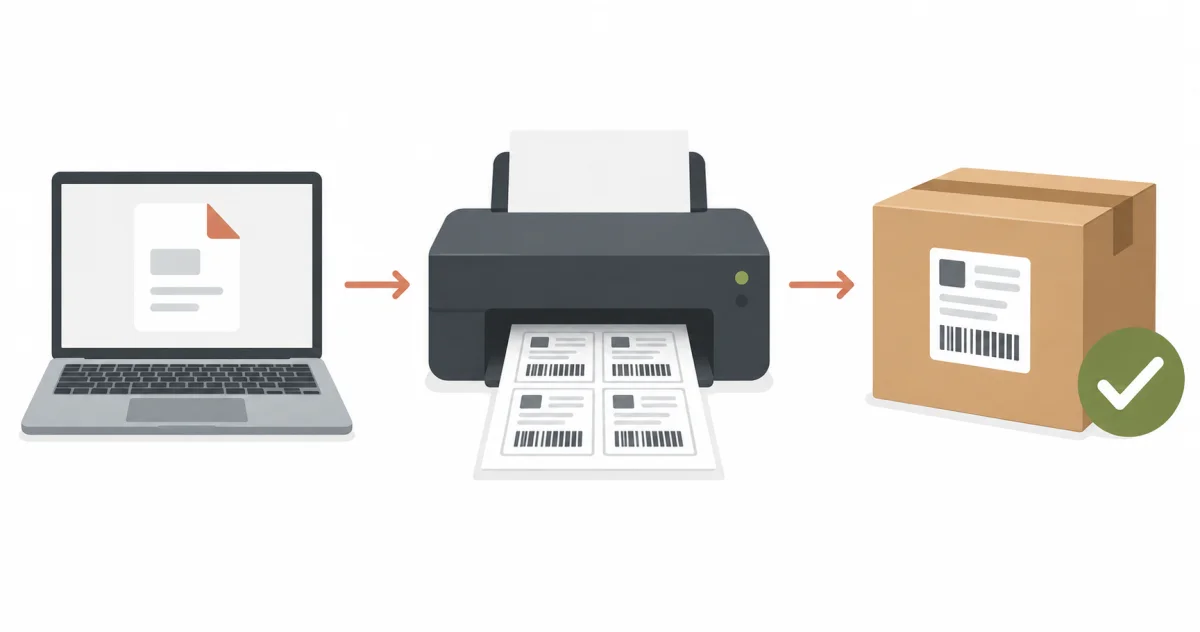
Avant toute chose, rappelez-vous qu'une étiquette générée via l'impression groupée est conçue pour paraître compacte. Le mode d'impression groupée de Click Post formate 4 étiquettes par feuille A4 et permet de sortir jusqu'à 20 envois en une seule fois. Chaque étiquette mesure donc exactement un quart de page A4 (soit un format A6 environ), ce qui constitue sa taille normale pour être ensuite découpée et apposée sur le colis. Si vous trouvez simplement le format « plus petit qu'imaginé », l'étiquette est en réalité parfaitement conforme.
En revanche, si l'impression sort à une échelle encore plus réduite ou si une partie du document est coupée, contrôlez les paramètres suivants dans la fenêtre d'impression :
- Régler l'échelle sur « Taille réelle » ou « 100 % ». Si des options comme « Ajuster à la page » ou « Réduire à la zone d'impression » sont cochées, le document subit une réduction ou un agrandissement automatique, ce qui fausse les dimensions de l'étiquette.
- Définir le format de papier sur A4. Si les paramètres de l'imprimante sont réglés sur un autre format (comme le format US Letter), les bordures risquent d'être coupées et le ratio d'impression sera altéré.
- Vérifier dans l'aperçu que le code-barres et l'adresse restent dans le cadre. Un simple coup d'œil à l'aperçu avant impression permet de s'assurer qu'aucun élément n'est rogné, évitant ainsi de gâcher du papier ou des étiquettes autocollantes.
- Lancer une impression test d'une seule page. Avant d'imprimer l'intégralité d'un lot de commandes, sortez une seule feuille pour contrôler la lisibilité et l'alignement.
Bien que les intitulés précis des menus varient selon les marques et modèles d'imprimantes, la maîtrise de ce trio fondamental — échelle, format de papier et aperçu — résout l'immense majorité des difficultés. Les pannes purement matérielles (bourrage papier, têtes d'impression bouchées, cartouche vide) relèvent quant à elles de la maintenance de votre matériel et ne sont pas abordées ici.
Vérifier la conformité de l'étiquette imprimée avant envoi
Une fois l'étiquette imprimée sur papier, prenez le temps de vérifier que le code-barres et les mentions textuelles sont parfaitement lisibles avant de déposer le colis en boîte aux lettres. Le traitement et la prise en charge par Japan Post reposent sur le scan optique du code-barres : si celui-ci s'avère illisible, le paquet ne pourra pas être accepté.
- Le code-barres est-il net et complet ? Assurez-vous qu'il n'est pas tronqué sur un bord de feuille et qu'aucun trait n'est interrompu par un manque d'encre.
- Les chiffres du numéro de suivi sont-ils déchiffrables ? Même si le scanner postal éprouve des difficultés avec le code-barres, un numéro de suivi parfaitement net permettra une vérification manuelle au guichet postal.
- L'adresse et le nom du destinataire figurent-ils bien dans leur cadre ? Si une anomalie d'échelle a fait déborder les coordonnées hors du cadre prévu, réimprimez la page.
- Le code-barres reste-t-il bien dégagé une fois collé ? Veillez à ne pas plier l'étiquette sur l'arête d'un carton et évitez de recouvrir le code-barres avec un ruban adhésif brillant susceptible de créer des reflets gênants pour le lecteur optique.
Rassurez-vous sur un point essentiel. Selon la FAQ de Japan Post (consultée le 19 octobre 2026), le tarif de Click Post est fixé à la fin de la procédure de paiement, et le débit réel n'est effectué qu'à la prise en charge par le bureau de poste. Le paiement effectué avant l'impression ne fait que réserver le montant sur le plafond de la carte. Les conditions d'utilisation précisent aussi qu'aucun tarif n'est dû si le colis n'est pas déposé. Si une impression est ratée ou qu'un envoi est abandonné, il vous suffit de jeter la feuille et de recommencer.
Distinguer la « réimpression » d'une « nouvelle demande »
Lorsqu'il devient nécessaire d'éditer à nouveau une étiquette, les expéditeurs confondent fréquemment deux démarches distinctes : la « réimpression » (qui réédite l'étiquette avec le même numéro de suivi) et la « nouvelle demande » (qui génère un nouveau numéro distinct). Comprendre cette distinction vous évitera bien des hésitations.
- La réimpression n'est possible que dans les 30 minutes suivant le clic sur « Imprimer ». Pendant ce laps de temps, vous pouvez rééditer l'étiquette avec le même numéro de demande, mais une seule des étiquettes imprimées peut être déposée. Si votre imprimante tombe en panne, vous ne pourrez plus réimprimer une fois les 30 minutes écoulées. Pour cela, cliquez sur « Réimprimer » à côté de l'entrée du destinataire concerné dans votre espace personnel (My Page).
- Passé 30 minutes, refaites une demande et imprimez à nouveau. Soumettez de nouveau la demande d'envoi pour obtenir une étiquette avec un nouveau numéro de demande. L'étiquette elle-même est valable 7 jours à compter du lendemain du paiement (paiement le 1er janvier : valable jusqu'au 8 janvier), et La Poste japonaise n'accepte pas une étiquette périmée. Pour la durée de validité, consultez la FAQ de Click Post et celle de la Poste japonaise.
- Les étiquettes non expédiées ne sont pas débitées. Comme expliqué précédemment, le débit réel a lieu à la prise en charge par le bureau de poste, et aucun tarif n'est dû si le colis n'est pas déposé. Vous n'avez en principe aucune démarche de remboursement à effectuer pour les étiquettes périmées ou les envois annulés.
- Il est formellement interdit de dupliquer une étiquette pour plusieurs colis. Vous ne pouvez pas photocopier une étiquette pour l'apposer sur un second paquet. Un numéro de suivi est exclusivement attribué à un seul et unique colis . Chaque colis supplémentaire doit obligatoirement faire l'objet d'une demande distincte avec son propre numéro.
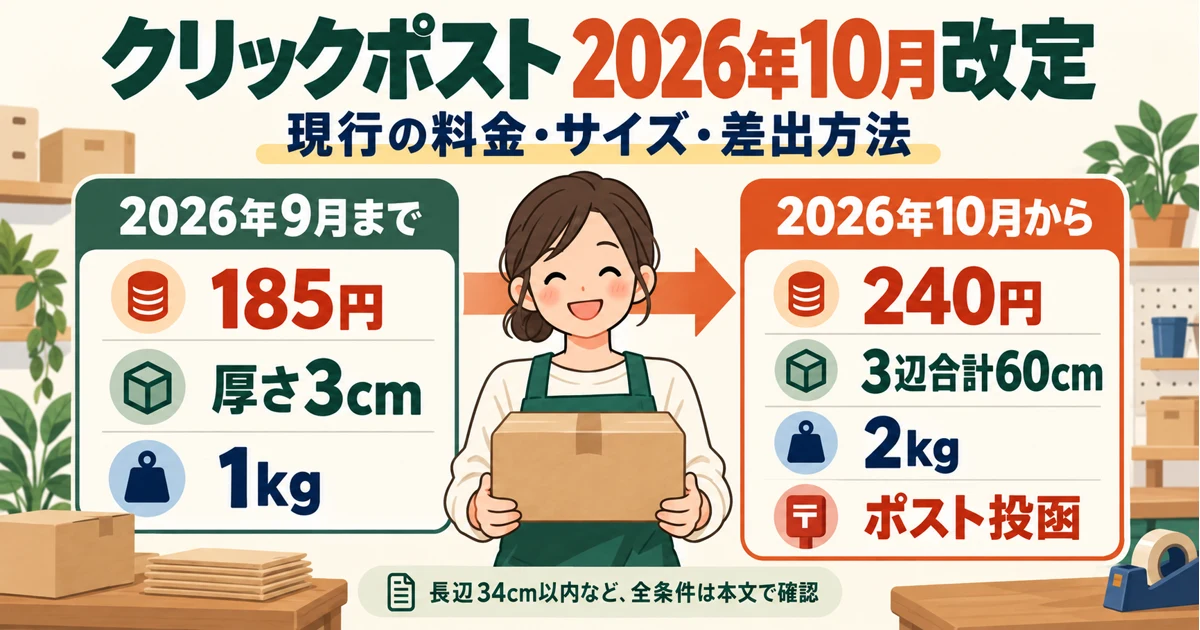
Gardez également à l'esprit un point tarifaire : le tarif de Click Post est passé de 185 yens (TTC) à 240 yens (TTC) le 1er octobre 2026 (avis officiel de Click Post, publié le 3 juillet 2026, vérifié le 19 octobre 2026). 185 yens était l'ancien tarif valable jusqu'au 30 septembre 2026 : ne reprenez pas ce montant depuis d'anciens articles ou notes, et calculez avec les 240 yens actuels.
Après l'impression : synchroniser les numéros de suivi sur Shopify
Une fois les étiquettes imprimées et apposées sur les colis, vous pouvez déposer ces derniers en boîte aux lettres. Il ne reste plus alors, côté boutique, qu'à enregistrer les numéros de suivi attribués dans la gestion des commandes Shopify et à expédier les notifications d'envoi aux clients.
L'application Shopify « Instant Shipping! for Click Post » automatise entièrement cette tâche : il vous suffit de glisser-déposer dans l'application le fichier PDF original de vos étiquettes pour qu'elle en extrait les numéros de suivi, les affecte aux commandes correspondantes et déclenche l'envoi des e-mails de confirmation d'expédition aux clients. Précisons que cette application est développée et exploitée par JizaiDev, l'éditeur de ce site.
Une précision toutefois : cet article traite exclusivement des incidents survenant lors de l'étape d'impression physique sur papier. Si votre PDF s'est imprimé sans encombre mais que vous rencontrez un blocage lors de l'importation dans l'application (message d'erreur « lecture impossible » ou « commande introuvable »), la source du problème est différente : consultez notre guide de dépannage pour l'importation de PDF dans l'application. Pour découvrir le flux complet des commandes groupées, reportez-vous aux étapes de demande groupée Click Post, et pour comprendre le mécanisme d'automatisation, découvrez comment enregistrer automatiquement les numéros de suivi.
Foire aux questions
Q. Pourquoi mon étiquette s'imprime-t-elle en tout petit ?
Le fichier PDF généré lors d'une impression groupée est conçu pour disposer 4 étiquettes sur une page A4 ; chaque étiquette mesure donc naturellement un quart de feuille A4, ce qui correspond au format requis. Elles sont pensées pour être découpées avant d'être collées sur vos paquets. Si l'impression est encore plus petite que ce quart de page, vérifiez que l'échelle d'impression n'est pas réglée sur « Ajuster à la page » et sélectionnez « Taille réelle » ou « 100 % ».
Q. Jusqu'à quand puis-je réimprimer une étiquette ?
Vous pouvez réimprimer l'étiquette avec le même numéro de suivi dans les 30 minutes qui suivent le clic sur « Imprimer », mais une seule des étiquettes imprimées pourra être déposée. Passé ce délai, la réimpression n'est plus possible : refaites une demande d'envoi et imprimez l'étiquette avec le nouveau numéro. Par ailleurs, l'étiquette elle-même est valable 7 jours à partir du lendemain du paiement, et une étiquette périmée ne peut pas être déposée.
Q. Dois-je payer pour les étiquettes dont l'impression a échoué ?
Le tarif est fixé à la fin de la procédure de paiement, mais le débit réel n'est effectué qu'au moment où le bureau de poste prend l'envoi en charge. Avant l'impression de l'étiquette, seul un montant est réservé sur le plafond de la carte. Si vous ne déposez pas le colis, aucun tarif n'est dû : une étiquette mal imprimée ou inutilisée peut simplement être jetée.
Q. Puis-je photocopier une même étiquette pour l'utiliser sur un autre colis ?
C'est rigoureusement impossible. Chaque numéro de suivi est réservé à un colis unique et ne peut être réutilisé sur un autre envoi. Pour tout nouveau colis, effectuez obligatoirement une démarche distincte afin de générer une étiquette munie d'un nouveau numéro.
Q. Puis-je éditer des étiquettes sans imprimante à domicile ?
Oui. L'étiquette étant émise au format PDF, vous pouvez la stocker sur une clé USB ou la transférer via votre smartphone pour l'imprimer sur le copieur multifonction d'un konbini (supérette). L'expédition se faisant ensuite par dépôt dans une boîte aux lettres ou au guichet postal, rien ne vous oblige à posséder une imprimante chez vous (notez qu'à compter du 1er octobre 2026, les envois doivent en principe être déposés en boîte aux lettres, le dépôt au guichet étant restreint à des cas dérogatoires).
Q. Est-il possible de tout faire depuis un smartphone ?
Toutes les démarches sur le site de Click Post peuvent s'effectuer depuis le navigateur d'un smartphone. Pour l'impression, la méthode courante consiste à transmettre le PDF vers le copieur d'un konbini via une application mobile dédiée. Cela dit, lorsqu'il est nécessaire de contrôler finement l'échelle d'impression dans les paramètres du pilote, travailler depuis un ordinateur reste la solution la plus fiable.
En résumé
Face à une difficulté d'impression, décomposer le problème en trois étapes — affichage, impression et statut de l'étiquette — permet de cibler instantanément la cause. Retenez que le format compact de l'impression groupée est parfaitement normal, qu'un défaut d'échelle se corrige dans les options de la boîte d'impression, et que la réimpression n'est possible que dans les 30 minutes suivant l'impression et qu'ensuite, ou pour une étiquette expirée, il faut une nouvelle demande avec un nouveau numéro. En gardant ces trois réflexes à l'esprit, vous aborderez vos sessions d'expédition en toute sérénité.
Date de vérification des tarifs et conditions : 19 octobre 2026. Informations établies d'après le site officiel de Click Post et la page de l'application ClickPost sur l'App Store Shopify. L'application est proposée à 8 dollars US par mois avec un essai gratuit de 10 jours ; son utilisation continue est payante. Les règles de dépôt reposent sur le tableau comparatif des conditions d'utilisation de Click Post révisées le 1er octobre 2026 (article 4 révisé : boîte aux lettres, à quelques exceptions près). La fenêtre de réimpression de 30 minutes, la règle « une seule étiquette déposable », la limite de 20 étiquettes en impression groupée et la sortie au format A4 proviennent de la FAQ officielle de Click Post (version archivée de juillet 2025, consultée le 19 octobre 2026). La disposition des étiquettes à l'écran en impression groupée a été vérifiée par l'exploitant dans l'écran d'impression groupée de Click Post (19 octobre 2026).
Articles connexes : Guide d'expédition Click Post (carte complète des étapes), Résoudre les problèmes d'importation de PDF dans l'application, Guide pas à pas des demandes groupées, Comment enregistrer automatiquement les numéros de suivi