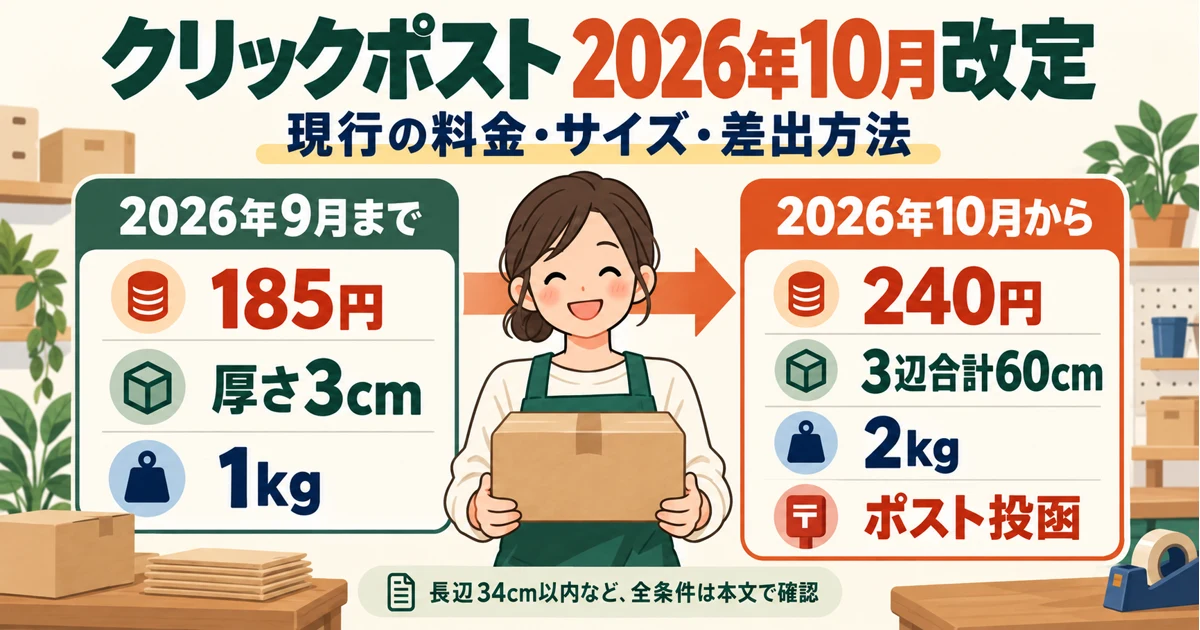
Vous avez imprimé l’étiquette, mais l’importation du PDF dans l’application se bloque. Dans l’urgence, on ne sait parfois même plus quel fichier choisir.
Commencez par distinguer « le PDF lui-même ne peut pas être lu » de « le numéro de suivi s’affiche, mais aucune commande n’est trouvée ». La suite dépend du cas rencontré.
Cet article explique l’importation des PDF de « 瞬時に発送!for クリックポスト ». Il peut ne pas s’appliquer tel quel aux fichiers provenant d’autres applications d’expédition ou d’autres transporteurs.
Pour situer l’importation du PDF dans le parcours complet, consultez le guide des expéditions Shopify avec Click Post.
Sur quel écran êtes-vous bloqué ?
| État de l’écran | Première chose à faire |
|---|---|
| « Impossible de lire le PDF » s’affiche | Sélectionnez le PDF d’origine enregistré depuis Click Post |
| Le numéro de suivi s’affiche, mais aucune commande candidate n’est proposée | Vérifiez les commandes Shopify et celles affichées dans l’application |
| Plusieurs commandes candidates s’affichent | Comparez l’étiquette avec la commande et sélectionnez la bonne |
Avant d’appuyer plusieurs fois sur le bouton d’enregistrement, vérifiez dans quel cas vous vous trouvez. L’enregistrement a peut-être déjà été effectué en partie : vérifiez donc aussi si le numéro de suivi n’est pas déjà renseigné dans Shopify.
Si le PDF est illisible, recommencez avec le fichier d’origine non modifié
Pour l’importation, utilisez le PDF de l’étiquette téléchargé après le paiement et l’impression dans Click Post.
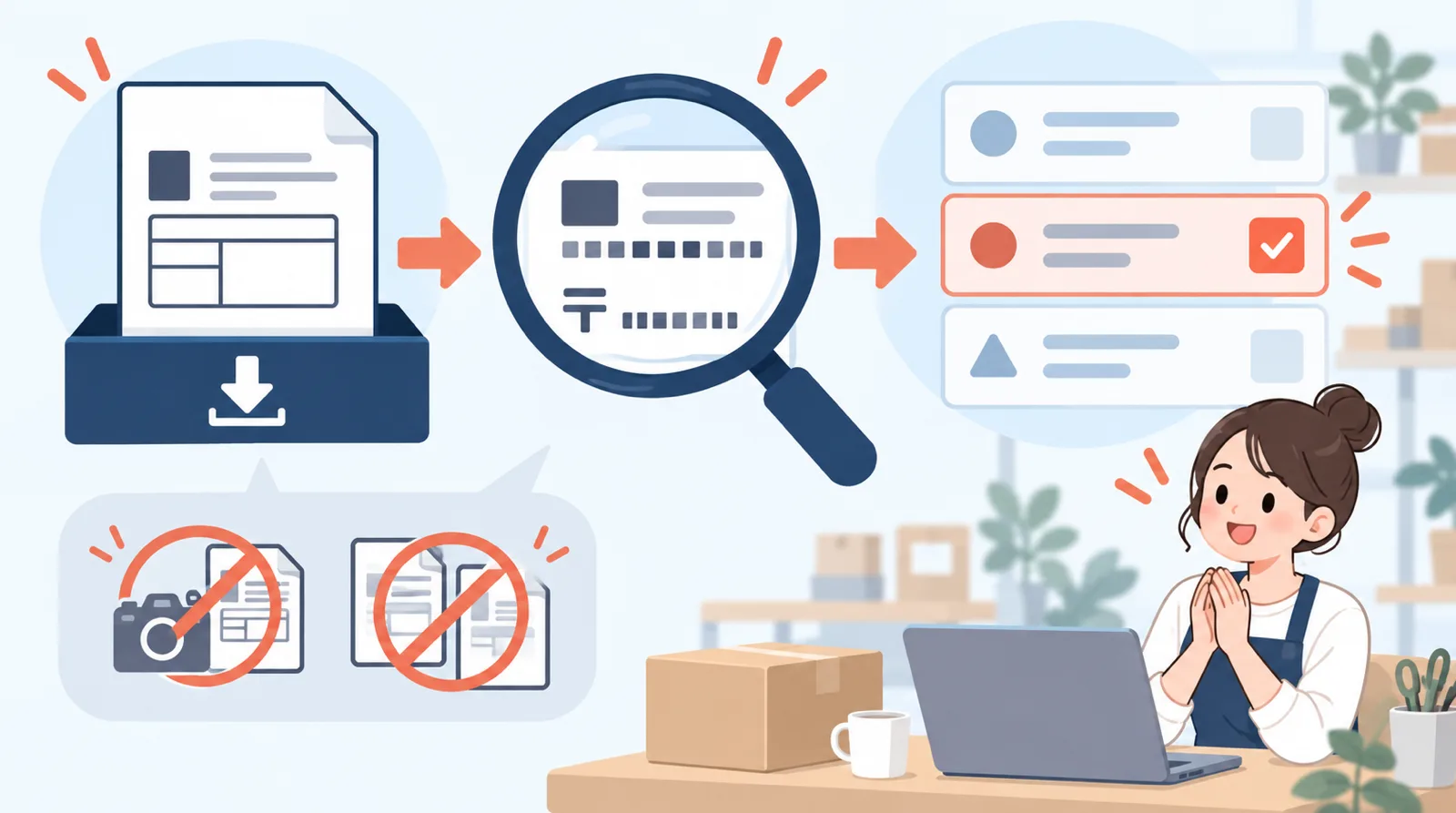
Le guide officiel indique que les PDF numérisés d’étiquettes imprimées, ainsi que les PDF modifiés ou fusionnés avec un autre outil, ne sont pas pris en charge. Convertir en PDF une photo prise avec un smartphone ne la rend pas identique au fichier d’étiquette d’origine.
Si le fichier d’origine se trouve encore dans le dossier Téléchargements, sélectionnez-le à nouveau. Sinon, consultez les instructions de l’écran officiel de Click Post pour vérifier si l’étiquette concernée peut être réaffichée et enregistrée. Ne partez pas du principe qu’il suffit de renommer le fichier pour résoudre le problème.
À l’avenir, même si vous avez besoin d’un fichier modifié pour l’impression, conservez séparément le PDF d’origine afin de ne pas hésiter la prochaine fois.
Si le numéro de suivi s’affiche, vérifiez la commande correspondante
Si le numéro de suivi est affiché à l’écran, la situation diffère de celle d’un fichier impossible à lire. Vérifiez ensuite à quelle commande associer ce numéro.
Le guide explique comment lire le numéro de suivi et le code postal depuis le PDF, puis les comparer aux commandes Shopify. Lorsque plusieurs commandes ont le même code postal, il faut notamment choisir une commande candidate.
Comparez l’adresse du destinataire sur l’étiquette avec les informations de la commande et sélectionnez la bonne. Pour éviter d’associer le numéro à une autre commande, ne validez pas immédiatement sous prétexte qu’une candidate s’affiche.
Pour les prochains envois, le guide indique que le réglage « Inclure le numéro de commande dans l’adresse » lors de l’export CSV facilite le rapprochement. Cela ne dispense toutefois pas de la dernière vérification.
Si vous ne trouvez pas la commande, commencez par Shopify
Dans l’admin Shopify, vérifiez que la commande concernée existe. Ensuite, désactivez les filtres de l’application et cherchez par numéro de commande ou par date.
Les commandes déjà marquées comme expédiées, exclues du périmètre affiché ou anciennes nécessitent une vérification supplémentaire. Ne dupliquez pas la commande et ne rétablissez pas sans raison son statut d’expédition pour la retrouver.
Pour les lignes dont la correspondance ne peut pas être confirmée, vérifiez le traitement des éléments ignorés indiqué dans le guide et contactez le support sans enregistrer un numéro incertain.
Indiquez au support l’endroit du blocage et le message
Lorsque vous contactez le support, indiquez si le fichier utilisé était le PDF d’étiquette d’origine, sur quel écran vous êtes bloqué et quel message d’erreur s’est affiché. Le numéro de commande et l’heure de l’incident facilitent la présentation du problème.
Les étiquettes contiennent des noms et des adresses. Ne les joignez pas à des avis publics ni à un endroit visible par tous ; partagez uniquement les informations nécessaires via le canal d’assistance officiel.
Vérifier l’importation du PDF avec le guide d’utilisation
Si vous n’avez pas encore installé l’application, consultez ses fonctionnalités et les conditions d’essai dans l’App Store. Elle coûte 8 dollars américains par mois, avec un essai gratuit de 10 jours ; la poursuite de l’utilisation est payante.
Référence des fonctionnalités et des tarifs : guide officiel · Shopify App Store. Vérifié le : 2026-09-14.