Les adresses partent en masse, mais les numéros de suivi restent saisis à la main ? Un pas de plus vers un expédition Click Post plus simple
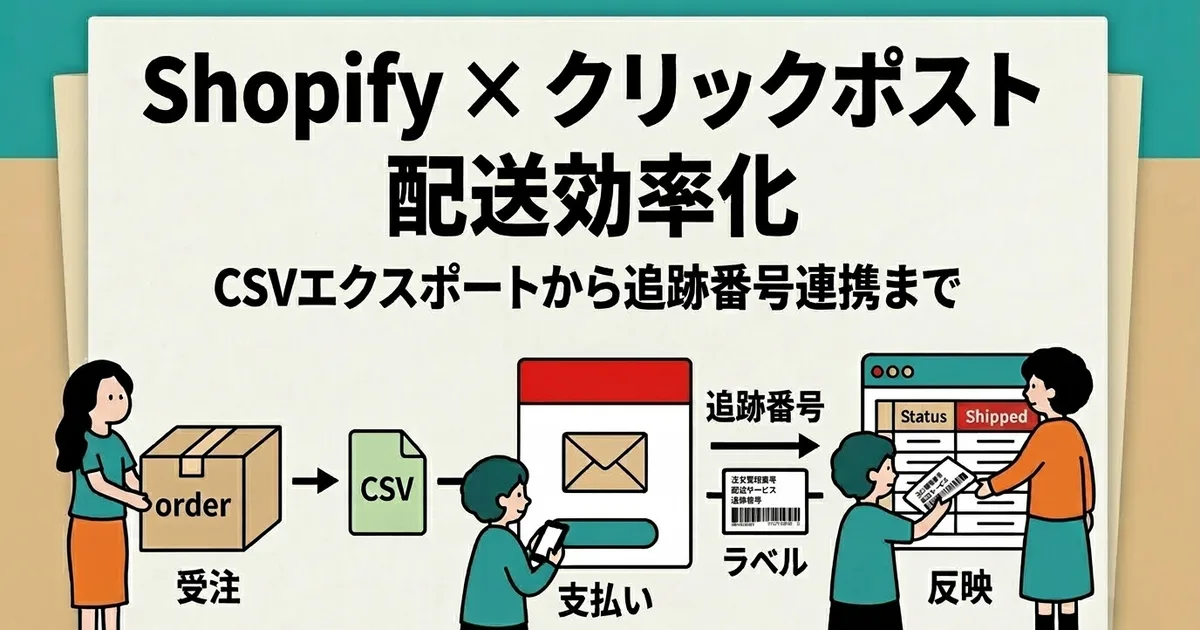
Vos adresses arrivent groupées chez Click Post, mais après l'impression des étiquettes, vous saisissez les numéros de suivi un par un dans Shopify. Cet article traite précisément de cette « saisie des numéros après expédition ».
Une application capable de lire les numéros de suivi dans les PDF d'étiquettes Click Post et de les enregistrer sur les commandes Shopify peut réduire ce travail. « Instant Shipping! for Click Post » propose cette fonction et se teste sans interrompre votre flux CSV actuel. Précision : cette application est développée et fournie par JizaiDev, l'éditeur de ce site.
Faire l'inventaire des saisies qui restent après l'export des adresses
Les saisies manuelles qui subsistent le plus souvent dans l'expédition sont « le retour des numéros de suivi vers Shopify » et « l'envoi des notifications d'expédition ». Commencez par repérer où la saisie manuelle persiste dans votre quotidien.
| Tâche | Ce que produit une saisie manuelle |
|---|---|
| Transmettre les adresses à Click Post | Refaire la mise en forme du CSV à chaque fois |
| Créer les étiquettes | Oublier de sauvegarder le PDF original après paiement et impression empêche de récupérer les numéros ensuite |
| Enregistrer les numéros de suivi dans Shopify | Le temps passé à copier les numéros un par un et les erreurs de collage |
| Informer les clients | Notifications oubliées, ou doublées par un autre canal |
Si seule l'aller s'est simplifié, c'est aussi parce que Click Post ne propose pas d'API publique. La liaison avec Shopify passe par le CSV : « Shopify vers Click Post » est donc bien couvert par les applications et les procédures, mais le retour — les numéros de suivi émis après le paiement — reste souvent manuel.
Votre application actuelle couvre peut-être déjà le nécessaire. Vérifiez d'abord son périmètre, puis ne comparez que les saisies restantes pour éviter d'empiler les applications. Pour une vue d'ensemble, consultez la comparaison des applications d'expédition Shopify ; pour le flux complet, le guide d'expédition Click Post.

Confier l'enregistrement des numéros de suivi à l'application
Avec « Instant Shipping! », l'enchaînement export CSV → enregistrement des numéros de suivi → notification d'expédition se fait d'une traite.
- Sélectionner les commandes et créer le CSV. L'application liste les commandes non expédiées ; sélectionnez celles à expédier (40 maximum par lot, le nombre de sélections restantes s'affiche à l'écran). « Export CSV » télécharge un CSV au format Click Post : la répartition de l'adresse en quatre champs de 20 caractères pleine chasse et la conversion du code postal en demi-chasse sont prises en charge par l'application. Activer ici l'option « inclure le numéro de commande dans l'adresse » améliore la précision du rapprochement ultérieur.
- Émettre les étiquettes et conserver le PDF. Dans l'administration Click Post, importez le CSV via « demande groupée », puis effectuez le paiement et l'impression des étiquettes. La demande groupée accepte jusqu'à 40 lignes par passage, l'impression groupée jusqu'à 20 étiquettes (quatre par page A4), et le paiement se fait commande par commande. Les étiquettes sont valables sept jours à compter du lendemain du paiement : évitez donc d'en émettre un gros stock avant la migration. Conservez impérativement le PDF d'étiquettes original téléchargé après l'émission, car c'est de lui que seront lus les numéros de suivi.
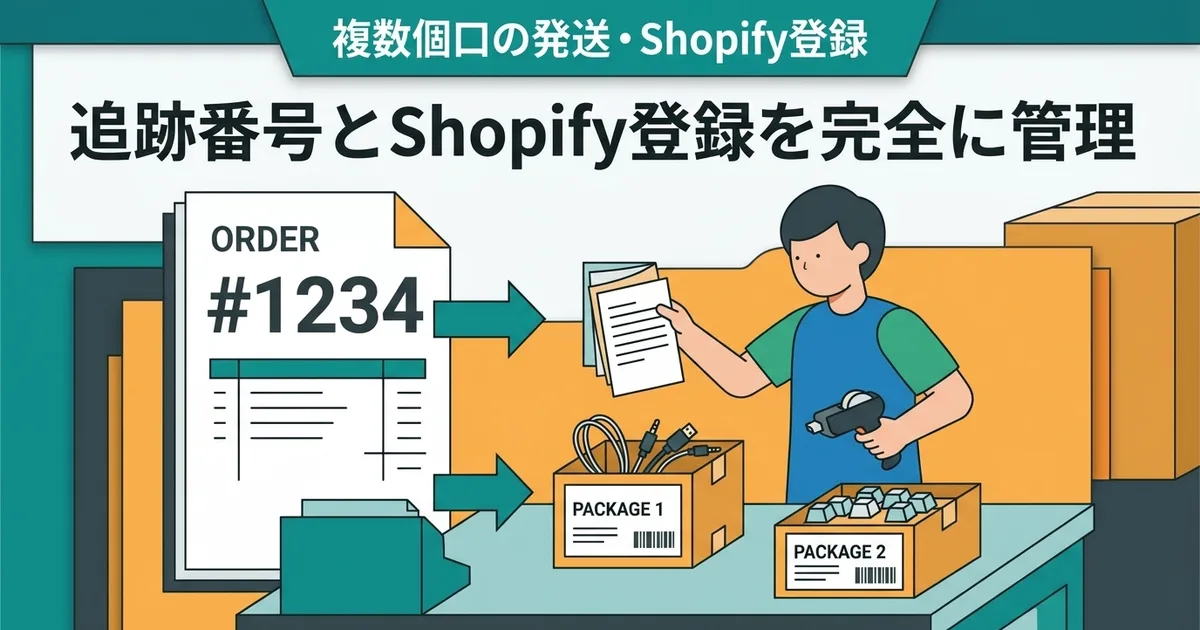
- Importer le PDF dans l'application. Depuis l'écran « Notification d'expédition & enregistrement du suivi », chargez le PDF : l'application affiche les numéros de suivi et les commandes candidates. Seul le PDF brut téléchargé depuis Click Post est lisible, à raison de deux fichiers et 80 étiquettes maximum par passage.
- Vérifier les candidats et enregistrer. Après avoir contrôlé les destinataires, exécutez l'enregistrement : les commandes passent en expédiées et les e-mails de notification avec numéro de suivi partent. L'enregistrement est transmis par paquets de 20, sans plafond mensuel de traitement.
Lorsque plusieurs commandes partagent le même code postal, par exemple, il faut choisir la bonne commande parmi les candidats affichés. L'automatisation supprime la saisie, pas la vérification : considérez le contrôle du bon enregistrement des commandes comme faisant partie de la même tâche.
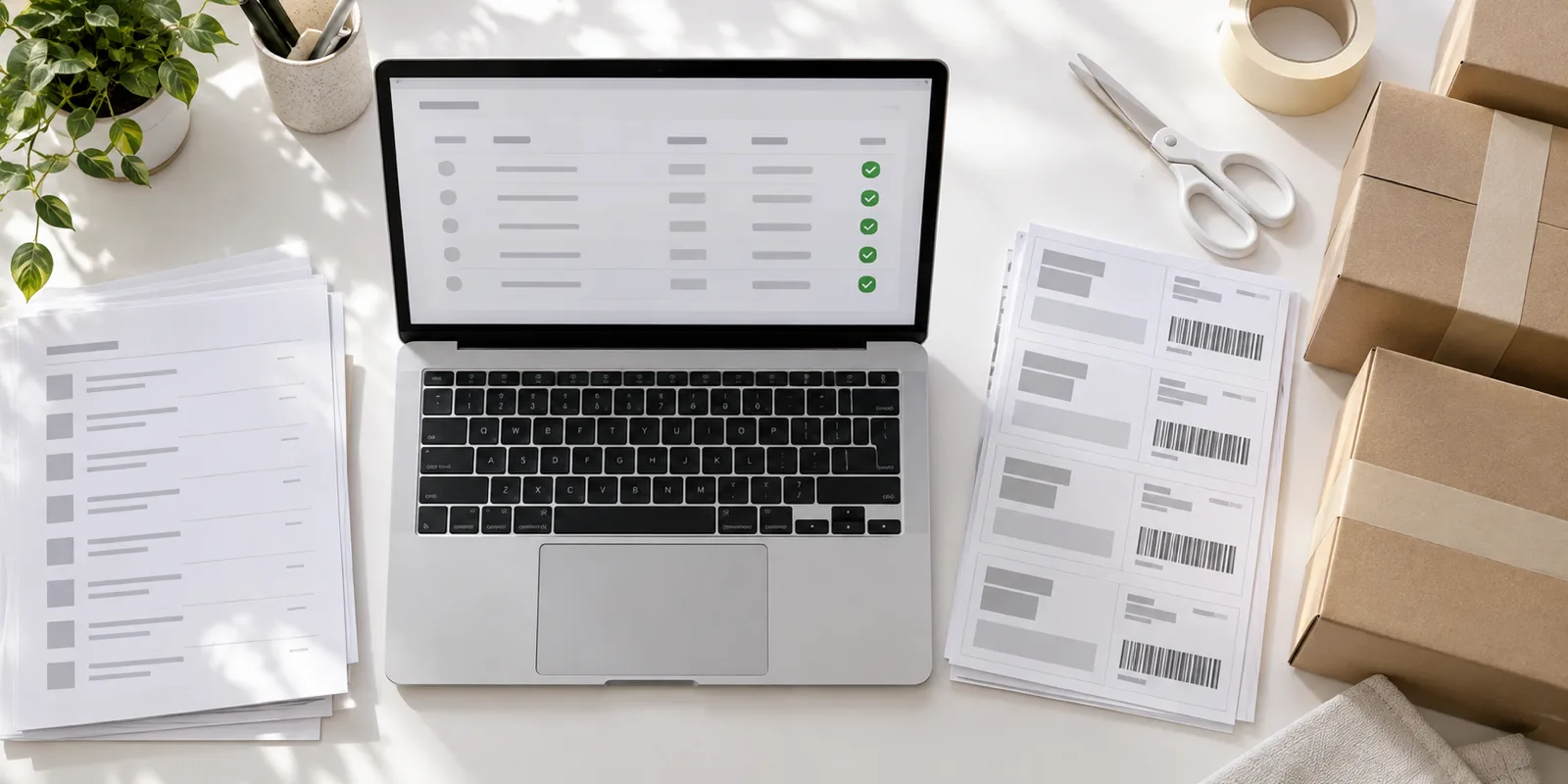
Par rapport au travail manuel, ce qui change, c'est le retour après l'émission des étiquettes.
| Étape | À la main | Avec l'application |
|---|---|---|
| Transmettre les adresses à Click Post | Préparer le CSV de commandes à la main ou utiliser la méthode d'export existante | Sélectionner les commandes dans l'application et exporter le CSV |
| Émission des étiquettes | Demande, paiement et impression sur Click Post | Identique (cette partie ne change pas) |
| Enregistrement des numéros de suivi | Copier les numéros un par un dans Shopify | Importer le PDF d'étiquettes, vérifier les candidats, enregistrer |
| Notification d'expédition | Étape séparée ou saisie manuelle | Envoyée en même temps que l'enregistrement |
Pour le détail de la seule automatisation des numéros de suivi, voir comment enregistrer automatiquement les numéros de suivi.
Limiter le basculement aux commandes « à traiter »
Quand l'ancienne et la nouvelle méthode cohabitent le même jour, triez les commandes en « expédiées », « étiquette émise » et « étiquette à créer ». Le test porte uniquement sur un petit nombre de commandes du troisième groupe.
- Expédiées : les numéros de suivi sont déjà enregistrés. Elles ne passent pas à la nouvelle application.
- Étiquette émise : les numéros sont déjà attribués. Si le PDF d'étiquette original est conservé, elles peuvent servir de candidats à l'importation, mais il n'est pas nécessaire de refaire une demande pour le seul changement.
- Étiquette à créer : les premières cibles du test. Commencez par quelques commandes un jour creux.
Par exemple, imaginez 12 commandes non traitées au matin et cinq étiquettes émises la semaine précédente. Ce jour-là, testez seulement trois des 12 commandes en attente. Traitez les neuf autres comme d'habitude et essayez d'importer les cinq étiquettes si leurs PDF sont encore disponibles. Une fois l'enregistrement et la notification des trois commandes terminés sans problème, élargissez le périmètre les jours suivants.
Un fichier produit par votre ancienne application ne fonctionnera pas forcément de la même façon dans la nouvelle. En cas de doute sur le rapprochement d'anciennes commandes, ne forcez pas l'enregistrement : vérifiez d'abord la marche à suivre dans le guide d'utilisation.

Attention aux notifications en double et au retrait de l'ancienne application
Un seul responsable pour les notifications
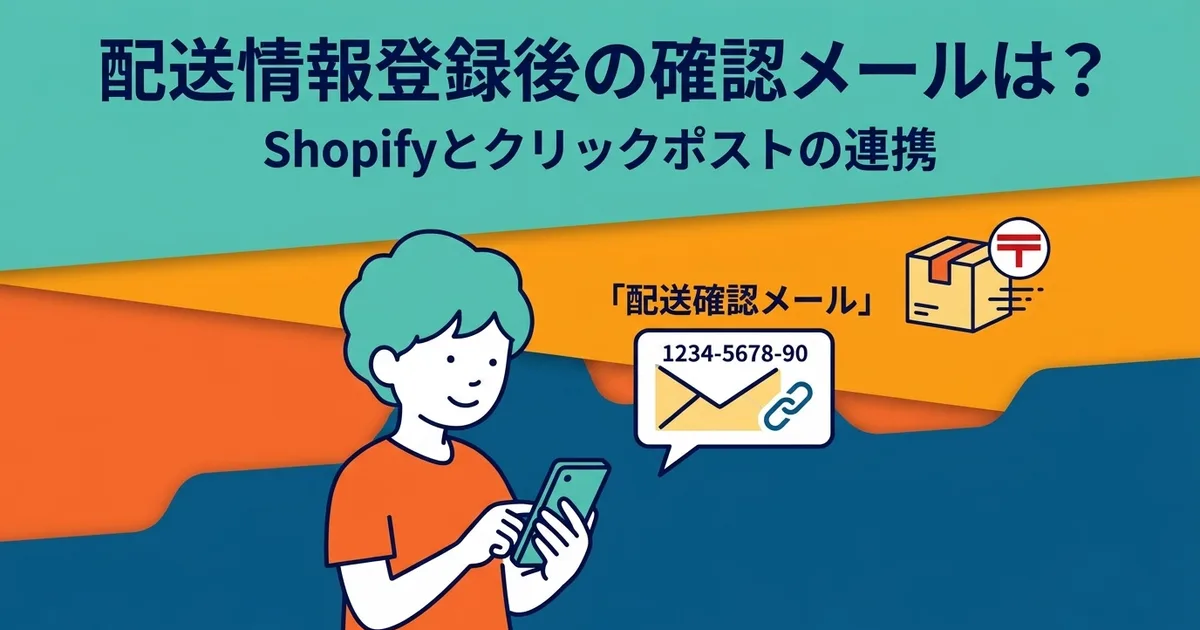
L'e-mail de notification d'expédition part en même temps que l'enregistrement du numéro de suivi. Si une autre application ou une étape manuelle envoie la même notification, le client reçoit deux fois le même e-mail. Déterminez à l'avance quel canal est chargé des notifications.
Lorsque plusieurs personnes se partagent l'expédition, convenez à l'avance que « ces commandes sont enregistrées dans la nouvelle application ». Si une erreur survient pendant le test, vérifiez ce qui a réellement été reporté dans Shopify avant de relancer le même enregistrement.

Ne désinstaller l'ancienne application qu'après validation
Une fois les premières commandes menées à bien — sortie des adresses, création des étiquettes, enregistrement du suivi, notification —, élargissez le périmètre progressivement. D'ici là, l'ancienne méthode peut rester en place.
Avant de mettre fin à l'application précédente, vérifiez les points suivants.
- Les travaux restants (commandes en cours, notifications non envoyées)
- Les données à conserver (anciens CSV, PDF d'étiquettes, historiques d'export)
- Les modalités de résiliation (ne plus utiliser les écrans ne suffit pas toujours à arrêter la facturation)
Questions fréquentes
Puis-je enregistrer les numéros de suivi d'étiquettes déjà émises ?
Si le PDF d'étiquette original téléchargé depuis Click Post est conservé, il peut servir de candidat à l'importation. Pas besoin en revanche de refaire une demande uniquement pour changer : commencer par les commandes à expédier est la voie la plus sûre.
L'enregistrement d'un numéro de suivi envoie-t-il aussi un e-mail de notification ?
Oui. L'enregistrement marque la commande comme expédiée et envoie un e-mail de notification avec le numéro de suivi. Si un autre canal envoie la même notification, le client la reçoit en double : choisissez un seul responsable.
Peut-on l'utiliser avec d'autres applications d'expédition ?
Oui, à condition de répartir la responsabilité par commande pour ne pas traiter deux fois la même commande.
Que faire si le PDF d'étiquette ne peut pas être importé ?
Vérifiez qu'il s'agit du PDF original téléchargé depuis Click Post. Les documents numérisés après impression, ou modifiés ou fusionnés dans d'autres outils, ne peuvent pas être lus. Les vérifications détaillées figurent dans la procédure en cas d'échec d'import de PDF.
Les 8 dollars mensuels incluent-ils les frais d'expédition Click Post ?
Non. Les 8 dollars correspondent à l'abonnement de l'application ; les frais d'expédition et les coûts d'impression et d'emballage restent à votre charge.
Tarif et essai
Le tarif est de 8 dollars US par mois, avec un essai gratuit de 10 jours. La poursuite au-delà de l'essai est payante et les frais d'expédition Click Post restent séparés.
Essayer l'enregistrement des numéros de suivi gratuitement pendant 10 jours
Ce qu'il faut comparer, ce n'est pas le nombre de fonctions mais la quantité de saisie manuelle qui disparaît de vos expéditions quotidiennes. Pour le déroulement du test, voir comment tirer parti des 10 jours d'essai gratuit. Si l'export des adresses est déjà simple, l'étape suivante consiste à essayer le retour des numéros de suivi.
Sources pour les fonctions et le tarif : guide officiel et Shopify App Store. Vérifié le 16 septembre 2026.