SellRules y RuffRuff Pre Order son apps de Shopify que gestionan preventas, depósitos, venta solo a socios y restricciones de compra.
SellRules encaja en las tiendas que no quieren pagar una comisión sobre las ventas en preventa. También encaja en las que quieren fijar un límite acumulado por cliente en la pantalla de restricciones de compra, y en las que quieren enviar avisos de reposición desde la misma app.
Este artículo lo escribe el desarrollador de SellRules. La columna de RuffRuff Pre Order recoge solo lo que decían su ficha de la Shopify App Store, la página de producto de su desarrollador y su página de ayuda sobre los planes el 16 de noviembre de 2026. Esas páginas están en japonés, así que las citas son traducciones de ese texto.
Qué dicen las páginas de las 2 apps (16 de noviembre de 2026)
La primera tabla trata de quién puede comprar y cuántas unidades, y la segunda, de cómo se cobra y de los avisos de reposición. El texto entre comillas es la redacción de la ficha de la App Store, salvo que la celda indique otra página; las citas de SellRules están traducidas del inglés. «Etiqueta requerida» e «Inicio de sesión requerido» son nombres de ajustes de la pantalla de administración de SellRules.
| Aspecto | SellRules | RuffRuff Pre Order |
|---|---|---|
| Venta solo a socios con etiqueta de cliente o inicio de sesión | Sí («Etiqueta requerida», «Inicio de sesión requerido») | Sí (se pueden fijar condiciones según «la etiqueta de cliente y el estado de inicio de sesión») |
| Límite por pedido | Sí | «Define la cantidad máxima que se puede comprar en un pedido» |
| Límite acumulado por cliente | Sí (se introduce en la pantalla de restricciones de compra) | «Si usas Shopify Flow junto con RuffRuff Pre Order, puedes vender hasta 1 por persona» (página de producto) |
| Aspecto | SellRules | RuffRuff Pre Order |
|---|---|---|
| Depósitos | Sí («Depósito y pago del saldo») | «Admite el pago completo por adelantado, el pago completo aplazado y el depósito» |
| Cobro del saldo | «Cobra automáticamente el resto al vencimiento» | «Puedes fijar un vencimiento para el saldo y cobrar de una vez el pago aplazado de los pedidos seleccionados» |
| Correos de aviso de reposición | «Automatiza los correos de preventa y de reposición» | «Amplía la función de reposición de Klaviyo o de Omnisend» (página de producto) |
| Pasar a preventa o a avisos de reposición cuando se agota | Sí | «Acepta preventas sin límite de número para productos aún no lanzados o agotados» |
Estas páginas cambian con el tiempo, así que vuelve a abrirlas antes de instalar una app.
3 condiciones en las que SellRules encaja
Si tu tienda cumple alguna de las 3 condiciones siguientes, tienes un motivo para elegir SellRules.
No quieres pagar una comisión sobre las ventas en preventa
SellRules cobra solo una cuota mensual, sin comisión sobre las ventas en preventa. El plan Launch tampoco limita el número de preventas ni de correos de aviso. RuffRuff Pre Order tiene una comisión de preventa del 3 % en su plan Starter y del 1 % en su plan Basic, y su página de ayuda sobre los planes indica que la comisión se cobra sobre el total de los pedidos que incluyen un producto en preventa.
Por ejemplo, cuando los pedidos que incluyen un producto en preventa suman 10.000 $ en un mes, la comisión del 3 % del plan Starter es de 300 $. En SellRules, el precio sigue siendo la cuota mensual, sean cuales sean tus ventas en preventa.
Quieres fijar un límite acumulado por cliente en la pantalla de restricciones de compra
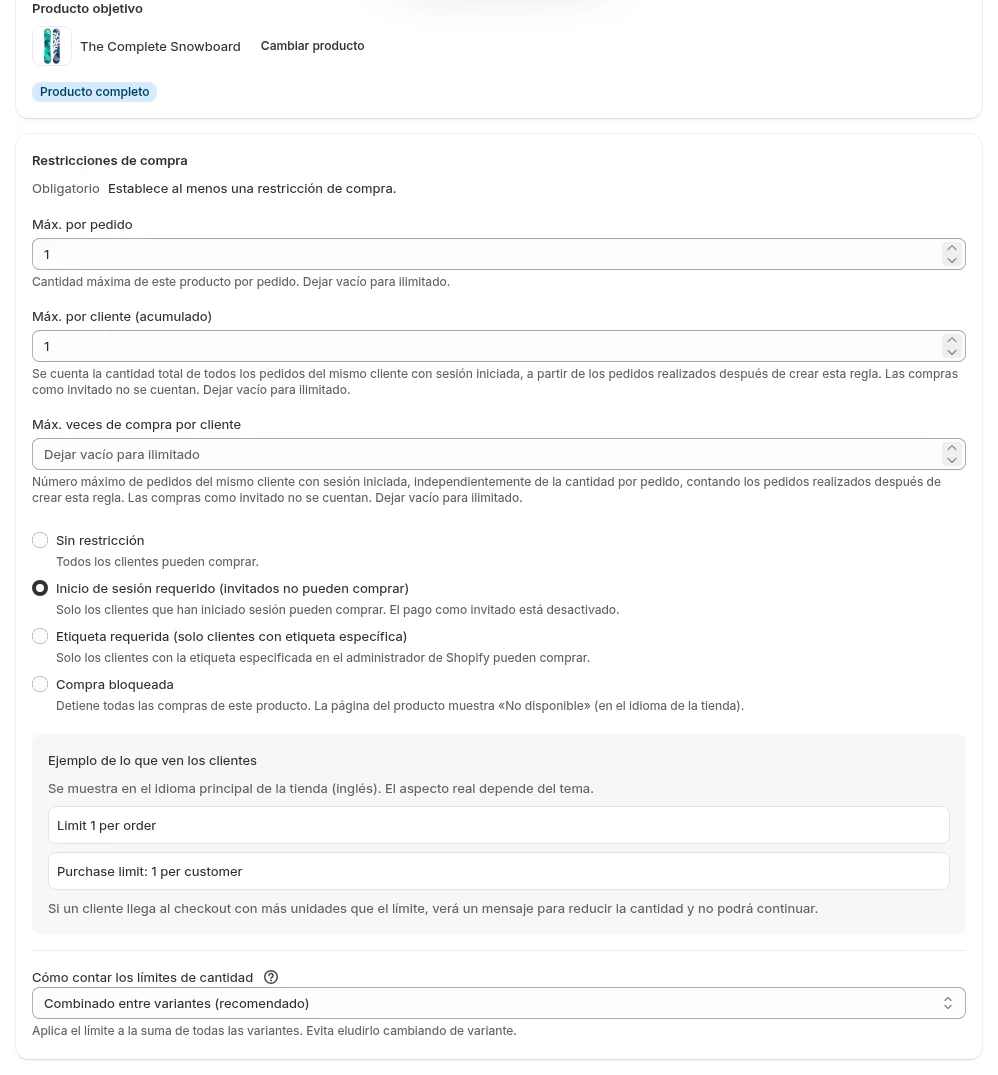
Para evitar que un cliente compre varias unidades repartiéndolas en varios pedidos, se fija un tope sobre el total por cliente. Una restricción de compra de SellRules tiene un campo para este límite acumulado junto al límite por pedido, así que puedes aplicar «1 unidad por cliente» a los productos en preventa introduciendo un número, sin montar un flujo de trabajo en otra herramienta.
Para contar el total de un cliente, elige «Inicio de sesión requerido» como elegibilidad de compra, de modo que SellRules sepa de quién es cada pedido.
Quieres enviar avisos de reposición desde la misma app
SellRules usa el cambio por agotamiento para pasar un producto agotado a preventa o a suscripciones al aviso de reposición. El correo de aviso de reposición lo envía la propia SellRules, así que no necesitas otra app de correo para esto. Cuando se repone el producto, los clientes suscritos reciben automáticamente este correo.
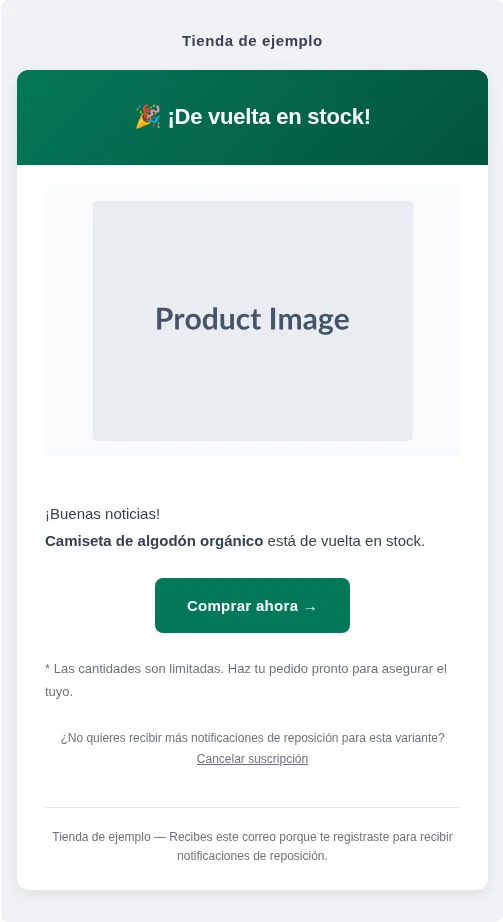
Como las preventas y los avisos de reposición se configuran en el mismo panel, puedes elegir para cada producto si aceptas preventas para la próxima reposición o avisas a los clientes cuando llegue.
Configura tu primera preventa en SellRules
Desde que instalas SellRules hasta que empiezas tu primera preventa hay 3 pasos.
- Instala SellRules desde la Shopify App Store y activa la incrustación de la app en tu tema.
- En «Programación de ventas», selecciona un producto, introduce la «Fecha de inicio de preventa» y el envío previsto, y guarda.
- Para limitar las unidades, abre «Restricciones de compra» dentro de «Restricciones de compra y agotado», selecciona el mismo producto, introduce «Máx. por pedido» y «Máx. por cliente (acumulado)», y guarda.
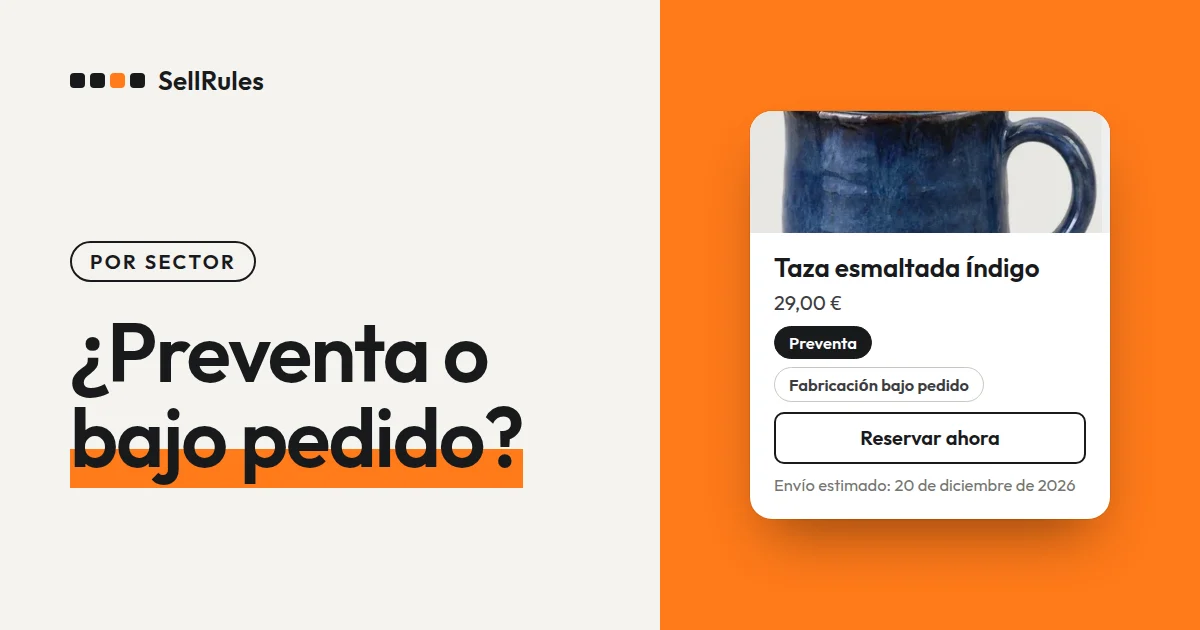
Tras guardar, abre la página de producto y comprueba que el botón ha cambiado a «Reservar ahora» y que se muestra el envío previsto.
Precios
Estos son los precios de las 2 apps a 16 de noviembre de 2026. La fila de SellRules y las pruebas gratuitas proceden de las fichas de la App Store. Los precios en dólares estadounidenses y las comisiones de RuffRuff Pre Order proceden de su página de ayuda sobre los planes.
| App | Cuota mensual y comisiones | Plan gratuito y prueba gratuita |
|---|---|---|
| SellRules | Free 0 $ / Launch 7,99 USD al mes (sin comisión de preventa) | Hay plan gratuito (Free). Prueba gratuita de 10 días |
| RuffRuff Pre Order | Starter 9 $ con una comisión de preventa del 3 % / Basic 52 $ con una comisión del 1 % / Pro 199 $ sin comisión | 3 planes de pago. Prueba gratuita de 3 días |
En el plan Free de SellRules puedes usar las preventas y la fabricación bajo pedido, el cambio por agotamiento y los avisos de reposición. Los depósitos y el cobro automático del saldo están disponibles en el plan Launch.
Una cuota mensual sin comisión sobre las ventas en preventa, un límite acumulado por cliente que introduces en una sola pantalla y avisos de reposición enviados desde la misma app: estos son los motivos para elegir SellRules. Empieza una preventa de un producto en el plan Free y comprueba cómo se ve la página de producto. SellRules se instala desde la Shopify App Store.
Los pasos de configuración están en cómo limitar un producto a 1 unidad por cliente, cómo configurar avisos de reposición en Shopify y cómo plantear las ventas anticipadas y limitadas.
Preguntas frecuentes
¿Qué hago con las preventas abiertas al cambiar desde RuffRuff Pre Order?
Antes de cambiar, termina de cobrar los saldos y de enviar los pedidos que ya has recibido con RuffRuff Pre Order. La ayuda de Shopify indica que, al desinstalar una app de preventas, los datos de preventa que creó (salvo la información de pago de los clientes) se eliminan a las 48 horas. Si empiezas en SellRules solo las preventas nuevas, los pedidos abiertos no se verán afectados.
¿Dónde veo quién se ha suscrito a los avisos de reposición en SellRules?
Abre «Suscriptores de avisos de disponibilidad» en SellRules para ver las suscripciones y el estado del envío de cada producto. Cuando se repone el producto, los clientes suscritos reciben automáticamente el correo de aviso de reposición.
¿Me cobrarán en dólares estadounidenses?
Solo si la moneda de facturación de tu tienda es el dólar estadounidense. Los precios de las apps se fijan en dólares estadounidenses, y Shopify te cobra en la moneda de facturación de tu tienda. Si es otra, el importe de tu factura depende del tipo de cambio del día de facturación.