Click Post-Versandetikett lässt sich nicht drucken | Anzeige, Skalierung & Neudruck prüfen
Der Bezahlvorgang ist längst abgeschlossen, doch das Versandetikett erscheint einfach nicht. Ob beim Klick auf die Druckschaltfläche eine Fehlermeldung aufpoppt, sich das PDF zwar öffnet, der Drucker aber streikt, oder das ausgedruckte Etikett so winzig ist, dass man den Barcode kaum entziffern kann – Unterbrechungen mitten im Fulfillment-Prozess sind extrem ärgerlich.
Druckprobleme lassen sich am schnellsten beheben, wenn man sie in drei klare Prüfschritte unterteilt: „Öffnet sich das PDF?“, „Wird es korrekt auf Papier ausgegeben?“ und „Ist das Etikett gültig und verwendbar?“ Lässt sich das PDF nicht öffnen, liegt die Ursache meist im Browser. Wird es geöffnet, aber zu klein gedruckt, hakt es an den Druckeinstellungen. Ist das Etikett zwar gedruckt, aber unbrauchbar, geht es um Gültigkeitsfristen oder den Neudruck. Gehen wir diese drei Schritte der Reihe nach durch.
Erste Diagnose: An welcher Stelle stockt der Vorgang?
| Symptom | Häufigste Ursache | Relevanter Abschnitt |
|---|---|---|
| Beim Klick auf „Drucken“ erscheint eine Fehlermeldung oder es öffnet sich nichts | Browser / PDF-Anzeige | Nächster Abschnitt |
| Das PDF öffnet sich, aber der Drucker gibt nichts aus | Drucker / Druckeinstellungen des Betriebssystems | Abschnitt „Druckeinstellungen“ |
| Ausdruck erfolgt, ist aber zu klein, verschoben oder an den Rändern abgeschnitten | Skalierung / Papierformat im Druckdialog | Abschnitt „Druckeinstellungen“ |
| Etikett ist gedruckt, aber es ist unklar, ob es noch verwendet werden darf | Gültigkeitsdauer / Handhabung des Neudrucks | Abschnitt „Neudruck“ |
Auch wenn das Problem pauschal „Drucken funktioniert nicht“ heißt, unterscheidet sich die Fehlerquelle je nach Phase grundlegend. Wenn sich beispielsweise schon das PDF nicht öffnen lässt, hilft es wenig, an den Druckereinstellungen herumzuschrauben. Prüfen Sie daher anhand der obigen Tabelle zunächst, auf welcher Stufe der Fehler bei Ihnen auftritt.
Wenn sich das PDF nicht öffnet oder eine Fehlermeldung erscheint
Kann das PDF nicht geöffnet werden, liegt die Ursache meist an den Anzeigeeinstellungen oder an installierten Erweiterungen im Browser. Auch auf der offiziellen Click Post-Website wird in den aktuellen Hinweisen explizit auf Druckfehler hingewiesen, die durch bestimmte Browserumgebungen verursacht werden.
Ein in den offiziellen Mitteilungen (veröffentlicht am 10. Dezember 2021) beschriebener Problemfall betrifft Google Chrome: Beim Versuch, das Adressetikett zu drucken, wird die Meldung „Die gesuchte Seite wurde nicht gefunden“ angezeigt. Dies tritt je nach Systemumgebung auf und lässt sich laut Empfehlung häufig beheben, indem die Chrome-Erweiterung „Adobe Acrobat“ vorübergehend deaktiviert wird.
Probieren Sie auf dieser Stufe die folgenden Schritte nacheinander aus:
- PDF-Erweiterungen im Browser vorübergehend deaktivieren. Wenn Sie Chrome nutzen, öffnen Sie die Einstellungen unter „Erweiterungen“, deaktivieren Sie Erweiterungen rund um Adobe Acrobat und klicken Sie erneut auf die Druckschaltfläche. Diese Vorgehensweise wird auch offiziell vom Betreiber empfohlen.
- Pop-up-Blocker überprüfen. Das Druckfenster für das Etikett öffnet sich standardmäßig in einem separaten Pop-up-Fenster. Ist der Blocker aktiv, scheint die Seite schlicht nicht zu reagieren. Die offizielle Anleitung empfiehlt ausdrücklich, für Click Post Pop-ups zuzulassen und die Annahme von Cookies zu aktivieren.
- Sicherstellen, dass Cookies und JavaScript aktiviert sind. In den offiziellen Störungshinweisen wird darauf hingewiesen, dass die Anwendung bei deaktivierten Cookies oder abgeschaltetem JavaScript nicht ordnungsgemäß funktioniert.
- Einen anderen Browser testen. Lässt sich das Dokument weiterhin nicht öffnen, versuchen Sie es gemäß den offiziellen Hinweisen mit einem alternativen Browser. Ein Browser ohne installierte Erweiterungen eignet sich besonders gut, um die Fehlerursache schnell einzugrenzen.
- Heruntergeladene PDF-Datei in einer dedizierten App öffnen. Speichern Sie die PDF-Datei zunächst lokal auf Ihrem Rechner, anstatt sie direkt über den integrierten PDF-Viewer des Browsers zu betrachten, und öffnen Sie sie anschließend in Programmen wie dem Adobe Acrobat Reader. So lassen sich browserbedingte Darstellungsprobleme umgehen.
Ein wichtiger Hinweis: Click Post weist offiziell (Mitteilung vom 11. April 2025) darauf hin, dass kommerzielle Formular- und Ausfüllhilfen (Auto-Fill-Tools) zu Fehlfunktionen führen können. Wenn Sie im Browser Erweiterungen zur automatischen Eingabe von Adressen installiert haben, können diese die Seitenanzeige oder Weiterleitungen stören. Deaktivieren Sie solche Tools während der Fehlersuche testweise.
Wenn der Ausdruck zu klein, verschoben oder abgeschnitten ist
Öffnet sich das PDF einwandfrei, aber der Ausdruck auf Papier fällt zu klein aus, ist verrutscht oder an den Rändern beschnitten, liegt die Ursache fast immer in den Einstellungen des Druckdialogs.
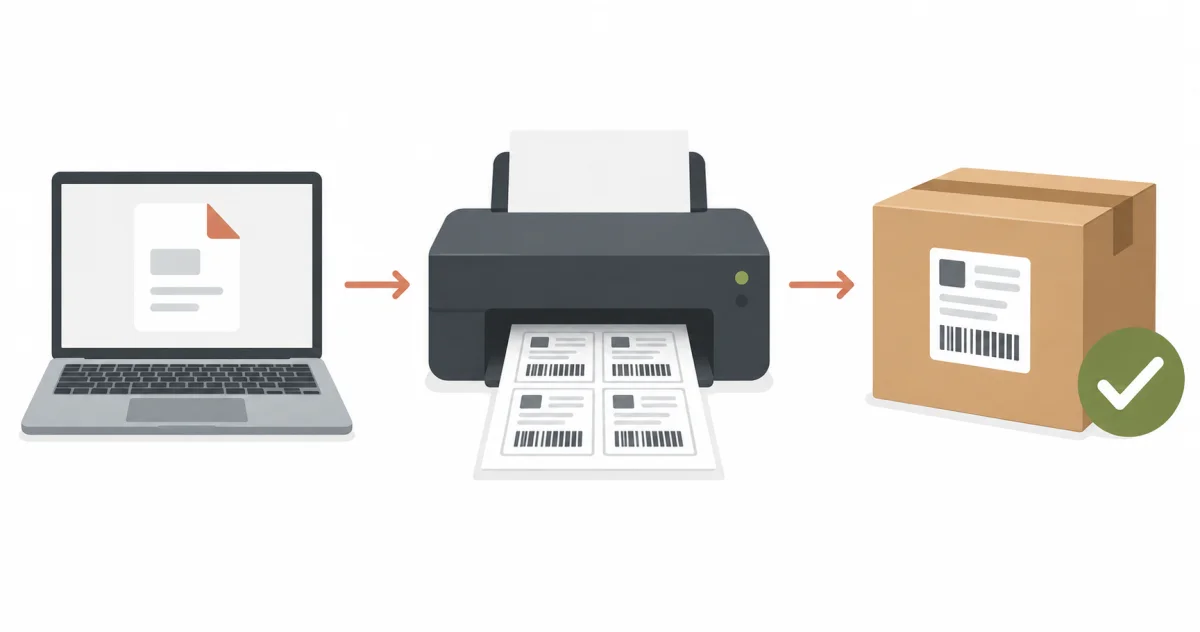
Zunächst ein grundlegender Fakt: Beim Sammeldruck ist es völlig normal, dass die Etiketten kompakt wirken. Die Sammeldruckfunktion von Click Post ist darauf ausgelegt, genau vier Etiketten auf einem einzigen A4-Blatt zu platzieren; pro Durchgang können bis zu 20 Sendungen gebündelt ausgegeben werden. Ein einzelnes Etikett nimmt somit ein Viertel der A4-Seite ein – was in etwa dem Format A6 entspricht. Diese Etiketten sind darauf ausgelegt, ausgeschnitten und auf die Sendung geklebt zu werden. Wenn Ihnen das Etikett lediglich „kleiner als erwartet“ vorkommt, entspricht die Ausgabe also vollkommen der Spezifikation.
Wird das Etikett jedoch noch weiter verkleinert ausgegeben oder unvollständig gedruckt, sollten Sie im Druckdialog folgende Punkte überprüfen:
- Skalierung auf „Tatsächliche Größe“ oder „100 %“ setzen. Ist eine Option wie „An Seite anpassen“ oder „Auf Seitengröße verkleinern“ aktiviert, skaliert der Druckertreiber das PDF neu, wodurch die Maße des Etiketts verzerrt werden.
- Papierformat exakt auf A4 einstellen. Steht der Druckdialog fälschlicherweise auf Formaten wie US Letter, werden Ränder abgeschnitten oder die Proportionen stimmen nicht mehr.
- In der Druckvorschau prüfen, ob Barcode und Adresse vollständig im Rahmen liegen. Ein kurzer Blick auf die Vorschau verhindert Fehldrucke und schont Material und Nerven.
- Zunächst nur eine Seite testweise drucken. Bevor Sie große Mengen auf einmal drucken, empfiehlt sich ein Einzeldruck, um Leserlichkeit und Ausrichtung in Ruhe zu kontrollieren.
Die genauen Bezeichnungen und Menüs variieren je nach Druckermodell und Betriebssystem, doch mit dem Dreiklang aus Skalierung, Papierformat und Druckvorschau lassen sich die allermeisten Abweichungen sofort beheben. Reine Hardwareprobleme wie Papierstau oder leere Tintenpatronen liegen außerhalb des Schwerpunkts dieser Anleitung.
Prüfen, ob das gedruckte Etikett verwendet werden kann
Sobald das Etikett auf Papier vorliegt, sollten Sie vor dem Einwurf in den Briefkasten prüfen, ob Barcode und Adressangaben einwandfrei lesbar sind. Die Sendungsannahme bei der japanischen Post erfolgt über das Scannen des Barcodes; kann dieser von den Scannern nicht erfasst werden, wird das Paket abgewiesen.
- Ist der Barcode vollständig und unbeschädigt? Achten Sie darauf, dass keine Linien am Blattrand abgeschnitten sind und keine Streifen oder Verblassungen durch Druckkopffehler auftreten.
- Ist die Sendungsnummer als Klartext lesbar? Sollte ein Barcode-Scanner streiken, dient die gut lesbare Ziffernfolge am Postschalter als manueller Nachweis.
- Liegen Empfängeradresse und Name sauber innerhalb des Rahmens? Ragen Texte infolge falscher Skalierung über die Trennlinien hinaus, sollte das Etikett neu gedruckt werden.
- Bleibt der Barcode nach dem Aufkleben frei? Kleben Sie das Etikett nicht über Kanten oder Wölbungen der Verpackung und vermeiden Sie stark spiegelndes Klebeband direkt über dem Barcode.
Eine beruhigende Tatsache vorweg: Laut den FAQ von Japan Post (geprüft am 19. Oktober 2026) steht das Click-Post-Porto mit Abschluss des Zahlungsvorgangs fest, die eigentliche Abbuchung erfolgt aber erst bei der Annahme in der Poststelle. Beim Zahlungsvorgang vor dem Druck wird nur ein Betrag auf dem Kartenlimit reserviert. Laut Nutzungsbedingungen entsteht außerdem keine Zahlungspflicht, wenn die Sendung nicht eingeliefert wird. Fehldrucke und ungenutzte Etiketten können Sie also bedenkenlos entsorgen und neu ausdrucken.
„Neudruck“ und „Neubeantragung“ sind zwei verschiedene Vorgänge
Beim erneuten Drucken kommt es häufig zu Verwechslungen zwischen dem „Neudruck“ (Re-Print) desselben Etiketts mit identischer Sendungsnummer und einer „Neubeantragung“, bei der eine völlig neue Nummer vergeben wird. Wenn Sie diesen Unterschied kennen, ersparen Sie sich unnötigen Mehraufwand:
- Ein Neudruck ist nur innerhalb von 30 Minuten nach dem Klick auf „Drucken“ möglich. In dieser Zeit können Sie das Etikett mit derselben Anfragenummer erneut ausgeben, eingeliefert werden kann aber nur eines der Exemplare. Wenn der Drucker streikt, lässt sich das Etikett nach Ablauf der 30 Minuten nicht mehr neu drucken. Klicken Sie dazu im Mein-Bereich beim betreffenden Empfängereintrag auf „Neudruck“.
- Nach 30 Minuten: neu beantragen und neu drucken. Reichen Sie den Versandantrag erneut ein und drucken Sie das Etikett mit einer neuen Anfragenummer. Das Etikett selbst ist 7 Tage ab dem Tag nach dem Zahlungsabschluss gültig (Zahlung am 1. Januar: gültig bis 8. Januar); ein abgelaufenes Etikett nimmt die Post nicht an. Zur Gültigkeitsdauer siehe die FAQ von Click Post und von der Japan Post.
- Für ungenutzte Etiketten erfolgt keine Abbuchung. Wie bereits erwähnt, wird erst bei der Annahme in der Poststelle abgebucht, und ohne Einlieferung der Sendung entsteht keine Zahlungspflicht. Für verfallene oder stornierte Sendungen müssen Sie in der Regel keinen Erstattungsantrag stellen.
- Das Kopieren für weitere Pakete ist strikt untersagt. Ein gedrucktes Etikett darf niemals dupliziert und auf ein zweites Paket geklebt werden. Jede Sendungsnummer ist exakt einem Paket zugeordnet. Erstellen Sie für jedes zusätzliche Paket zwingend einen neuen Auftrag mit eigener Sendungsnummer.
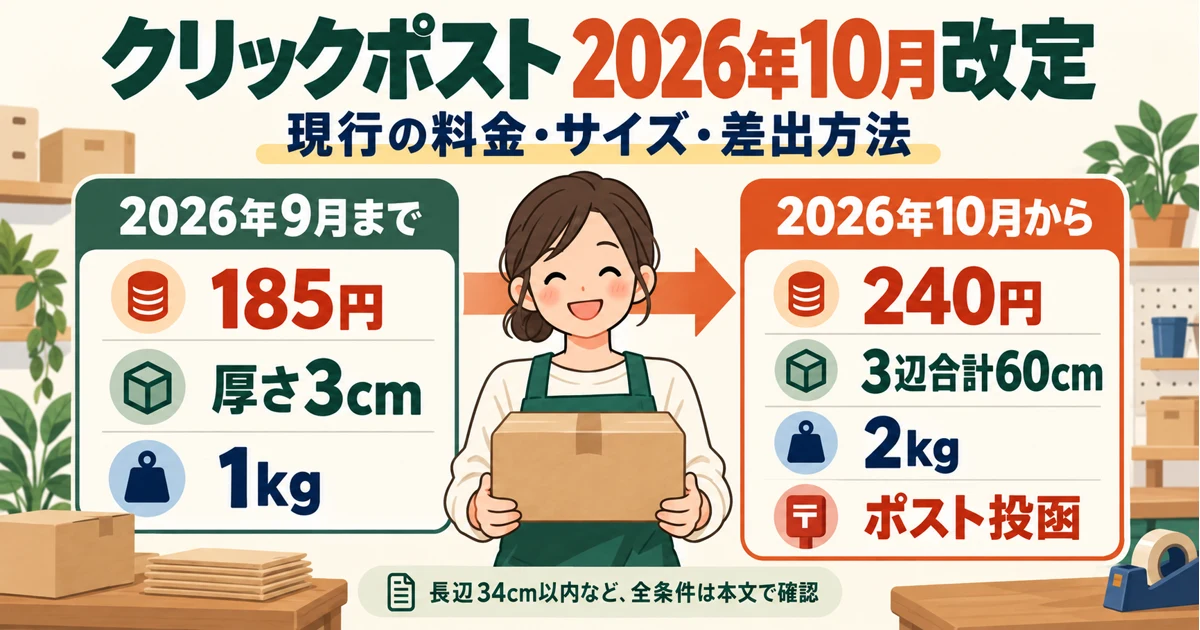
Beachten Sie zudem einen Preishinweis: Das Porto für Click Post wurde am 1. Oktober 2026 von 185 Yen (inkl. MwSt.) auf 240 Yen (inkl. MwSt.) angehoben (offizielle Mitteilung von Click Post, veröffentlicht am 3. Juli 2026, geprüft am 19. Oktober 2026). 185 Yen war der bis zum 30. September 2026 geltende alte Tarif; übernehmen Sie daher keine 185 Yen aus älteren Artikeln oder Notizen, sondern kalkulieren Sie mit den aktuellen 240 Yen.
Nach dem Druck: Sendungsnummern an Shopify übertragen
Sind die Etiketten sauber gedruckt und auf den Sendungen angebracht, können die Pakete in den Briefkasten eingeworfen werden. Für Händler bleibt danach noch der letzte Schritt: die erzeugten Sendungsnummern in der Shopify-Bestellverwaltung zu hinterlegen und die Versandbestätigungen an die Kunden zu versenden.
Die Shopify-App „Instant Shipping! for Click Post“ vereinfacht diesen Schritt maßgeblich: Sie laden einfach die beim Drucken gespeicherte Original-PDF-Datei in die App hoch. Diese liest die Sendungsnummern automatisch aus, ordnet sie den jeweiligen Bestellungen zu und versendet auf Wunsch direkt die Versandbenachrichtigungen per E-Mail. Die App wird von JizaiDev entwickelt und bereitgestellt, dem Betreiber dieser Website.
Wichtige Abgrenzung: Dieser Leitfaden widmet sich ausschließlich Problemen beim physischen Drucken der Etiketten. Wenn das Drucken zwar problemlos funktionierte, aber beim anschließenden Import der PDF-Datei in die App Meldungen wie „PDF kann nicht gelesen werden“ oder „Bestellung nicht gefunden“ auftreten, liegt eine andere Ursache vor. Konsultieren Sie in diesem Fall unsere Anleitung zur Fehlerbehebung beim PDF-Import in die App. Den Ablauf für Sammelanträge beschreibt der Leitfaden Schritt-für-Schritt-Anleitung für Sammelanmeldungen, und wie die automatisierte Hinterlegung der Nummern im Detail funktioniert, erfahren Sie unter Sendungsnummern automatisch in Shopify registrieren.
Häufig gestellte Fragen
Q. Die Etiketten werden sehr klein gedruckt
Das beim Sammeldruck generierte PDF ist standardmäßig für vier Etiketten pro A4-Seite konzipiert, sodass ein Etikett exakt einem Viertel der A4-Fläche entspricht. Da die Etiketten vor dem Aufkleben ausgeschnitten werden, ist dieses Format absolut regulär. Wird der Ausdruck noch kleiner dargestellt, kontrollieren Sie im Druckdialog, ob die Skalierung versehentlich auf „An Seite anpassen“ steht, und wählen Sie stattdessen „Tatsächliche Größe“ bzw. „100 %“.
Q. Bis wann ist ein Neudruck möglich?
Innerhalb von 30 Minuten nach dem Klick auf „Drucken“ können Sie das Etikett mit derselben Sendungsnummer (Anfragenummer) neu drucken; eingeliefert werden kann aber nur eines der Exemplare. Nach 30 Minuten ist kein Neudruck mehr möglich: Beantragen Sie den Versand erneut und drucken Sie das Etikett mit der neuen Nummer. Unabhängig davon gilt das Etikett selbst 7 Tage ab dem Tag nach dem Zahlungsabschluss; ein abgelaufenes Etikett kann nicht eingeliefert werden.
Q. Fallen für fehlgeschlagene Druckversuche Gebühren an?
Das Porto steht mit Abschluss des Zahlungsvorgangs fest, die eigentliche Abbuchung erfolgt aber erst, wenn die Poststelle die Sendung annimmt. Vor dem Druck des Etiketts wird lediglich ein Betrag auf dem Kartenlimit reserviert. Wird die Sendung nicht eingeliefert, entsteht keine Zahlungspflicht; fehlerhaft gedruckte oder ungenutzte Etiketten können Sie daher einfach entsorgen.
Q. Kann dasselbe Etikett kopiert und für eine andere Sendung verwendet werden?
Nein, das ist nicht möglich. Jede Sendungsnummer ist genau einem Paket zugeordnet; ein Duplizieren für weitere Sendungen ist nicht zulässig. Für jedes zusätzliche Paket muss stets ein separater Antrag mit neuer Sendungsnummer gestellt werden.
Q. Kann ich Etiketten erstellen, wenn ich keinen eigenen Drucker habe?
Da die Etiketten als PDF-Datei vorliegen, können Sie diese auf einem USB-Stick speichern und an den Multifunktionsdruckern japanischer Convenience Stores (Konbini) ausdrucken. Da der Versand über den Briefkasten oder die Postfiliale erfolgt, lässt sich der Druckvorgang flexibel außer Haus erledigen (ab dem 1. Oktober 2026 erfolgt die Aufgabe grundsätzlich über den Briefkasten; die Schalterabgabe ist auf Ausnahmefälle beschränkt).
Q. Kann ich Etiketten ausschließlich mit dem Smartphone drucken?
Die Click Post-Plattform lässt sich auch im Browser auf dem Smartphone bedienen. Zum Drucken nutzen viele Händler Smartphone-Apps, die das PDF direkt an die Drucker im Konbini übertragen. Wenn Sie jedoch Skalierungsoptionen im Druckdialog exakt justieren müssen, ist die Bearbeitung an einem PC deutlich komfortabler und fehlerfreier.
Fazit
Druckprobleme lassen sich zügig lösen, wenn man sie systematisch in die drei Bereiche Anzeige, Druckdialog und Etikettenstatus einteilt. Die kompakte Größe beim Sammeldruck ist der vorgesehene Standard, Skalierungsfehler lassen sich über die Zoomstufe im Druckdialog korrigieren, und nach 30 Minuten oder bei abgelaufenem Etikett hilft nur eine Neubeantragung statt eines Neudrucks. Wenn Sie diese drei Grundsätze verinnerlichen, geraten Sie beim täglichen Versand nicht mehr ins Stocken.
Preise und Konditionen geprüft am 19. Oktober 2026. Basierend auf Angaben der offiziellen Click Post-Website sowie dem Eintrag der Click Post-App im Shopify App Store. 8 USD pro Monat mit 10-tägiger kostenloser Testphase; für die dauerhafte Nutzung fallen Gebühren an. Die Einlieferungsregeln stützen sich auf die Gegenüberstellung der am 1. Oktober 2026 geänderten Click-Post-Nutzungsbedingungen (geänderter Artikel 4: Briefkasten, mit einigen Ausnahmen). Das 30-Minuten-Fenster für den Neudruck, die Regel „nur ein Etikett einlieferbar“, das Limit von 20 Etiketten beim Sammeldruck und die Ausgabe im A4-Format stammen aus den offiziellen Click-Post-FAQ (Archivstand Juli 2025, geprüft am 19. Oktober 2026). Das Layout der Etiketten beim Sammeldruck hat der Betreiber in der Click-Post-Sammeldruckmaske selbst bestätigt (19. Oktober 2026).
Ähnliche Artikel: Click Post-Versandleitfaden (Der vollständige Prozessüberblick), Fehlerbehebung beim PDF-Import in die App, Schritt-für-Schritt-Anleitung für Sammelanmeldungen, Sendungsnummern automatisch in Shopify registrieren