När du tar emot förbeställningar samlas siffror om ordrar och försäljning. Men du kan ändå hamna i läget att du tittar på dem varje vecka utan att veta vad du ska ändra. Plötsligt har en leverans blivit sen eller mottagandet av beställningar stannat.
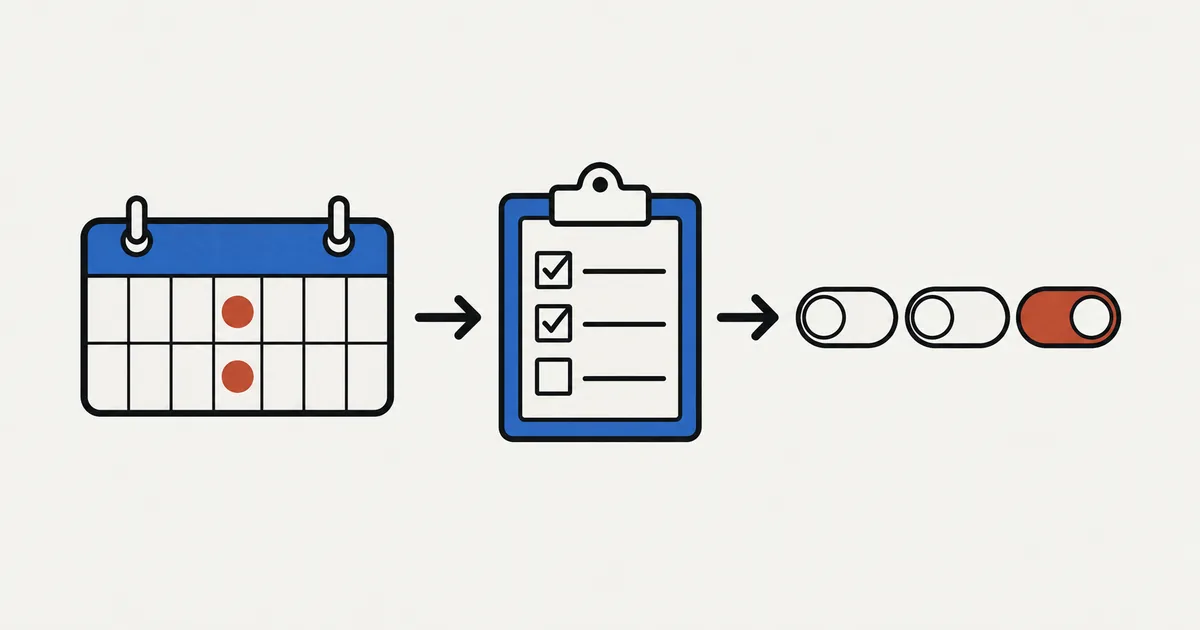
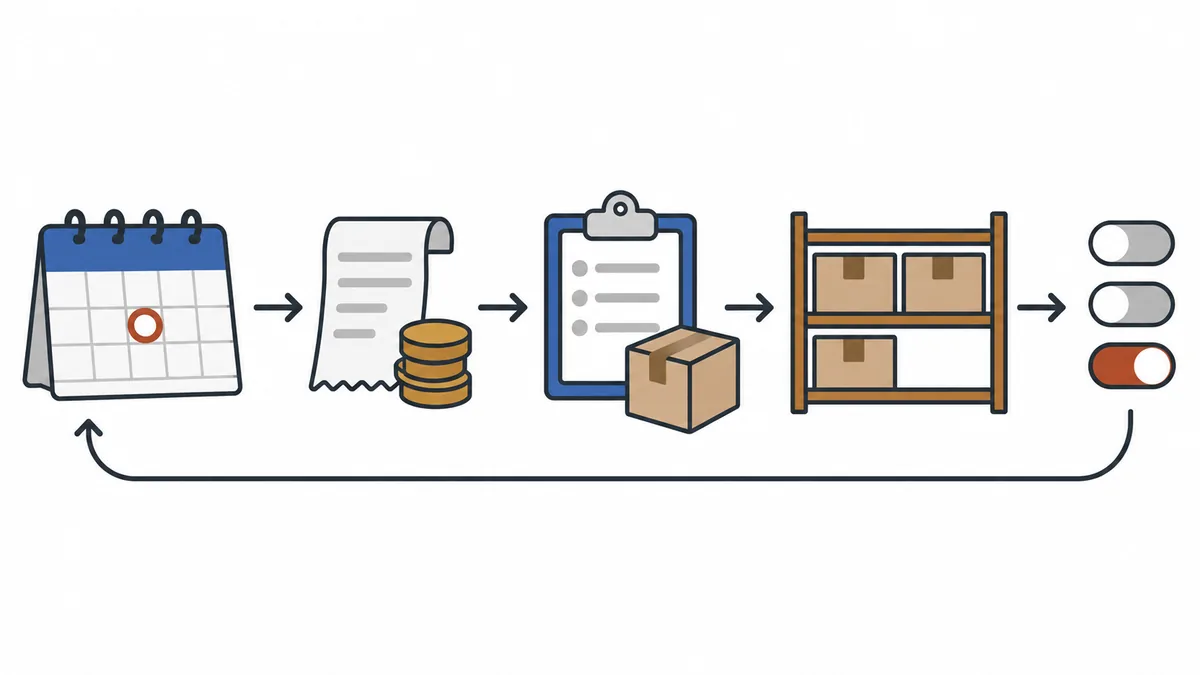
Veckouppföljningen består av följande: anteckna jämförbara siffror samma veckodag, kontrollera försäljning, ordrar som behöver hanteras, lager och ordergränser i den ordningen och välj en enda inställning att ändra. När du följer upp under samma förutsättningar veckan därpå stannar det inte vid att bara titta på siffrorna.
Här utgår vi från Hem och Orderflöde i SellRules. Sedan går vi igenom vad du behöver tänka på när du jämför med Shopifys rapporter, hur du kontrollerar lager och ordergränser, väljer en inställning och använder checklistan. För hela upplägget för förbeställningar och begränsad försäljning, se guiden till förköp och begränsad försäljning.
Använd samma veckodag och omfattning varje gång
Veckouppföljningen behöver samma måttstock varje gång. Om dagen eller siffrornas omfattning varierar vet du inte om ökningen eller minskningen beror på försäljningen eller på jämförelsens förutsättningar.
Bestäm först dag och tid. Direkt efter en lansering eller ett helgevenemang kan siffrorna avvika. En fast tid, till exempel varje måndagsmorgon, gör dem lättare att jämföra.
Bestäm sedan vilka siffror du ska anteckna. På Hem i SellRules är ”Förbeställningar och ordrar via SellRules (senaste 30 dagarna)” låst till de senaste 30 dagarna. Du kan inte byta till exempelvis 7 dagar. ”Jämfört med de föregående 30 dagarna” och en förändring som ”↑◯ (jmf. föregående 30 dagar)” visas bara om det finns minst en order under de föregående 30 dagarna.
Anteckna därför följande två saker varje vecka.
- Summan för de senaste 30 dagarna: skriv av siffrorna på Hem. Gör du det samma veckodag ser du hur summan för 30 dagar förändras
- En uppskattning för de senaste 7 dagarna: ”Förbeställningar och beställningsvaror” och ”Produktvärde för de beställningarna” har små stapeldiagram med dagsvärden för 30 dagar. Håll pekaren över en stapel för att se datum och antal eller belopp. Summera de 7 staplarna längst till höger för en uppskattning av veckan
Vill du ha en exakt summa för 7 dagar, försäljningen för hela butiken eller siffror per produkt, öppnar du försäljningsrapporterna bland rapporterna i Shopify-admin och väljer period. Hem och Shopifys rapporter räknar på olika sätt, så blanda inte deras siffror när du jämför.
| Det du jämför | Hem i SellRules | Shopifys försäljningsrapporter |
|---|---|---|
| Omfattning | Bara ordrar med rader för förbeställning eller tillverkning på beställning. Samma ordernummer räknas en gång | Ordrar för hela butiken |
| Annulleringar | Ingår inte | Väntande, obetalda och annullerade ordrar ingår. Justeringar som minskar beloppet, till exempel returer, dras av som ”försäljningsupphävanden” |
| Återbetalningar | Dras inte av | Returer visas som negativa belopp den dag returen behandlas |
| Belopp | Produktvärde: styckpris × antal, utan rabatter, skatt eller frakt | Bruttoförsäljning är produktpris × antal före skatt, frakt, rabatter och försäljningsupphävanden. Nettoförsäljning är bruttoförsäljning minus rabatter och försäljningsupphävanden |
Shopifys definitioner kommer från hjälptexten om försäljningsrapporter, kontrollerad den 25 oktober 2026. Skriv vilka siffror du använder tillsammans med anteckningen, till exempel ”Hem, senaste 30 dagarna” eller ”Shopifys nettoförsäljning, 7 dagar”. Då kan du jämföra samma sak nästa vecka.
Kontrollera försäljningen och ordrar som behöver hanteras
När omfattningen är bestämd går du först igenom försäljningen och sedan ordrarna som behöver hanteras. Uppföljningen ska leda vidare till ordrar där något måste göras, inte sluta när du sett att försäljningen ökat eller minskat.
”Förbeställningar och ordrar via SellRules (senaste 30 dagarna)” på Hem innehåller följande rader.
| Rad | Vad den visar | Vad du tittar på varje vecka |
|---|---|---|
| Förbeställningar och beställningsvaror | Antalet förbeställningar och ordrar för tillverkning på beställning, med uppdelningen ”Förbeställning ◯ · Beställningsproduktion ◯” | Antal, uppdelning och de 7 staplarna längst till höger |
| Produktvärde för de beställningarna | Sammanlagt produktvärde för förbeställningar och beställningsvaror | Att siffran inte innehåller rabatter, skatt eller frakt |
| Beställningar när varan var slut | Ordrar som tagits emot genom förbeställning eller liknande medan varan var slut | Om produkter som är slut fortfarande ger försäljning |
| Återkomstaviseringar | Antalen ”Anmälningar → Skickade → Köp” | Var antalet faller mest mellan anmälan, utskick och köp |
| Indrivning av restbelopp | Läget för restbetalningar efter handpenning. ”Dragen” gäller de senaste 30 dagarna. ”Väntar på förfallodag eller nytt försök”, ”Kräver åtgärd” och ”Misslyckad” visar antalen just nu | Om något står kvar som Kräver åtgärd eller Misslyckad. Raden visas bara för butiker som använder handpenning och restbetalning |
Öppna därefter ”Orderflöde” i menyn till vänster. Där finns förbeställningar och ordrar för tillverkning på beställning som varken har annullerats eller skickats. Längst upp visas antalen ”Väntar på start”, ”I produktion” och ”Försenad”. Listan har även en kolumn med förväntat leveransdatum för varje order.
| Visning | Betydelse | Vad du gör varje vecka |
|---|---|---|
| Väntar på start | Ordern har kommit in, men tillverkning eller leveransförberedelse har inte börjat | Börja med närmaste datum. Klicka på ”Starta leveransförberedelse” för förbeställningar och ”Starta produktion” för beställningsvaror. För flera samtidigt använder du ”Starta produktion / leveransförberedelse” |
| I produktion | Tillverkning eller förberedelser pågår | När varorna är klara går du vidare till Shopifys leveranshantering med ”Leverera” |
| Försenad | Leveransdatumet har flyttats fram jämfört med datumet kunden fick. Markeringen kan finnas samtidigt med Väntar på start eller I produktion och ligger kvar tills ordern skickas eller datumet flyttas tillbaka | Kontrollera om du hinner till det nya datumet |
Titta först på ordrar vars leveransdatum närmar sig eller har passerat men som fortfarande väntar på start eller är i produktion. Att datumet passerat räcker inte för att ”Försenad” ska visas. Hitta dessa ordrar i kolumnen för förväntat leveransdatum.
”Försenad” visas i följande två fall.
- Du ändrar schemats förväntade leveransdatum till ett senare datum än det kunden fick vid beställningen. SellRules regelbundna kontroll upptäcker ändringen och sätter markeringen när förseningsmejlet har kunnat lämnas vidare till utskickshanteringen. Ordrar utan e-postadress får ingen markering
- Du flyttar fram en orders datum med ”Redigera leveransdatum” i Orderflöde. Om ”Meddela kunden om förseningen” är ikryssat sätts markeringen när aviseringen har kunnat skickas, men inte för ordrar utan e-postadress. Om du kryssar ur rutan sätts markeringen ändå, men kunden har inte fått något meddelande
Kunder med ordrar markerade som ”Försenad” har alltså redan fått det nya datumet, utom när du stängde av aviseringen. Hem visar också antalet i ”◯ ordrar är försenade”, och ”Granska försenade beställningar” öppnar Orderflöde. Om det nya datumet går att hålla prioriterar du tillverkning och leverans. Ändra datumet igen först när du vet att du inte kommer att hinna. Flyttar du det framåt igen med ”Meddela kunden om förseningen” ikryssat får kunden ett andra förseningsmeddelande.
Så ändrar du leveransdatumet:
- Välj ordern och öppna ”Redigera leveransdatum”, eller ”Redigera leveransdatum i bulk” för flera ordrar
- Ange det nya datumet och skriv en anledning på högst 500 tecken i ”Anledning som visas i e-postmeddelandet till kunden (valfritt)”
- ”Meddela kunden om förseningen” är ikryssat från början. Aviseringen skickas bara om datumet flyttas fram jämfört med det föregående
- När du sparar visas exempelvis ”Leveransdatum uppdaterat för ◯ ordrar (◯ aviserade)”, så att du ser hur många aviseringar som skickats
Väljer du samma datum händer ingenting och ingen avisering skickas dubbelt. Kontrollera i ”Leveranslogg” att utskicket har statusen ”Skickad” och inte ”Misslyckad” för att se om det faktiskt skickades.
Annullerade ordrar tas bort från Orderflöde och räknas inte heller med i siffrorna på Hem. Anteckna annullerade ordrar separat från nytillkomna ordrar så att nästa veckas jämförelse blir tydlig. Hur du hanterar återstående ordrar och skriver om förseningar beskrivs i artikeln om att följa ordrar för tillverkning på beställning fram till leverans.
Kontrollera lagret och ordergränserna
Efter ordrarna går du vidare till produkterna som du ska fortsätta sälja. Leta efter tre saker: produkter som snart tar slut, produkter som är slut utan att du bestämt vad som ska hända och produkter som snart når ordergränsen.
Längre ner på Hem finns följande avsnitt.
- Varning för lågt lager: produkter med minst 1 i lager och högst det valda tröskelvärdet. Standardvärdet är 10. Du kan ändra det till mellan 1 och 999 med ”Tröskelvärde för varning om lågt lager” under ”Lagervarningsinställningar” i ”Inställningar”. Tillverkar du små mängder kan ett lägre värde göra att bara produkterna som verkligen riskerar att ta slut finns kvar
- Slut i lager (okonfigurerad): produkter med ett lagersaldo på 0 eller lägre där du inte har ställt in funktionen ”Växling vid slutsåld”. Välj förbeställning om återkomsten är planerad, bevakning om datumet är okänt eller tillverkning på beställning om varan ska tillverkas före leverans. Valen beskrivs i artikeln om förbeställning eller bevakning för slutsålda produkter
- Försäljningsstatus: för produkter som tar emot förbeställningar eller ordrar för tillverkning på beställning visas ”Mottagna ◯ / gräns ◯” om en gräns är satt, annars ”Aktiv”. För kommande produkter visas återstående tid, till exempel ”Förbeställning startar om ◯ dagar” eller ”Förbeställning startar imorgon”
Driftsöversikten på Hem summerar lågt lager, slutsålda produkter utan inställning och förseningar i ”◯ punkter behöver åtgärdas idag”. Vid 0 visas ”Driften är i balans”. Försenade ordrar räknas dock tills de skickas eller leveransdatumet flyttas tillbaka. Det är därför okej att antalet inte blir 0 så länge du arbetar vidare med de försenade ordrarna fram till leverans i Orderflöde.
Ordergränsen för förbeställningar eller beställningsvaror är det största antal som tas emot. När gränsen nås stoppas mottagandet och vanligt köp gäller igen. Om Shopify-lagret är 0 visas produkten som slutsåld. Höj gränsen för att börja ta emot beställningar igen. Ordrarna stoppas däremot inte i samma ögonblick som ordern som når gränsen kommer in. Stoppet sker bland annat vid SellRules regelbundna kontroll var 5:e minut. Därför kan det ta några minuter innan ordrarna stoppas. Ordrar som kommer in under den tiden tas också emot. Gränsen kan därför överskridas något. Ligger gränsen precis på din tillverkningskapacitet bör du lämna lite marginal.
I ”Förbeställnings- / Beställningsschemakalender” ser du vad som startar nästa vecka och framåt. Den finns inte i menyn till vänster. Öppna den via ”Kalendervy” i listan ”Försäljningsschema” eller ”Visa kalender” på Hem. Kommande lanseringar visas i gult, förbeställningar i blått, beställningstillverkning i lila, vanlig försäljning i grönt och avslutade perioder i grått.
Med SellRules Free-plan kan du ta emot sammanlagt 10 förbeställningar och ordrar för tillverkning på beställning räknat från installationen. Testordrar räknas också, och en ominstallation nollställer inte summan. När du närmar dig gränsen visas ett meddelande högst upp på skärmen. När gränsen nås stoppas mottagandet på produktsidor för förbeställningar och beställningsvaror. Kontrollera även om det meddelandet visas när du gör veckouppföljningen.
Välj en enda inställning att ändra
Ändra inte allt du har reagerat på samtidigt. Om du ändrar flera inställningar under samma vecka vet du inte vilken som påverkade resultatet. Välj en enda inställning att ändra till nästa vecka.
| Det du såg förra veckan | Exempel på nästa ändring | Att tänka på |
|---|---|---|
| Mottagandet hade stoppats vid ordergränsen | Höj förbeställningsgränsen | Håll dig inom det du hinner tillverka och skicka. Gränsen kan överskridas något |
| Ordrar som väntade på start låg kvar nästa vecka | Bestäm en veckodag för produktionsstart eller korta beställningsperioden | En kortare period ger också färre möjliga beställningar |
| Förseningarna fortsätter | Anpassa schemats leveransdatum till den faktiska tillverkningstiden | Ett senare datum skickar förseningsmejl till kunder som förbeställt, om ordern har en e-postadress |
| Slutsålda produkter utan inställning fanns kvar | Ställ in ”Växling vid slutsåld” | Välj förbeställning eller bevakning beroende på om återkomsten är planerad |
| En produkt med bevakning har fått ett datum för återkomst | Ändra ”Växling vid slutsåld” till ”Förbeställning” | De anmälda får varken mejl om att förbeställningen öppnar eller senare mejl om återkomst. Exportera CSV från ”Väntelista”, ta bort rader med statusen ”Utesluten” och meddela dem från butiken |
| Stora köp eller ojämn fördelning av beställningar oroar dig | Lägg till köpgränser per order och per person | Free tillåter köpbegränsningar för en enda produkt. Ändra inte ordergränsen samma vecka som du lägger till köpgränsen |
Uppföljning behöver inte betyda ändrade inställningar. Att bestämma att en produkt ska fortsätta ta emot beställningar på samma sätt nästa vecka är också ett beslut. Är du osäker, börja med det som redan påverkar kunderna, till exempel förseningar eller stoppade beställningar.
Anta att du ser följande vid en veckouppföljning. Siffrorna är påhittade för att förklara exemplet.
- Försäljningsstatus visar ”Mottagna 42 / gräns 50” för förbeställningar av en mugg
- Orderflöde visar en order som ”Försenad”, med 10 dagar kvar till det nya leveransdatumet
- Antalet ordrar under de senaste 30 dagarna är nästan detsamma som du antecknade förra veckan
Jämför då tillverkningens läge för den försenade ordern med det nya leveransdatumet. Hinner du, fortsätter du tillverkningen. Som enda inställning att ändra till nästa vecka antecknar du ”höj muggens förbeställningsgräns till 60”. Om du samtidigt förlänger beställningsperioden kan du inte avgöra vilken ändring som förklarar fler ordrar veckan därpå.
Följ upp under samma förutsättningar nästa vecka
Följ upp den ändrade inställningen samma veckodag med jämförbara siffror. Dra inte slutsatsen att förändringen beror på inställningen efter bara en vecka.
- Summan för 30 dagar förändras långsamt: under en vecka byts bara 7 dagar ut i siffrorna för de senaste 30 dagarna. Förändringar strax efter en justering syns tidigare i de 7 staplarna längst till höger
- Anteckna sådant som bara hände den veckan: rea, inlägg i sociala medier, påfyllning av lager och annat som kan påverka siffrorna oberoende av inställningarna
- Titta på annulleringar separat: fler ordrar betyder något annat om annulleringarna ökar lika mycket
- Orsakssambandet är inte säkert: fler ordrar den vecka du höjer gränsen kan bero på säsong, marknadsföring eller lager. Spara inställningen du ändrade tillsammans med veckans siffror och följ flera veckor innan du bestämmer nästa steg
Uppföljningen är inte i sig ett sätt att öka försäljningen. Den hjälper dig att minska antalet ordrar som väntar på hantering och välja nästa inställning utifrån det du faktiskt ser.
Veckochecklista att använda direkt
Med samma ordning varje vecka slipper du fundera på var du ska börja. Kopiera tabellen till dina anteckningar eller ditt kalkylblad.
| Ordning | Vad du kontrollerar | Var du tittar | Beslut |
|---|---|---|---|
| 1 | Samma veckodag och omfattning som förra veckan? | Dina anteckningar | Anteckna skillnaden om något ändrats |
| 2 | Antal ordrar och produktvärde för de senaste 30 dagarna, uppskattningen från de 7 staplarna längst till höger | Hem i SellRules, vid behov Shopifys försäljningsrapporter | Skriv upp siffrorna och veckans händelser |
| 3 | Antalen Väntar på start, I produktion och Försenad samt leveransdatum | Orderflöde | Börja med ordrar som inte kommit vidare trots att datumet närmar sig |
| 4 | Lågt lager och slutsålda produkter utan inställning | Varning för lågt lager och Slut i lager (okonfigurerad) på Hem | Bestäm om du ska fylla på lagret eller ställa in en växling |
| 5 | Mottaget antal, gränser och kommande starter | Försäljningsstatus på Hem, kalendern | Ändra gränsen eller fortsätt som nu |
| 6 | Restbetalningar med Kräver åtgärd eller Misslyckad och misslyckade mejlutskick | Indrivning av restbelopp på Hem, Leveranslogg | Hantera det som finns kvar |
| 7 | En enda inställning att ändra till nästa vecka | Dina anteckningar | Skriv datum för ändringen och uppföljningen |
Det här tar artikeln inte upp
Artikeln handlar om ordningen för veckouppföljningen och var du hittar uppgifterna. Följande frågor hanteras på andra sätt eller i andra artiklar.
- Försäljningsanalys för hela butiken: använd Shopifys rapporter för vanlig försäljning och uppdelning per produkt. Hem i SellRules räknar bara förbeställningar och ordrar för tillverkning på beställning
- Tillverkning och leverans av varje order: se artikeln om att följa ordrar för tillverkning på beställning fram till leverans
- Valet mellan förbeställning och bevakning för en slutsåld produkt: se artikeln om förbeställning eller bevakning
- Resultatet av bloggen, sociala medier och annan marknadsföring: siffrorna på Hem skiljer inte kunderna åt efter varifrån de kom
Nästa steg efter några veckors uppföljning
När du har följt upp några veckor och vant dig vid ordningen kan du minska arbetet med sådant du kontrollerar på samma sätt varje gång.
- Meddela ansvariga om förseningar och nya ordrar: Shopify Flow kan skicka interna mejl eller Slack-meddelanden när leveranser blir försenade eller förbeställningar kommer in. Förseningar som Flow kan meddela gäller framflyttat leveransdatum i schemat, inte datumändringar för enskilda ordrar i Orderflöde. Se artikeln om interna aviseringar med SellRules och Shopify Flow
- Se över hur du bestämmer gränser och beställningsperioder: när du har flera veckors anteckningar kan du jämföra veckor där gränsen stoppade mottagandet med veckor där den inte gjorde det. Använd det som underlag för nästa försäljningsgräns
- Se över själva upplägget för förbeställningar: vill du tänka om kring förbeställning, tillverkning på beställning och bevakning, gå tillbaka till guiden till förköp och begränsad försäljning
Vanliga frågor
Kan jag se bara de senaste 7 dagarna på Hem i SellRules?
Nej. ”Förbeställningar och ordrar via SellRules (senaste 30 dagarna)” är låst till de senaste 30 dagarna och perioden går inte att byta. Raderna för ordrar och produktvärde har små dagsdiagram. Håll pekaren över en stapel för att se datum och antal eller belopp. Summera de 7 staplarna längst till höger för en uppskattning av de senaste 7 dagarna. För en exakt summa för 7 dagar väljer du period i försäljningsrapporterna i Shopify-admin.
Varför skiljer sig försäljningen mellan Hem i SellRules och Shopifys rapporter?
Omfattningen och definitionerna skiljer sig. Hem räknar bara orderrader för förbeställning och tillverkning på beställning, utesluter annulleringar, drar inte av återbetalningar och visar produktvärdet utan rabatter, skatt eller frakt. Shopifys försäljningsrapporter omfattar hela butikens ordrar, även väntande, obetalda och annullerade. Justeringar som minskar beloppet, till exempel returer, dras av separat som försäljningsupphävanden.
Ska jag ändra inställningarna direkt om ordrarna minskar jämfört med förra veckan?
Kontrollera först om förutsättningarna skiljer sig. Tidpunkten för en rea eller lagerpåfyllning, dagen då du började ta emot beställningar och dagar då ordergränsen stoppade försäljningen kan ge samma minskning olika innebörd. Ändrar du flera inställningar utifrån en enda vecka kan du inte avgöra vad som orsakade förändringen. Välj en enda inställning om du ändrar något, och följ upp under samma förutsättningar nästa vecka.
Kan jag göra samma uppföljning utan appen?
Ja. Shopifys försäljningsrapporter, orderrapporter och orderlista räcker för att följa samma ordning varje vecka med standardfunktionerna. Med SellRules får du en samlad överblick på Hem och i Orderflöde: antalet förbeställningar och ordrar för tillverkning på beställning, antalet ordrar som väntar på start eller är försenade samt produkter med lågt lager eller slutsålda produkter utan inställning.
Pris: prova Hem och Orderflöde under en vecka
Hem och Orderflöde i SellRules ingår från Free-planen. Ställ in en produkt för förbeställning eller tillverkning på beställning. Gå en vecka senare igenom Hem och Orderflöde i den ordning som checklistan visar.
SellRules: planer och priser
| Månadspris | LaunchAlla funktioner ingår |
|---|---|
| Månadspris | 7,99 USD per månad |
| Gratis provperiod | 10 dagar |
| Förbeställningar och beställningsproduktion | Obegränsat |
| E-post vid återlager och försäljningsstart (Notify Me) | Obegränsat |
| Köpbegränsningar | Ingen gräns för antal produkter |
| Anpassningsbara aviseringsmejl | Ja |
| Handpenning och restbetalning | Ja |
Förbeställningar, tillverkning på beställning, lageraviseringar, köpbegränsningar, automatiskt byte vid slutsålt, handpenningbetalningar och orderhantering ingår i Launch-planen.
De första 10 dagarna är gratis. Om du avinstallerar appen under provperioden debiteras du ingenting.
Mejl om återkomst i lager och försäljningsstart har inget utskickstak. Detsamma gäller obligatoriska meddelanden som orderbekräftelser, leveransbesked och påminnelser om restbetalning.
Free, Standard och Pro-planerna är stängda för nya abonnemang. Butiker som redan använder dem behåller sina nuvarande villkor.
Standard och Pro har ingen kostnadsfri provperiod. Free-planen ersätter den. När förbeställningar, ordrar för tillverkning på beställning eller mejl om återkomst och försäljningsstart närmar sig sina sammanlagda gränser byter du till Standard för 9,90 USD per månad. Vill du ta emot förbeställningar med handpenning och restbetalning byter du till Pro.
Se förbeställning och orderhantering i SellRules
Vet du redan hur du vill använda appen kan du prova Free-planen via Shopify App Store.
Funktionerna kontrollerades den 25 oktober 2026 av JizaiDev, som utvecklar SellRules, mot koden i den publicerade appen och texterna på skärmarna det datumet. Definitionerna för Shopifys försäljningsrapporter bygger på Shopifys hjälpcenter, kontrollerat samma dag. Produkterna och siffrorna är påhittade exempel. Kontrollera aktuella priser i listningen i Shopify App Store.