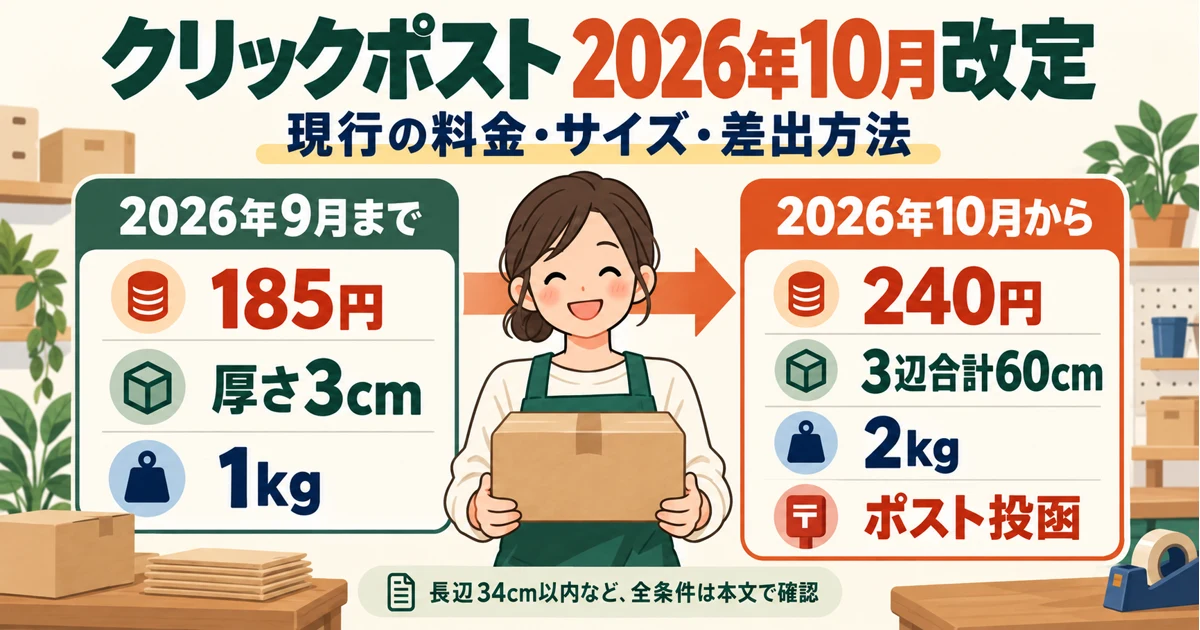
Produkten har äntligen kommit in och du vill skicka en förbeställning som gjordes tidigare. Ordern finns i Shopify, men visas inte i fraktappen. Innan du skapar ordern på nytt finns det några saker att kontrollera.
Att en order finns kvar i Shopify och att den kan visas i fraktappen är två olika saker. Kontrollera orderstatusen och appens visningsvillkor i tur och ordning. Då blir det också lättare att sammanställa vad du ska ta upp med supporten.
För hela flödet, inklusive kontroll av tidigare ordrar, börja med Guiden för Shopify och Click Post.
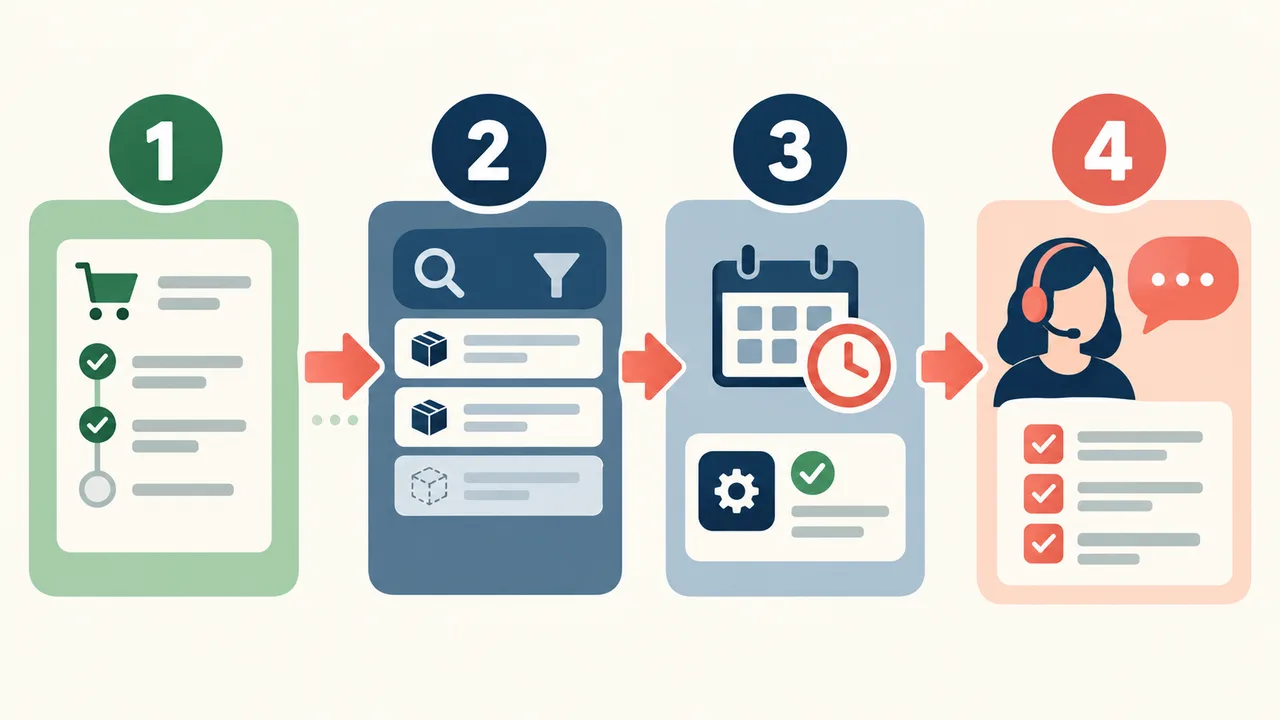
Öppna först den ursprungliga ordern i Shopify
Hitta den ursprungliga ordern i Shopify med hjälp av ordernumret eller kundens namn. Kontrollera om ordern har annullerats, om det finns varor som ännu inte har skickats och om leveransadressen är registrerad.
Om en del av ordern redan har skickats skiljer du de återstående varorna från de varor som har skickats. Du behöver inte duplicera en order som kunden betalade för vid förbeställningen bara för att du inte hittar den i appen.
Anteckna först det ursprungliga ordernumret, så att alla som hanterar butiken kan se vilken order som ska behandlas härnäst.
Se över appens filter igen
Kontrollera sedan om filter för datum, betalningsstatus, orderstatus eller fraktmetod fortfarande är aktiva i fraktappen.
Villkor som ”endast ordrar från den här månaden” eller ”endast den här fraktmetoden” kan göra att ordern du söker efter inte kommer med. Se över filtren och sök med ordernumret. Om orderlistan har en nästa sida ska du kontrollera den också.
Även om ordern fortfarande inte visas när du har tagit bort filtren är det för tidigt att be kunden lägga en ny order. Kontrollera också vilket orderintervall appen kan läsa in.
Hantering av äldre ordrar beror också på appen
Shopifys orderdata är normalt tillgänglig inom ett standardintervall som omfattar de senaste 60 dagarna. För att hantera äldre ordrar kan godkännande av ytterligare behörigheter eller liknande auktorisering krävas. Det betyder inte att butiksägaren måste ändra utvecklarinställningarna från grunden. Kontrollera om appen du använder stöder detta.
På App Store-sidan för ”瞬時に発送!for クリックポスト” finns information från utvecklaren om stöd för äldre ordrar som inte har skickats. Utgå dock inte enbart från det och anta att alla ordrar i din butik kan visas. Kontrollera om just den order du behöver kan hanteras.
När du kontrollerar stödet blir det lättare att förklara situationen om du inte bara berättar att den äldre ordern saknas, utan också anger orderdatumet, statusen att den inte har skickats och vilka filter du kontrollerade i appen.
Du kan säga så här till supporten
Jag vill skicka en förbeställning, men jag hittar den i Shopify och den visas inte i fraktappen. Orderdatumet är ○/○, och det finns fortfarande oskickade varor. Jag har kontrollerat filtren för datum och fraktmetod. Kan ni berätta om den här ordern kan hanteras?
Det här är ett exempel på ett supportmeddelande. Dela det riktiga ordernumret och andra uppgifter endast i den utsträckning det behövs via den officiella supportkanalen. Publicera inte ditt namn eller din adress offentligt. Du behöver inte skicka ditt lösenord.
Om appen visar en skärm för bekräftelse av behörigheter ska du först följa supportens anvisningar för att kontrollera vad åtgärden är till för och sedan fortsätta. Undvik att avinstallera och installera om appen upprepade gånger utan att känna till orsaken.
Börja med en försändelse när du har hittat ordern
När ordern visas kontrollerar du leveransadressen, de oskickade varorna och eventuella registrerade spårningsnummer. Kontrollera också om en etikett redan har skapats eller om någon annan i teamet redan har skickat ordern innan du fortsätter. Det hjälper till att förhindra dubbla försändelser.
Du kan exportera Click Post-CSV och registrera etikettens PDF enligt användarguiden. Tvinga inte ihop en olöst order med en annan order; hantera först de ordrar du har bekräftat.
För butiker som säljer produkter med lång väntetid
Vid förbeställningar och beställningstillverkade produkter kan orderdatum och fraktdatum ligga långt ifrån varandra. När du väljer fraktapp bör du inte bara kontrollera om den kan behandla de senaste ordrarna, utan också hur den hanterar äldre ordrar som inte har skickats. Det ger större trygghet.
Fråga om din butiks ordrar kan hanteras
Det angivna priset för att prova är 8 US-dollar per månad, inklusive en kostnadsfri provperiod på 10 dagar. Fortsatt användning kostar. Kontrollera först vilket orderintervall som stöds och se sedan provvillkoren.
Referenser: Funktionsinformation och utvecklarens svar i App Store · Shopifys åtkomstintervall för ordrar. Kontrollerat: 2026-09-14.