När du börjar med förbeställningar eller tillverkning på beställning blir det en väntan mellan order och leverans. Under tiden kan nya förbeställningar komma in eller en sen lagerleverans tvinga dig att skjuta fram leveransdatumet, utan att någon märker det förrän SellRules öppnas. Att ingen upptäcker ändringen i tid blir särskilt besvärligt när andra sköter tillverkning eller frakt.
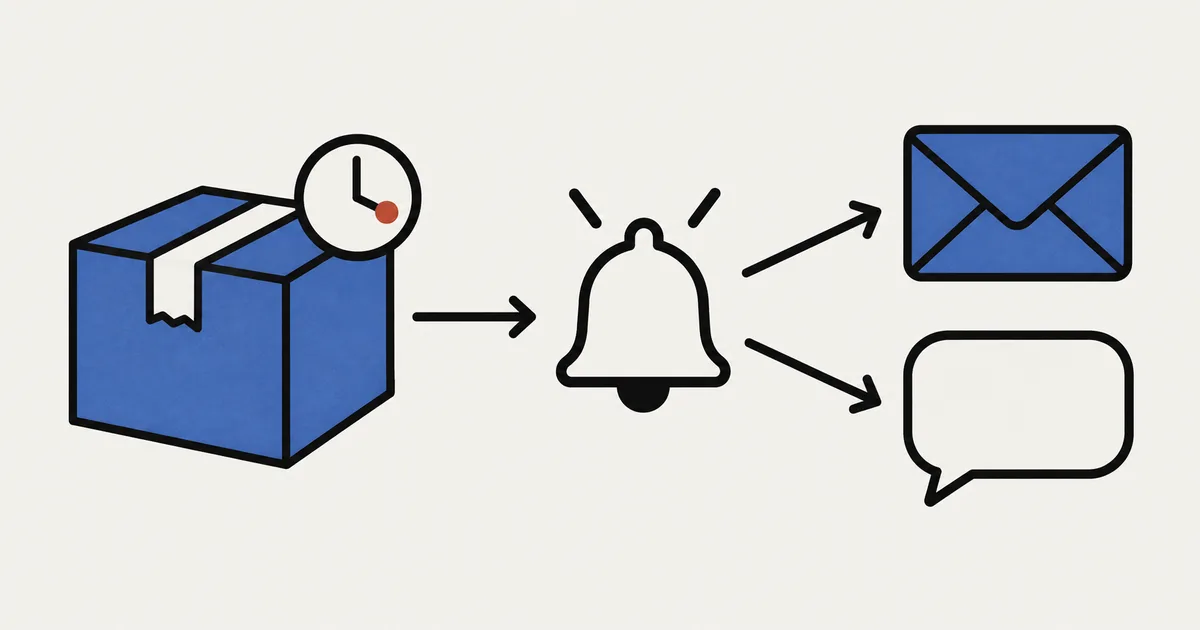
SellRules mejlar inte butikens personal om nya förbeställningar eller försenade leveranser. De flesta mejlen går till kunder. Butiken får bara vissa meddelanden, exempelvis om restbetalningar och hur mycket av planens kvot som har använts. Här kan du använda Shopifys egen gratisapp Shopify Flow. SellRules kan skicka 4 händelser till Flow. Börja med att välja 1 händelse du inte vill missa och skapa 1 arbetsflöde som skickar internt mejl eller ett Slack-meddelande.
Nedan går vi igenom när dessa 4 händelser utlöses och när de inte gör det, vad du behöver och hur du väljer mottagare, hur du bygger och testar ett förseningsmeddelande, hur du hanterar dubbletter och fel samt vilka kontroller du behåller efter automatiseringen. Hur du lägger upp förbeställningar och begränsade släpp som helhet kan du läsa i så planerar du förhandsförsäljning och begränsade släpp.
Välj 1 händelse som inte får missas
Bestäm först vad du vill meddela. Om allt ger en avisering riskerar själva aviseringarna att bli olästa. För en butik med förbeställningar eller beställningstillverkning är försenad leverans eller mottagen förbeställning eller order för tillverkning på beställning en bra början.
SellRules skickar följande 4 händelser, eller utlösare, till Flow. I Flows lista visas namnen på japanska följt av engelska. Tabellen använder de engelska namnen. En utlösare aktiveras inte i alla situationer bara för att du har konfigurerat den. Läs därför också när den inte aktiveras.
| Utlösare | När den utlöses | När den inte utlöses | Viktiga uppgifter som följer med |
|---|---|---|---|
| Delivery delay detected | När schemats leveransdatum flyttas fram till efter datumet som kunden fick vid beställningen och SellRules återkommande kontroll kan lämna ordern till processen som skickar kundens förseningsmejl. Flyttas datumet fram ytterligare utlöses den igen | När datumet bara har passerat. När du ändrar en enskild order via ”Redigera leveransdatum” i Orderflöde. För ordrar utan mejladress eller utan ett bestämt kalenderdatum för leverans | Ordernummer, kundens mejladress, tidigare angivet leveransdatum, nytt leveransdatum, antal dagar som leveransen är försenad |
| Pre-order or made-to-order received | När SellRules tar emot en order som innehåller förbeställningsvaror eller varor som tillverkas på beställning. 1 gång per order | För ordrar utan förbeställningsvaror eller varor som tillverkas på beställning | Ordernummer, namnet på den första varan i ordern som är förbeställd eller tillverkas på beställning, om det gäller förbeställning eller tillverkning på beställning, leveransdatum (tomt om datumet inte är bestämt), kundens mejladress |
| Sales phase changed | När produkten växlar mellan kommer snart, förbeställning, tillverkning på beställning, vanlig försäljning och avslutad: vid schemalagd tid, när du sparar i admin eller när växling vid slutsåld aktiverar eller avslutar förbeställning | När ändringen görs med Flow-åtgärden ”Byt försäljningsfas”. När produkten är slut i lager och du ändrar inställningen vid slutsåld mellan ”Enbart återlagerföringsavisering” och ”Förbeställning” och sparar | Produkt, föregående och ny försäljningsfas, förväntad leverans (visningstext och datum; tomma om de inte angetts) |
| Back-in-stock signup | Varje gång en kunds anmälan till lager- eller lanseringsavisering sparas på produktsidan. Även när samma person anmäler sig igen | När anmälan inte sparas | Produkt, anmäld mejladress, vald variant (tom om anmälan gäller hela produkten), antal väntande anmälningar inklusive den aktuella |
Titta särskilt på ”Delivery delay detected”. Namnet kan låta som att den meddelar om ordrar vars leveransdatum har passerat. I praktiken reagerar den på förseningar som beror på att schemats leveransdatum flyttats fram. Den meddelar inte om ordrar som nått sitt datum utan att leveransförberedelserna börjat. Dem hittar du i Orderflöde, som beskrivs längre ner.
Anta att du har tagit emot förbeställningar av muggar med leverans i slutet av mars. Varorna kommer in sent och du ändrar schemats leveransdatum till den 10 april. När den återkommande kontrollen upptäcker ändringen får kunderna ett förseningsmejl och ”Delivery delay detected” utlöses i Flow. Den ansvariga kan då bestämma hur kundfrågor ska besvaras eller ändra tillverkningsordningen.
Bestäm samtidigt vem som ska få meddelandet. Jobbar du själv, använd din mejladress. Sköter någon annan tillverkning eller frakt, välj Slack-kanalen den personen brukar läsa. Meddelandet behöver bara förklara vad som hänt och vilken skärm mottagaren ska öppna. Detaljerna kan bedömas när ordern är öppen.
Vad du behöver och vart meddelandena ska gå
Du behöver 2 appar: SellRules och Shopify Flow. En apps utlösare går att använda när både appen och Flow är installerade i butiken.
Shopifys hjälpsida om Shopify Flow anger att Flow är en gratisapp för Basic, Grow, Advanced och Plus (kontrollerat den 25 oktober 2026). SellRules har ingen planbegränsning för att skicka händelser till Flow. Alla 4 utlösare finns även i Free.
Bygg arbetsflödet i ordningen ”utlösare → villkor → åtgärd”. För att meddela ansvariga används främst dessa 2 åtgärder.
| Åtgärd för utskick | Passar när | Förberedelser och begränsningar |
|---|---|---|
| Send internal email (internt mejl) | Du vill meddela dig själv eller några få ansvariga | Skriv mejladresserna; separera med kommatecken för flera mottagare. Mottagarfältet kan inte använda variabler. Åtgärden är till för butikens personal, inte kundmejl |
| Send Slack message (Slack-meddelande) | Flera personer ska se meddelandet i en kanal | Anslut ett Slack-konto till Flow och lägg till FlowBot i målkanalen: kanaldetaljer → Integrationer → Lägg till appar |
Instruktionerna finns i Shopifys hjälp för Send internal email och Send Slack message (båda kontrollerade den 25 oktober 2026). Med Grow eller högre kan du också ansluta direkt till externa tjänster med ”Send HTTP request”, men de 2 vanliga alternativen räcker för att börja.
SellRules har även åtgärden ”Byt försäljningsfas”, som tar emot instruktioner från Flow. Den kan ändra en produkt till kommer snart, förbeställning eller vanlig försäljning, men inte till tillverkning på beställning. Den används inte för personalmeddelanden och tas därför inte upp här.
Skapa ett arbetsflöde som meddelar om försenad leverans
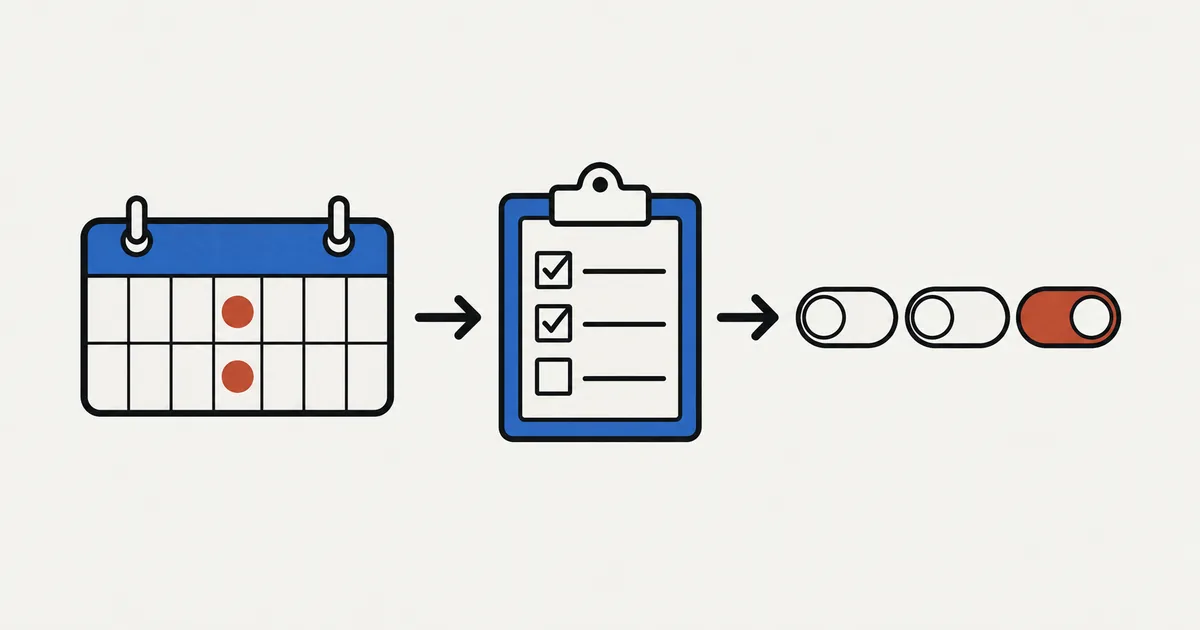
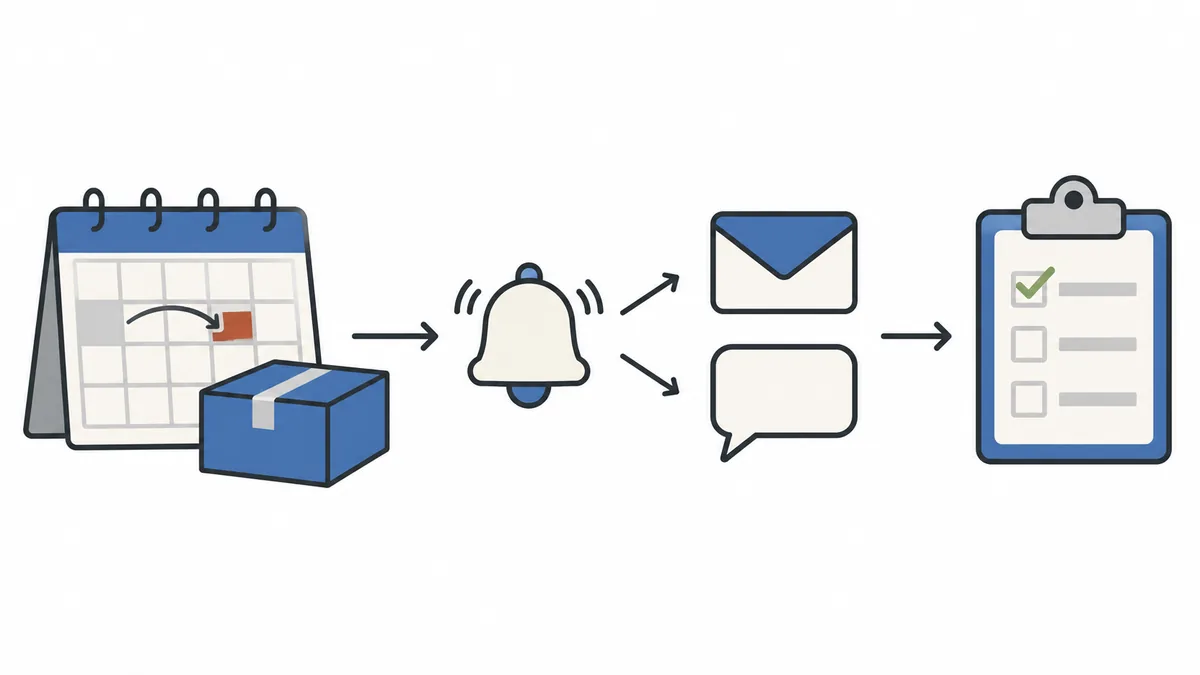
För att meddela personalen om försenade leveranser skapar du ett arbetsflöde med ”Delivery delay detected” och en åtgärd för internt mejl eller Slack. Stegen är desamma för de andra utlösarna.
1. Skapa arbetsflödet och välj utlösare
Öppna Shopify Flow och skapa ett nytt arbetsflöde. Välj SellRules-utlösaren ”Delivery delay detected”.
Om SellRules-utlösarna inte finns i listan, kontrollera att SellRules är installerat i butiken. Steget är klart när du har kunnat välja utlösaren.
2. Lägg till åtgärden för mottagaren
Lägg till en åtgärd efter utlösaren: ”Send internal email” för internt mejl eller ”Send Slack message” för Slack. Ange den ansvarigas mejladress eller kanalen där meddelandet ska publiceras.
Skriv i ämnet eller meddelandet vad mottagaren ska göra härnäst. Ämnet kan vara ”En förbeställning har fått senare leverans” och texten ”Kontrollera ordrarna som är märkta som försenade i SellRules Orderflöde”.
Använd variabler om du vill ta med exempelvis ordernumret. Enligt Shopifys förklaring av variabler kan textfält med länken ”Add a variable” innehålla variabler. Listan visar bara uppgifter som tidigare steg, exempelvis utlösaren, returnerar (kontrollerat den 25 oktober 2026). Öppna ”Add a variable” under fältet och kontrollera att ordernummer eller antal dagar som leveransen är försenad finns innan du lägger till dem.
3. Filtrera med villkor vid behov
Ett villkor mellan utlösaren och åtgärden begränsar vilka meddelanden som skickas. Du kan till exempel meddela bara när förseningen är minst 7 dagar.
Börja utan villkor och filtrera när meddelandena blir för många, så blir det lättare att komma igång. När du lagt till ett villkor kontrollerar du med nästa steg att filtret inte också stoppar aviseringar du behöver.
4. Kontrollera att meddelandet kommer fram
Aktivera arbetsflödet, utlös händelsen och kontrollera att meddelandet kommer fram. Att arbetsflödet går att spara är inte samma sak som att meddelandet levereras.
Flow har även en testfunktion, men enligt Shopifys hjälp om att testa arbetsflöden utför den inga riktiga åtgärder och testkörningen syns inte i körningshistoriken (kontrollerat den 25 oktober 2026). Kontrollera leveransen med en riktig händelse.
Gör så här för att testa ”Delivery delay detected”.
- Skapa en testprodukt och ett testschema skilda från produkterna du säljer. Ange ett bestämt kalenderdatum för leveransen.
- Lägg 1 order på produkten med din egen mejladress. Använd en testbetalning eller Shopify Payments testläge enligt Shopifys anvisningar för testordrar, så att ingen riktig debitering sker.
- Flytta fram schemats leveransdatum och spara.
- Vänta på SellRules återkommande kontroll och se att en körning visas i Flow och att aviseringen kommer fram.
Du får orderbekräftelsen när du beställer och förseningsmejlet efter datumändringen, båda till din egen mejladress. Testordrar undantas inte, så även denna order räknas in i Free-planens sammanlagda antal förbeställningar och ordrar för tillverkning på beställning. Även om du installerar om appen nollställs inte det antalet. Testa inte med schemat för en produkt som säljs. När datumet flyttas fram får alla kunder som förbeställt produkten ett förseningsmejl.
Om du först bara vill kontrollera mottagaren, som Slack-kanalen eller mejladressen, kan du skapa ett arbetsflöde med ”Back-in-stock signup” och samma åtgärd och anmäla din egen mejladress till en lageravisering. Anmälningsfältet visas bara för slutsålda produkter som tar emot lagerbevakningar eller produkter i kommer snart-fasen som tar emot anmälningar före lanseringen. Välj ”Enbart återlagerföringsavisering” som växling vid slutsåld för testprodukten, sätt lagersaldot till 0 och anmäl dig. Själva anmälan skickar inget kundmejl. Fyller du senare på lagret får du dock en lageravisering, som använder 1 mejl av Free-planens sammanlagda aviseringsgräns.
Undvik dubbla aviseringar och förbered felsökningen
Kontrollera att aviseringarna fungerar i Shopify Flows körningshistorik. Enligt Shopifys hjälp om övervakning registreras körningarna och kan filtreras på fel. Historiken finns kvar i 14 dagar efter att körningen avslutats (kontrollerat den 25 oktober 2026). Kontrollera en gång i veckan om någon körning har stoppats av ett fel.
När samma meddelande kommer 2 gånger
Dubbla aviseringar uppstår främst i följande 4 situationer.
| Vad som händer | Orsak | Vad du gör |
|---|---|---|
| Samma försening kommer både som internt mejl och i Slack | Du har skapat separata arbetsflöden med samma utlösare | Lägg 2 åtgärder i 1 arbetsflöde när du vill ha fler mottagare |
| Ett nytt försök efter ett fel skickar samma meddelande igen | Det nya försöket använder samma data som den ursprungliga körningen | Kontrollera före försöket om det första meddelandet trots allt kom fram |
| Samma kunds lageranmälan ger flera meddelanden | ”Back-in-stock signup” utlöses även när personen anmäler sig igen | Om du inte behöver varje avisering, använd antalet väntande anmälningar som villkor och skicka ett meddelande bara när antalet når en vald gräns |
| Samma order ger 2 förseningsmeddelanden | Ett ytterligare framflyttat datum utlöser händelsen igen | Det andra meddelandet gäller en ny försening: kontrollera det nya datumet och agera |
Reglerna finns i Shopifys hjälp om manuella omförsök. Arbetsflödet måste vara aktiverat och körningen får inte pågå eller vänta. Om utlösarens innehåll har ändrats går det inte att försöka igen.
”Pre-order or made-to-order received” utlöses 1 gång per order. Men om överföringen från SellRules till Flow misslyckas och ordern importeras igen kan utlösaren köras på nytt. Får du 2 meddelanden, jämför ordernumret för att se om det är samma order.
När meddelandet inte kommer fram
Kontrollera i den här ordningen.
- Finns en körning i Flows historik? Om inte, kontrollera att arbetsflödet är aktiverat och att händelsen stämmer med ”När den utlöses” i tabellen.
- Har körningen stoppats av ett fel? Läs felet, rätta orsaken och försök sedan igen.
- Om körningen lyckades men inget kom fram, kontrollera mottagaren: att FlowBot finns kvar i Slack-kanalen samt att mejladressen är rätt och meddelandet inte ligger i skräpposten.
Vill du sluta få aviseringar, stäng av arbetsflödet i Flow. Det påverkar varken SellRules inställningar eller mejlen till kunderna.
Behåll den dagliga kontrollen av Orderflöde
En avisering hjälper dig att upptäcka ett problem, men någon behöver fortfarande ta hand om ordern. Behåll en rutin där någon tittar på de riktiga ordrarna även efter automatiseringen. För butiker med en plan utan Flow blir den rutinen grunden för arbetet.
SellRules ”Orderflöde” visar förbeställningar och ordrar för tillverkning på beställning som ännu inte skickats. Högst upp finns antalen för ”Väntar på start”, ”I produktion” och ”Försenad”. Ordrar med upptäckt försening får markeringen ”Försenad”. Bestäm att du öppnar skärmen på morgonen eller före leveransarbetet, så hittar du sådant som missats även de dagar en avisering uteblir.
- Hem: om det finns försenade ordrar visas antalet, och ”Visa försenade ordrar” öppnar Orderflöde. Även produkter med lågt lager och slutsålda produkter utan vald växling räknas in bland sådant som behöver kontrolleras
- Leveranslogg: kundmejlen visas efter status, exempelvis skickade, misslyckade och väntande. Här kontrollerar du om förseningsmejlet verkligen skickades
Artikeln om veckovis uppföljning av förbeställningar beskriver hur du avsätter tid varje vecka för att granska siffrorna och bestämma nästa åtgärd. Artikeln om ordrar för tillverkning på beställning fram till leverans går igenom tillverkningen och kontakten vid förseningar efter mottagen order.
Vad artikeln inte täcker och när Flow inte meddelar
Artikeln handlar om arbetsflöden som meddelar butikens personal. Följande situationer hanteras på andra sätt.
- Kundaviseringar: SellRules skickar kundmejlen om lagerpåfyllning och lansering. Inställning och kontroll beskrivs i artikeln om lageraviseringsmejl
- Ändrad inställning för växling vid slutsåld: om produkten är slut i lager och du ändrar från ”Enbart återlagerföringsavisering” till ”Förbeställning” och sparar, utlöses inte ”Sales phase changed”. De anmälda får inte heller något meddelande om öppnad förbeställning eller senare lagerpåfyllning. Exportera efter bytet anmälningarna som CSV från ”Väntelista” och meddela försäljningsstarten, exempelvis via butikens mejlutskick. CSV-filen innehåller även avregistrerade personer, så ta bort rader med statusen ”Utesluten” före utskicket. Läs mer i artikeln om förbeställning eller bevakning av slutsålda varor
- Ordrar vars leveransdatum bara har passerat: ”Delivery delay detected” meddelar inte om dem. Kontrollera dem i Orderflöde
- Butiker med en plan utan Flow: använd rutinen för Orderflöde och Hem i föregående avsnitt
Nästa steg när första arbetsflödet fungerar
När meddelandet från ditt första arbetsflöde kommit fram kan du lägga till ett andra eller bestämma hur du ska agera när aviseringarna kommer.
- Ge signal att börja tillverka: skicka ”Pre-order or made-to-order received” till tillverkningskanalen så att den som tillverkar direkt får veta att en order för tillverkning på beställning kommit in
- Dela försäljningsändringar: använd ”Sales phase changed” när flera personer behöver veta att förbeställningen öppnat eller vanlig försäljning börjat. Hur du planerar ändringarna står i artikeln om schemalagda byten vid lansering
- Ta med aviseringarna i veckogenomgången: granska antalet meddelanden och vad de gällde när du följer upp veckan
Vanliga frågor
Vilka Shopify-planer har Shopify Flow?
Shopifys hjälpcenter anger att Shopify Flow är en gratis app för planerna Basic, Grow, Advanced och Plus (kontrollerat den 25 oktober 2026). Åtgärden ”Send HTTP request”, som ansluter direkt till externa tjänster, kräver Grow eller högre. Interna mejl och Slack-meddelanden går att skapa med alla planer som har Flow.
Kan jag använda Flow-utlösarna med SellRules Free-plan?
Ja. SellRules låter dig skicka händelser till Flow oavsett vilken plan du har. Free har däremot en sammanlagd gräns sedan installationen på 10 förbeställningar och ordrar för tillverkning på beställning samt 15 mejl om lagerpåfyllning och försäljningsstart.
Vad skiljer kundens förseningsmejl från en Flow-avisering?
Meddelandena går till olika mottagare. SellRules skickar förseningsmejlet till kunden även om du inte använder Flow. Flows interna mejl och Slack-meddelanden går till butikens personal, inte till kunden. Om du stänger av Flow fortsätter kundmejlen att skickas.
Vad kontrollerar jag först om aviseringen inte kommer fram?
Öppna först arbetsflödets körningshistorik i Shopify Flow och se om det finns en körning och om den har stoppats av ett fel. Finns ingen körning, kontrollera att arbetsflödet är aktiverat och att villkoren för utlösaren var uppfyllda. Om körningen lyckades men meddelandet saknas, kontrollera att FlowBot finns i Slack-kanalen; för interna mejl kontrollerar du mottagaradressen och skräpposten.
Pris och test: börja med 1 arbetsflöde för förseningar
SellRules utlösare för Flow finns från Free-planen. Skapa först 1 arbetsflöde med ”Delivery delay detected” som skickar ett internt mejl. Använd en testprodukt och kontrollera att meddelandet kommer fram.
SellRules: planer och priser
| Månadspris | LaunchAlla funktioner ingår |
|---|---|
| Månadspris | 7,99 USD per månad |
| Gratis provperiod | 10 dagar |
| Förbeställningar och beställningsproduktion | Obegränsat |
| E-post vid återlager och försäljningsstart (Notify Me) | Obegränsat |
| Köpbegränsningar | Ingen gräns för antal produkter |
| Anpassningsbara aviseringsmejl | Ja |
| Handpenning och restbetalning | Ja |
Förbeställningar, tillverkning på beställning, lageraviseringar, köpbegränsningar, automatiskt byte vid slutsålt, handpenningbetalningar och orderhantering ingår i Launch-planen.
De första 10 dagarna är gratis. Om du avinstallerar appen under provperioden debiteras du ingenting.
Mejl om återkomst i lager och försäljningsstart har inget utskickstak. Detsamma gäller obligatoriska meddelanden som orderbekräftelser, leveransbesked och påminnelser om restbetalning.
Free, Standard och Pro-planerna är stängda för nya abonnemang. Butiker som redan använder dem behåller sina nuvarande villkor.
Standard och Pro har ingen gratis provperiod; Free-planen används i stället för att prova. När du närmar dig den sammanlagda gränsen för förbeställningar och ordrar för tillverkning på beställning eller aviseringsmejl byter du till Standard för 9,90 USD per månad. Vill du ta emot beställningar med handpenning och restbetalning väljer du Pro.
Se SellRules förbeställningar och orderhantering
Vet du redan hur du vill använda appen kan du prova Free-planen via Shopify App Store.
Funktionerna kontrollerades den 25 oktober 2026 av JizaiDev, som utvecklar SellRules, mot koden i den publicerade appen och texterna på skärmarna det datumet. Uppgifterna om Shopify Flows tillgänglighet, åtgärder, körningshistorik, omförsök och testfunktion bygger på Shopifys hjälpcenter, kontrollerat samma dag. Produkterna och datumen i exemplen är påhittade. Se aktuella priser i listningen i Shopify App Store.