Hoe je een verzendhandleiding opstelt om verzendingen over te dragen aan personeel of partners
Wanneer het aantal bestellingen groeit, wordt het steeds lastiger om de verzending in je eentje te blijven bolwerken. Veel webwinkeliers willen dan ook graag hulp inschakelen van familieleden, een partner of een parttime medewerker, maar twijfelen vaak: "Kan iemand anders dit wel net zo goed als ik?"
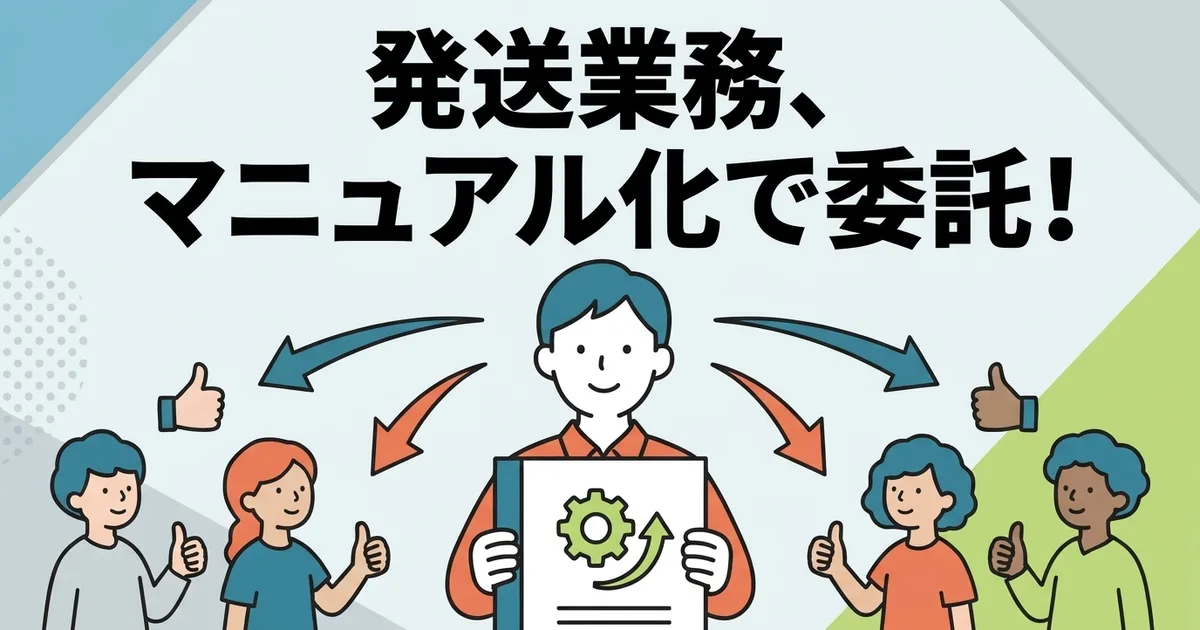
Toch volgt het verzendproces vaste, herhalende stappen. Met een goede handleiding kan zelfs iemand zonder enige ervaring het werk moeiteloos overnemen. Als ontwikkelaar van een app die ik zelf dagelijks voor mijn eigen verzendingen gebruik, en op basis van mijn eigen ervaring met het overdragen van dit werk aan een partner, leg ik in dit artikel uit hoe je zo'n verzendhandleiding opstelt.
Waarom een handleiding onmisbaar is
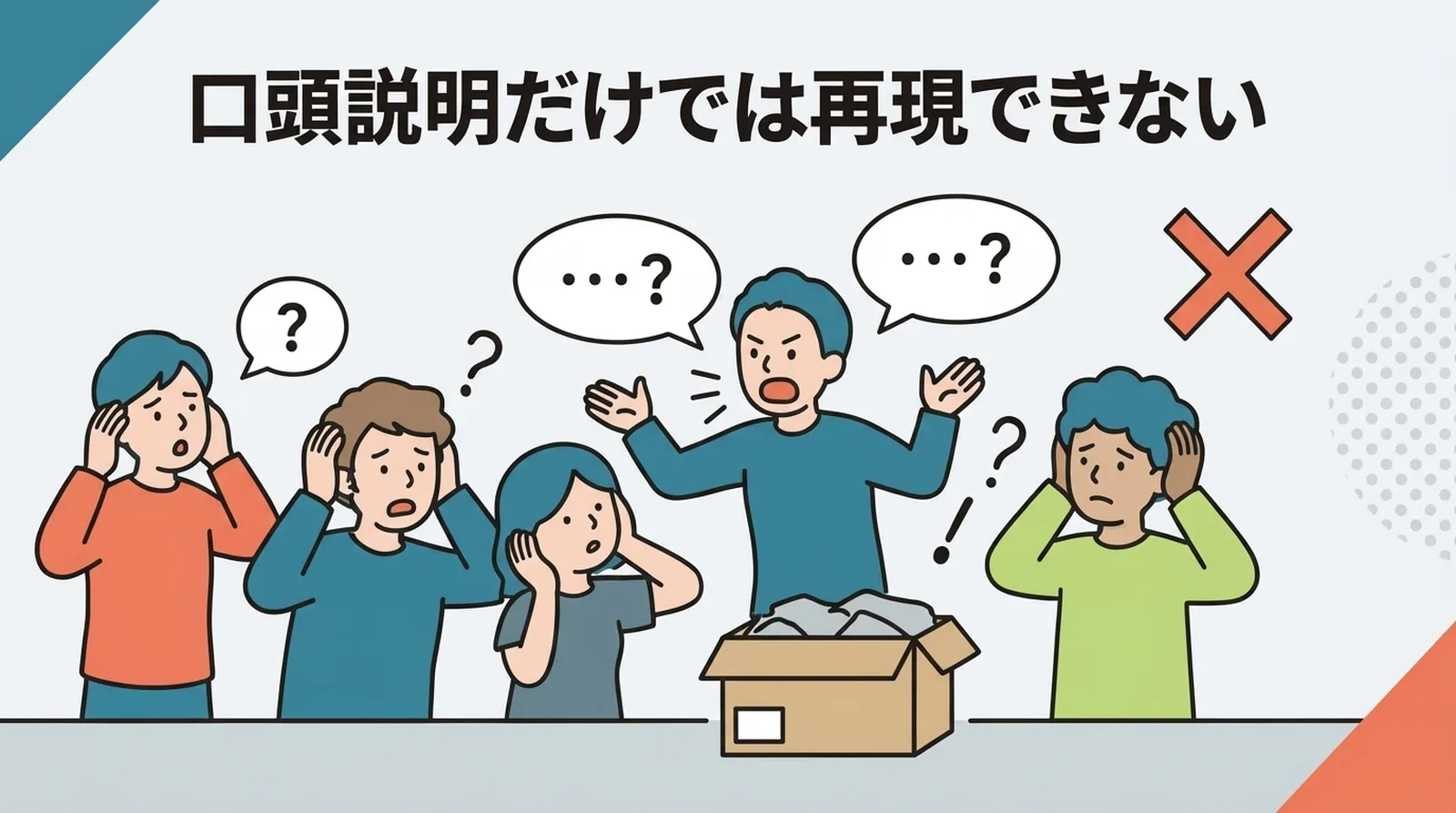
Alleen mondelinge uitleg is niet genoeg
Wanneer je iemand vraagt om te helpen bij de verzending, is de eerste neiging vaak om ernaast te gaan zitten en alles mondeling toe te lichten. Maar niemand onthoudt zo'n proces in één keer. Als je vervolgens bij elke bestelling te horen krijgt: "Wat zei je daarstraks ook alweer over?", moet je telkens je eigen werk onderbreken. Daarmee verliest het uitbesteden grotendeels zijn nut.
Met een handleiding kunnen ze zelfstandig vooruit
Zodra er een duidelijke handleiding ligt, kan de medewerker bij twijfel simpelweg het document raadplegen. Omdat je niet bij elk wissewasje wordt gestoord, kun je jezelf ongestoord richten op andere taken.
| Overdrachtsmethode | Bij twijfel van de medewerker | Belasting voor jou |
|---|---|---|
| Alleen mondeling | Stelt telkens vragen | Je eigen werk ligt stil |
| Met handleiding | Raadpleegt de handleiding | Aanzienlijk minder vragen |
Een handleiding is in feite een systeem om vragen te voorkomen. Het kost wat tijd om hem eenmalig te maken, maar daarna pluk je er telkens weer de vruchten van.
Wat neem je op in de handleiding?
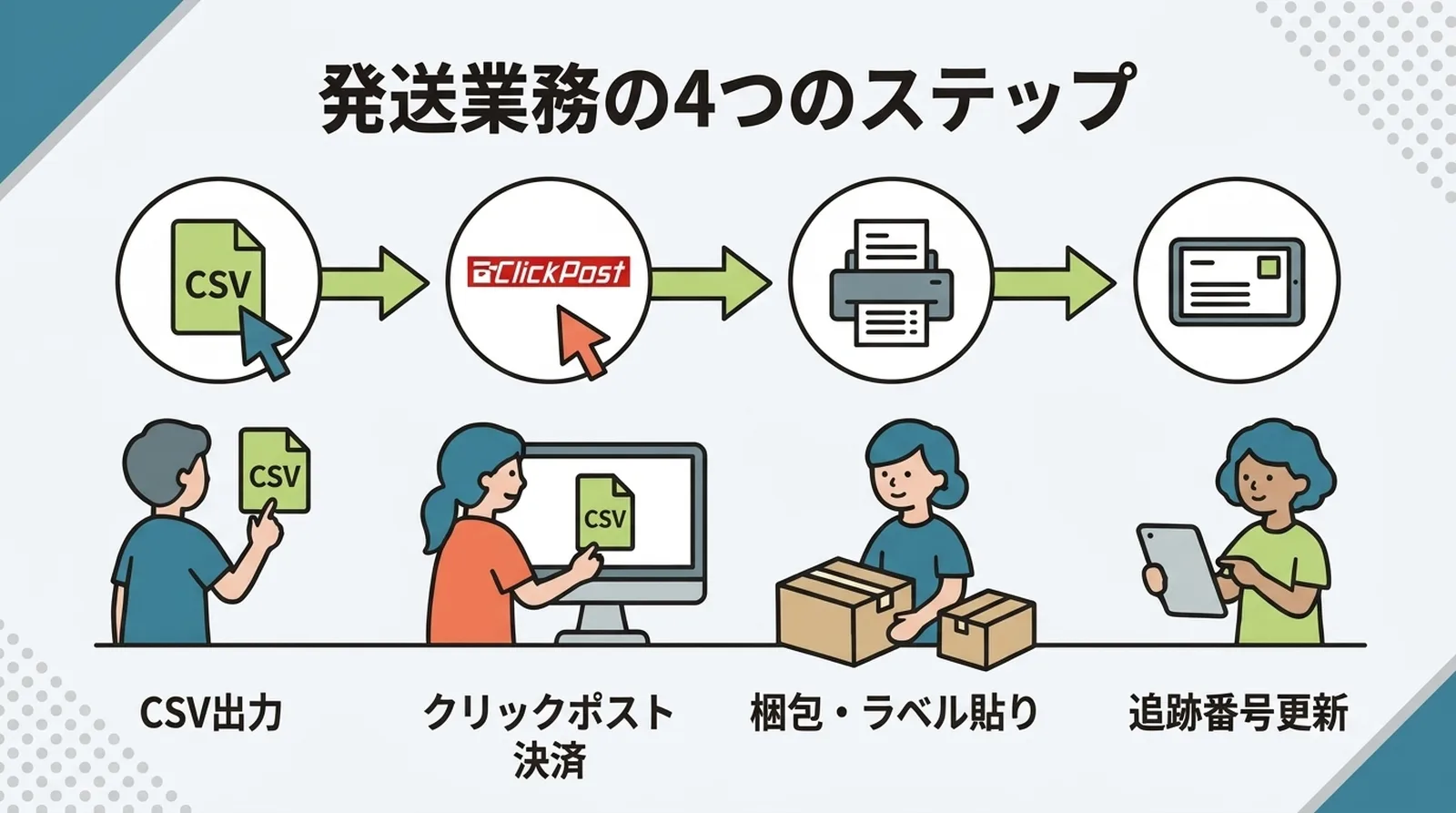
Beschrijf de 4 stappen van het verzendproces exact zoals ze zijn
De basis van de handleiding is precies hetzelfde als je dagelijkse verzendroutine; je hoeft dus geen ingewikkelde nieuwe structuur te bedenken.
- CSV-export: Selecteer niet-verzonden bestellingen in de app en download het CSV-bestand
- Click Post-betalingsprocedure: Upload het CSV-bestand via bulkaanvraag en rond de betaling af
- Inpakken en labels plakken: Print de labels, verpak de artikelen en plak de labels erop
- Trackingnummers bijwerken: Importeer de verzendlabels in de app en werk de trackingnummers in bulk bij
Beschrijf voor elke stap concreet waar op geklikt moet worden en wat er op welk scherm gecontroleerd moet worden.
Voeg schermafbeeldingen toe
Bij een handleiding die louter uit tekst bestaat, is het soms lastig te zien waar iemand precies moet klikken. Door schermafbeeldingen van de app en van Click Post toe te voegen, kan zelfs een beginner zonder aarzelen aan de slag.
Het werkt vooral goed om screenshots van de volgende drie momenten op te nemen:
- Het CSV-exportscherm (het selecteren van bestellingen en de exportknop)
- Het bulkaanvraagscherm in Click Post (het CSV-uploadveld en de betaalknop)
- Het scherm voor bulkregistratie van trackingnummers (het importeren van labels en de registratieknop)
Benoem expliciet wanneer er een beslissing nodig is
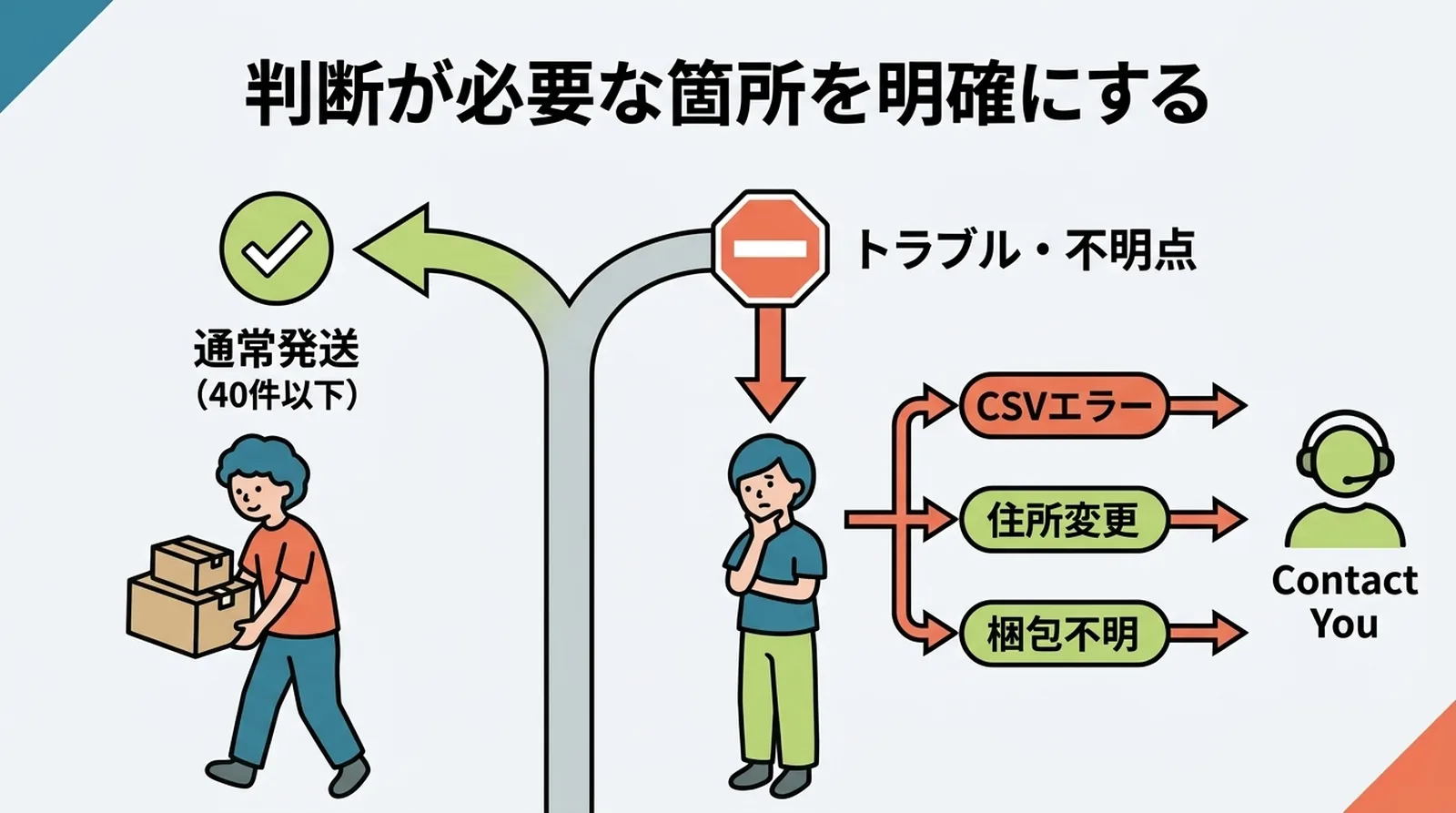
Het allerbelangrijkste onderdeel van de handleiding is het duidelijk markeren van situaties die om een beoordeling vragen. Bepaal helder welke zaken de medewerker zelfstandig mag oplossen en wanneer er eerst overlegd moet worden.
| Situatie | Richtlijn |
|---|---|
| Reguliere verzending (tot 40 zendingen) | Verwerken volgens de handleiding |
| Meer dan 40 bestellingen | Het CSV-bestand opsplitsen; het proces blijft identiek |
| Foutmelding bij het uploaden van de CSV | Verwerking direct stoppen en melden bij jou |
| Klant meldt een adreswijziging | Melden bij jou en de bestelling uitsluiten van verzending |
| Twijfel over het inpakken van een artikel | Eerst met jou afstemmen alvorens in te pakken |
Alleen al de regel "bij een foutmelding stoppen en melden" geeft medewerkers veel rust. Hoe minder situaties om een eigen beoordeling vragen, hoe eenvoudiger het is om het werk over te dragen.
Hoeveel taken draag je over?
Alleen het inpakken overdragen
De meest laagdrempelige aanpak is om uitsluitend het inpakwerk uit handen te geven. Je verzorgt zelf de CSV-export, de betaling in Click Post en het bijwerken van de trackingnummers. Na het printen van de verzendlabels vraag je de medewerker enkel om de artikelen in te pakken en de labels erop te plakken.
Omdat de medewerker de werking van de app en Click Post niet hoeft te leren, kun je hier direct mee van start gaan.
Inpakken en labels printen overdragen
Hierbij rond je zelf de betaling in Click Post af en laat je het afdrukken van de labels, het inpakken en het beplakken over aan je hulp. De enige computertaak voor de medewerker is het downloaden van de pdf met verzendlabels en deze afdrukken, wat geen ingewikkelde afwegingen vereist.
Het volledige proces overdragen
In dit scenario geef je alles uit handen: van de CSV-export en de Click Post-betaling tot het inpakken en het bijwerken van de trackingnummers. Met een gedegen handleiding is dit prima haalbaar, maar houd er rekening mee dat de ander ook de betalingen in Click Post verricht. Dit is dus vooral geschikt voor iemand die je volledig vertrouwt.
| Scenario | Takenpakket | Benodigde voorbereiding |
|---|---|---|
| Alleen inpakken | Labels plakken en inpakken | Uitleg over inpakregels |
| Inpakken + printen | Labels printen, inpakken en plakken | Aanvulling met printinstructies |
| Volledige proces | Van CSV-export tot trackingnummers bijwerken | Volledige handleiding + delen van accounttoegang |
Voorbeeld van een handleidingstemplate
Hieronder vind je de basisstructuur van een handleiding voor het volledige verzendproces. In de praktijk vul je dit aan met screenshots van de app.
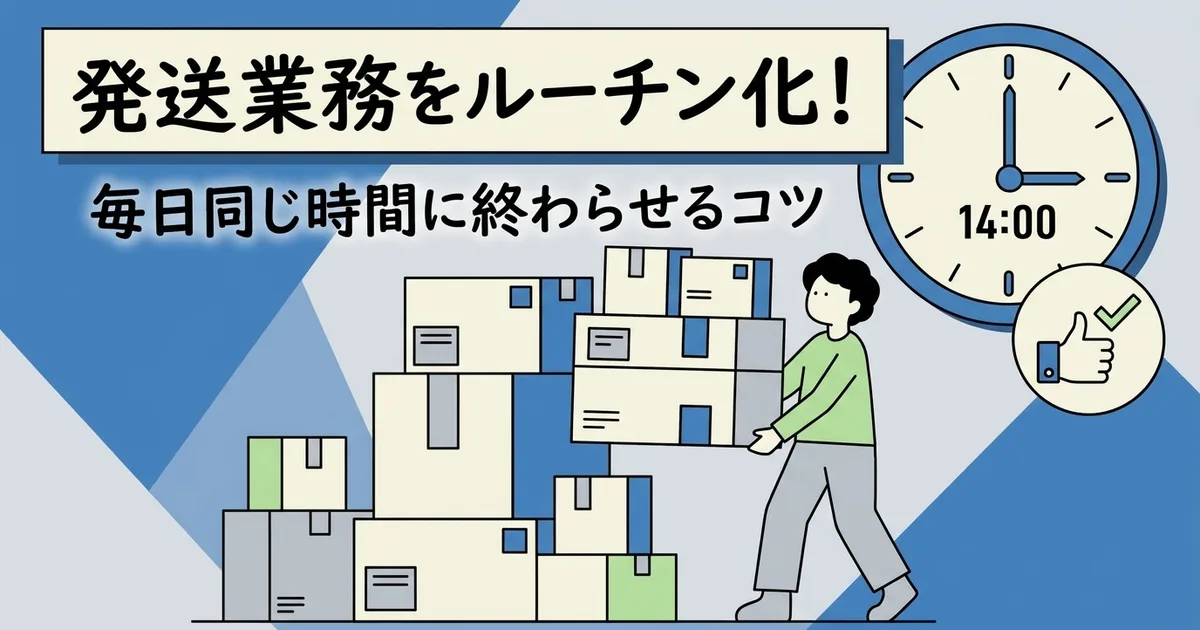
■ Verzendhandleiding (dagelijks uit te voeren om 14:00 uur)

[Voorbereiding]
- Start de computer op en log in op Shopify
- Open de app "Instant Shipping! for Click Post"

[Stap 1: CSV-export]
- Selecteer alle bestellingen met de status "Niet-verzonden"
- Klik op "CSV exporteren"
- Controleer of het bestand is gedownload

[Stap 2: Click Post-betalingsprocedure]
- Log in op Click Post (clickpost.jp)
- Ga naar "Bulkaanvraag" → "Bestand kiezen" → selecteer het CSV-bestand uit stap 1
- Controleer de gegevens en doorloop de betalingsprocedure (één voor één verwerken)
- Download de verzendlabels (pdf) (bulkprinten tot maximaal 20 zendingen per keer)

[Stap 3: Labels afdrukken en inpakken]
- Print de pdf via "Bulkafdruk" (bij meer dan 20 zendingen in meerdere keren afdrukken)
- Pak de artikelen in en plak de labels erop
- * Zie het aparte document voor de specifieke inpakregels

[Stap 4: Trackingnummers bijwerken]
- Open het scherm "Labels importeren" in de app
- Importeer de verzendlabels die in stap 2 zijn gedownload
- Controleer de gegevens en klik op "Bulk registreren"

[Afronding]
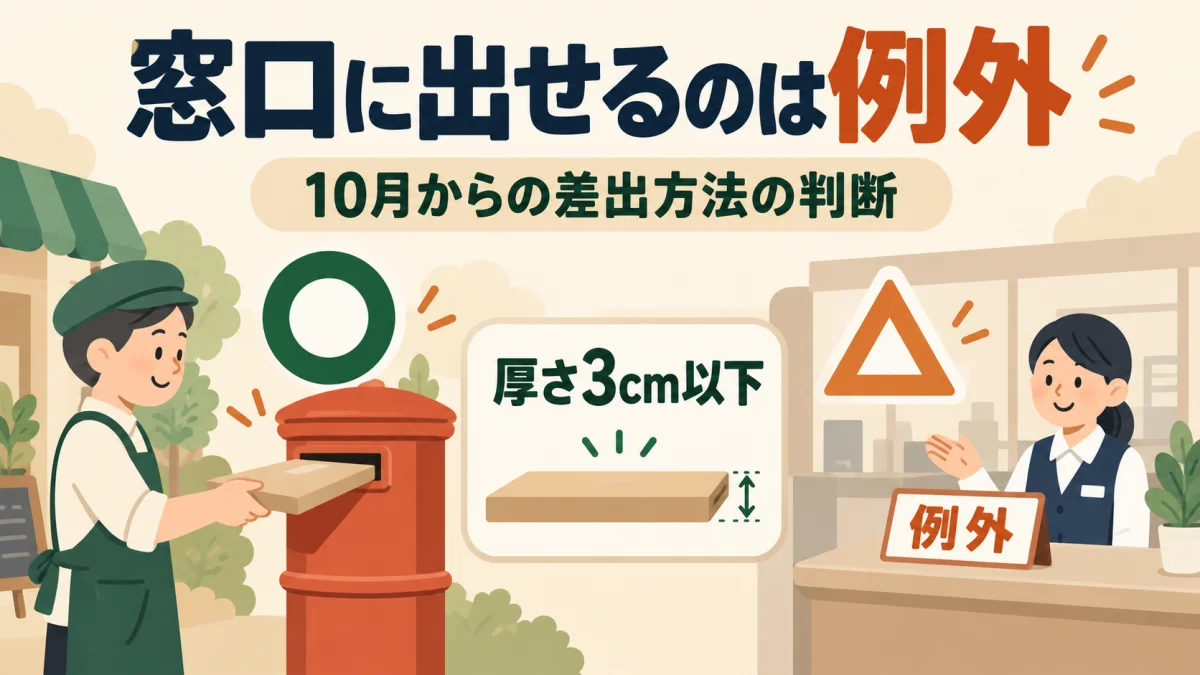
- Deponeer de zendingen in de brievenbus (tot en met 30 september 2026 is afgifte aan het postkantoorloket ook toegestaan; vanaf 1 oktober geldt loketafgifte uitsluitend onder uitzonderingsvoorwaarden)
- Meld dat de werkzaamheden zijn afgerond

[Bij problemen]
- Fout bij het uploaden van de CSV → stop de verwerking en meld het direct
- Bericht over adreswijziging → melden; verstuur de betreffende bestelling niet
- Twijfel over het inpakken van een artikel → vraag eerst om verificatie alvorens in te pakken
Veelgestelde vragen
Q. Kost het opstellen van een handleiding niet te veel tijd?
Het kost je eenmalig 1 tot 2 uur, maar daarna kun je de handleiding keer op keer gebruiken. Besteed je het verzenden 10 keer per maand uit en verkort je de overdracht per keer met slechts 5 minuten, dan bespaar je op jaarbasis al gauw 10 uur aan kostbare tijd.
Q. Moet ik de handleiding aanpassen als het scherm van de app verandert?
Ja, al volstaat het in de meeste gevallen om simpelweg de schermafbeeldingen te vervangen. De stappen en de logica van het proces veranderen immers zelden, waardoor ingrijpende herzieningen vrijwel nooit nodig zijn.
Q. Is het veilig om een Click Post-account te delen?
Je logt bij Click Post in met een Yahoo! JAPAN ID of een Amazon-account. Deel je de accountgegevens, dan geef je in feite ook toegang tot de gekoppelde creditcard waarmee wordt afgerekend. Beperk dit daarom uitsluitend tot personen die je door en door vertrouwt. Wil je je creditcardgegevens liever privé houden, overweeg dan om de betalingsstap altijd zelf voor je rekening te nemen.
Conclusie
Omdat het verzendproces uit vaste stappen bestaat, leent het zich uitstekend om te delegeren via een duidelijke handleiding. Door niet te vertrouwen op mondelinge toelichtingen, maar een handleiding met screenshots samen te stellen en beslismomenten scherp af te bakenen, creëer je een zelfstandig draaiende workflow zonder constante onderbrekingen.
Begin eenvoudig door eerst alleen het inpakken uit te besteden. Zodra dat soepel verloopt, kun je de verantwoordelijkheden stap voor stap verder uitbreiden.
Wil je jouw verzendproces stroomlijnen? Probeer dan Instant Shipping! for Click Post. Hoe eenvoudiger de procedure is, hoe makkelijker je deze aan anderen kunt toevertrouwen. Meer details over de functies van de app en het installatieproces vind je op deze pagina.
Gerelateerde artikelen
- Verzendingen stroomlijnen met Shopify en Click Post — Een praktische workflow van CSV-export tot het bijwerken van trackingnummers
- Nooit meer handmatig trackingnummers invoeren — Maak de stap "trackingnummers bijwerken" in je handleiding nog efficiënter
- CSV exporteren vanuit Shopify naar Click Post — Stappenplan voor CSV-export en belangrijke aandachtspunten