Come creare un manuale operativo per delegare le spedizioni a collaboratori e partner
Quando gli ordini iniziano ad aumentare, gestire le spedizioni da soli diventa insostenibile. Molti merchant vorrebbero farsi aiutare da familiari, partner o collaboratori part-time, ma sono spesso frenati dal timore che nessun altro sia in grado di svolgere il lavoro con la stessa precisione.
In realtà, la gestione delle spedizioni segue passaggi ben definiti: con un manuale operativo chiaro, chiunque può occuparsene senza alcuna esperienza pregressa. In questo articolo, in qualità di sviluppatore dell'app che io stesso utilizzo quotidianamente per le spedizioni e forte dell'esperienza diretta nel passare le consegne al mio partner operativo, spiego come strutturare una guida passo dopo passo.
Perché è indispensabile una procedura operativa scritta
Le spiegazioni verbali non bastano a garantire la continuità
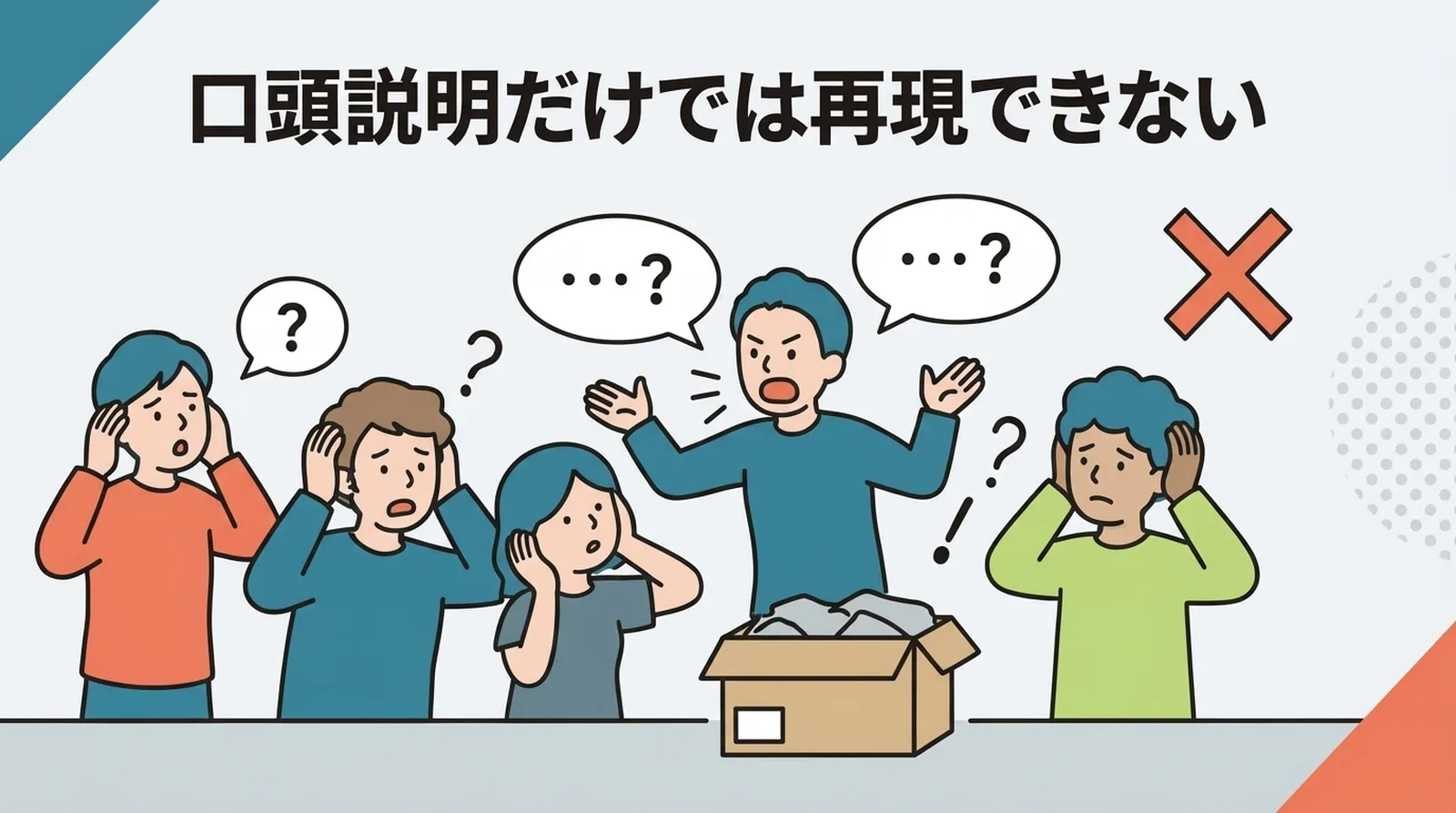
Quando si delega la preparazione delle spedizioni, la prima reazione è spesso quella di mettersi accanto alla persona e spiegare tutto a voce. Tuttavia, nessuno può memorizzare ogni singolo dettaglio al primo colpo. Se il collaboratore è costretto a fermarsi continuamente per chiedere «Come avevi detto di fare qui?», il vantaggio di aver delegato il lavoro svanisce all'istante.
Con un manuale scritto il lavoro procede in autonomia
Disponendo di una guida scritta, l'operatore può chiarire qualsiasi dubbio in modo del tutto autonomo. Non dovendo rispondere a domande continue, ci si può concentrare su attività a maggior valore aggiunto per il proprio business.
| Metodo di delega | Quando l'operatore ha un dubbio | Impatto sul titolare |
|---|---|---|
| Solo a voce | Chiede continuamente chiarimenti | Il lavoro si interrompe di continuo |
| Con procedura scritta | Trova la soluzione nel manuale | Le interruzioni si riducono drasticamente |
Una procedura operativa è a tutti gli effetti un sistema pensato per azzerare le interruzioni. Richiede tempo per essere redatta la prima volta, ma una volta pronta ripaga lo sforzo giorno dopo giorno.
Cosa inserire nel manuale operativo
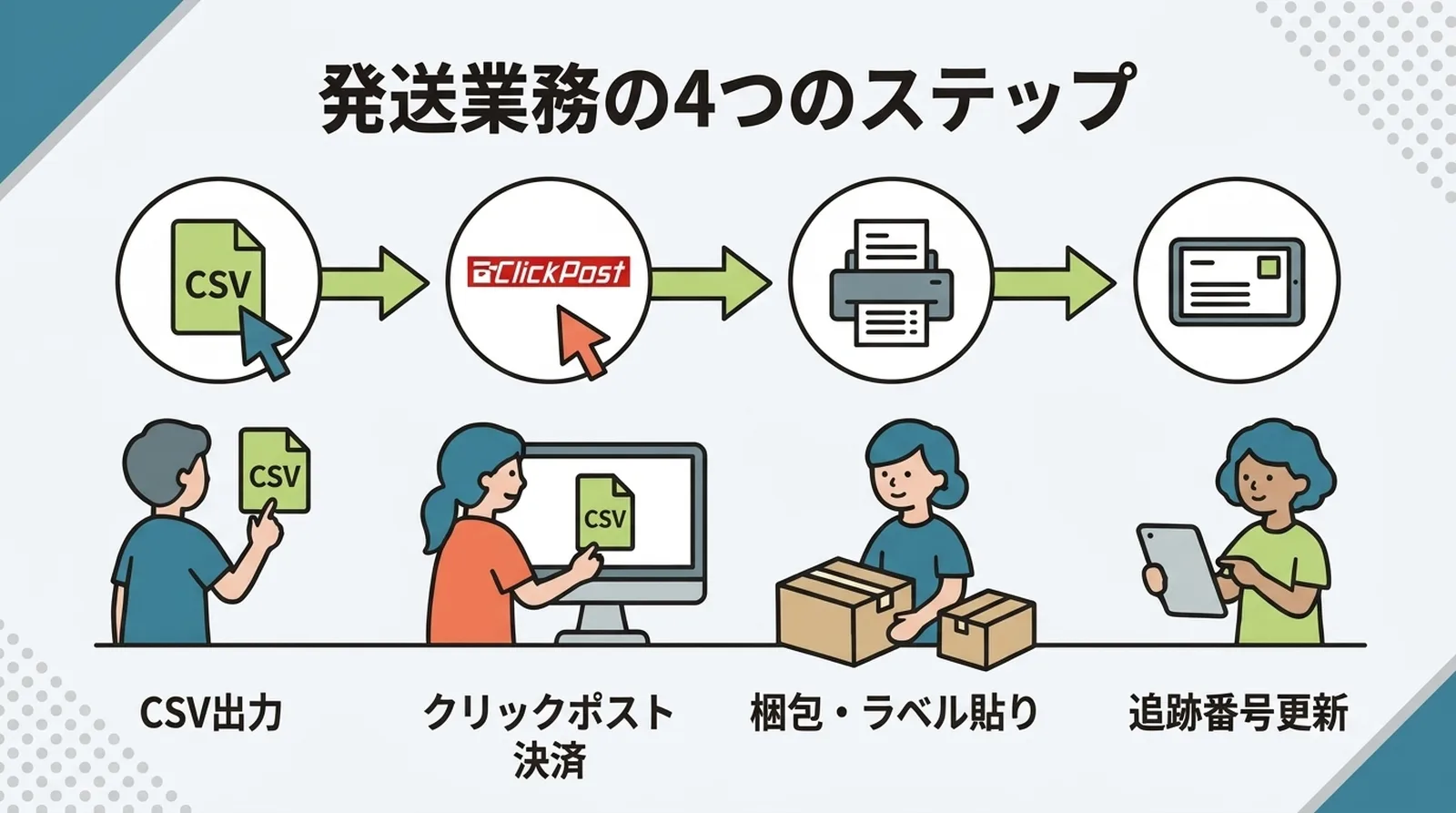
Documentare le 4 fasi standard della spedizione
La struttura del manuale deve ricalcare fedelmente la sequenza operativa quotidiana. Non serve inventare schemi complessi o teorici.
- Esportazione CSV: selezionare gli ordini non evasi nell'app ed esportare il file CSV
- Procedura di pagamento su Click Post: caricare il file CSV nella sezione per le richieste cumulative ed effettuare il pagamento
- Imballaggio e applicazione dell'etichetta: stampare le etichette, imballare i prodotti e applicarvi le etichette
- Aggiornamento dei codici di tracciamento: caricare le etichette di spedizione nell'app e aggiornare in blocco i numeri di tracciamento
Per ciascuna fase occorre indicare chiaramente «cosa cliccare» e «cosa controllare in ciascuna schermata».
Inserire screenshot di ogni schermata
Un manuale composto da solo testo rischia spesso di risultare ambiguo quando si tratta di capire quale pulsante premere a schermo. Catturare gli screenshot delle interfacce dell'app e di Click Post e inserirli nella guida consente anche a chi non ha mai visto il sistema di orientarsi senza esitazioni.
In particolare, è fondamentale includere screenshot per questi tre passaggi critici:
- Schermata di esportazione CSV (selezione degli ordini e pulsante di esportazione)
- Schermata di richiesta cumulativa su Click Post (caricamento del CSV e pulsante di pagamento)
- Schermata di aggiornamento massivo del tracciamento (importazione dell'etichetta e pulsante di registrazione)
Esplicitare chiaramente le eccezioni e i punti decisionali
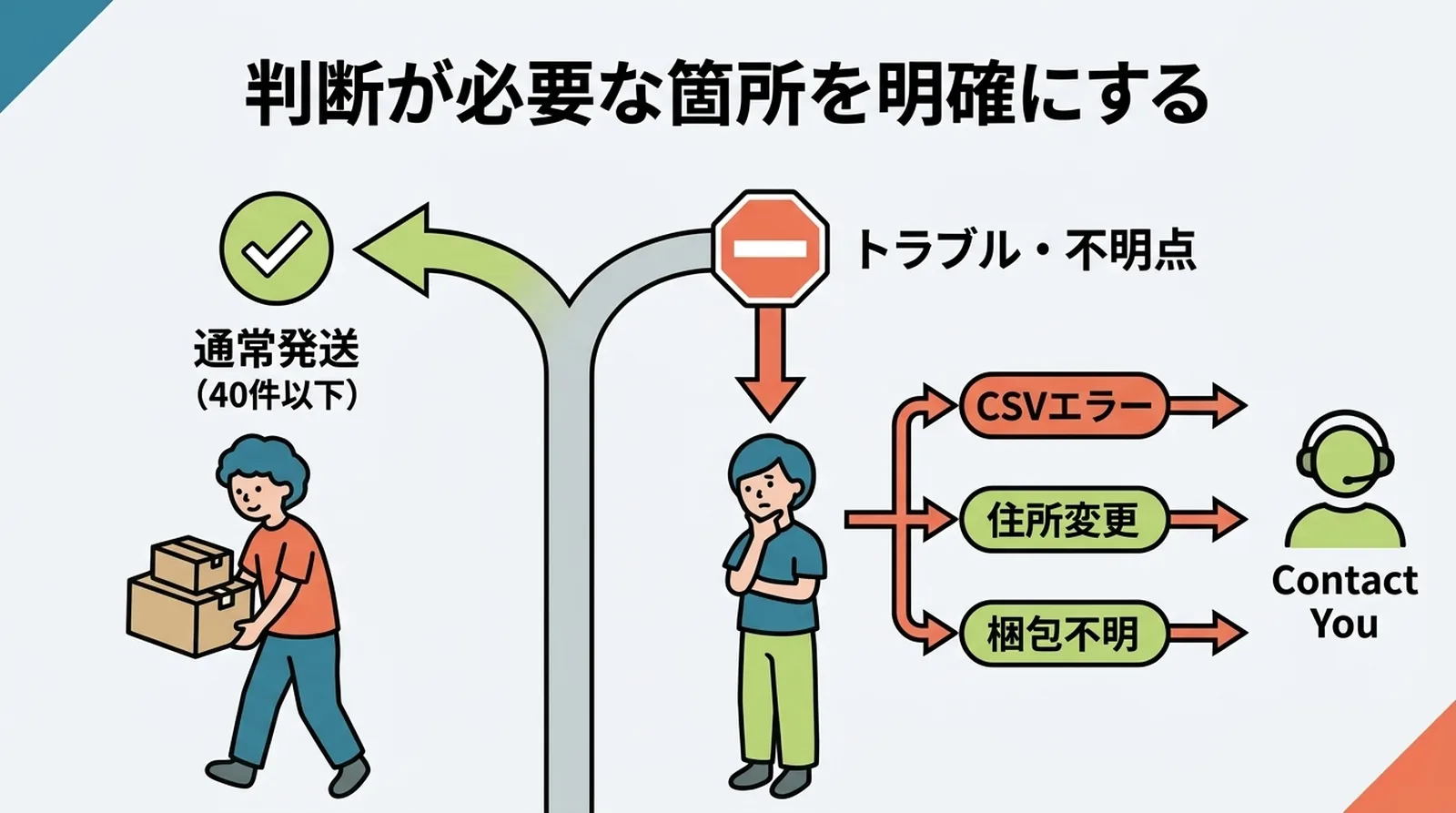
L'aspetto più critico di qualsiasi procedura operativa consiste nel definire senza ambiguità dove termina l'autonomia dell'operatore e dove comincia la necessità di un'approvazione. Occorre tracciare una linea netta tra ciò che l'addetto può decidere da solo e ciò che richiede una verifica con il titolare.
| Situazione | Regola operativa |
|---|---|
| Spedizioni standard (fino a 40 ordini) | Procedere normalmente seguendo il manuale |
| Più di 40 ordini | Dividere il CSV ed elaborare in più tranche. I passaggi rimangono identici |
| Errore durante il caricamento del CSV | Interrompere la procedura e avvisare il titolare |
| Il cliente richiede una modifica dell'indirizzo | Avvisare il titolare ed escludere l'ordine dalla spedizione |
| Dubbi su come imballare un prodotto | Chiedere conferma al titolare prima di procedere con il pacco |
La semplice regola «in caso di errore, fermati e segnalalo» solleva l'operatore da qualsiasi ansia da prestazione o timore di sbagliare. Meno decisioni discrezionali vengono richieste, più il lavoro risulterà facile e sicuro da delegare.
Quali mansioni delegare
Delegare solo l'imballaggio
L'approccio con la barriera d'ingresso più bassa consiste nell'affidare unicamente l'imballaggio fisico. Il titolare si occupa di esportare il CSV, saldare i pagamenti su Click Post e sincronizzare i codici di tracciamento; al collaboratore viene chiesto soltanto di inscatolare i prodotti e applicare le etichette già stampate.
Non richiedendo l'apprendimento di software o gestionali, questo modello può essere attivato fin dal primo giorno.
Delegare imballaggio e stampa delle etichette
In questa modalità, il titolare completa il pagamento su Click Post, mentre al collaboratore vengono affidati la stampa delle etichette, l'imballaggio e l'applicazione sul collo. L'operatività a computer si riduce a scaricare il PDF dell'etichetta e stamparlo, senza alcuna decisione complessa richiesta all'addetto.
Delegare l'intero ciclo operativo
Questo livello prevede di delegare l'intero processo: dall'esportazione del file CSV al pagamento su Click Post, fino all'imballaggio e all'aggiornamento massivo dei numeri di tracciamento. Con un manuale dettagliato l'operazione è perfettamente realizzabile, ma poiché comporta l'autorizzazione di pagamenti su Click Post, richiede necessariamente una persona di provata fiducia.
| Modello | Ambito delegato | Preparazione necessaria |
|---|---|---|
| Solo imballaggio | Applicazione etichette e imballaggio | Spiegazione delle regole di imballaggio |
| Imballaggio + Stampa | Stampa etichette, imballaggio e applicazione | Aggiunta delle istruzioni di stampa al manuale |
| Ciclo completo | Dall'esportazione CSV alla registrazione del tracciamento | Manuale completo + condivisione dell'account |
Esempio pratico di template per il manuale operativo
Ecco una bozza di procedura da seguire per delegare l'intero ciclo operativo. Nel manuale reale andranno integrati gli screenshot di ciascun passaggio.
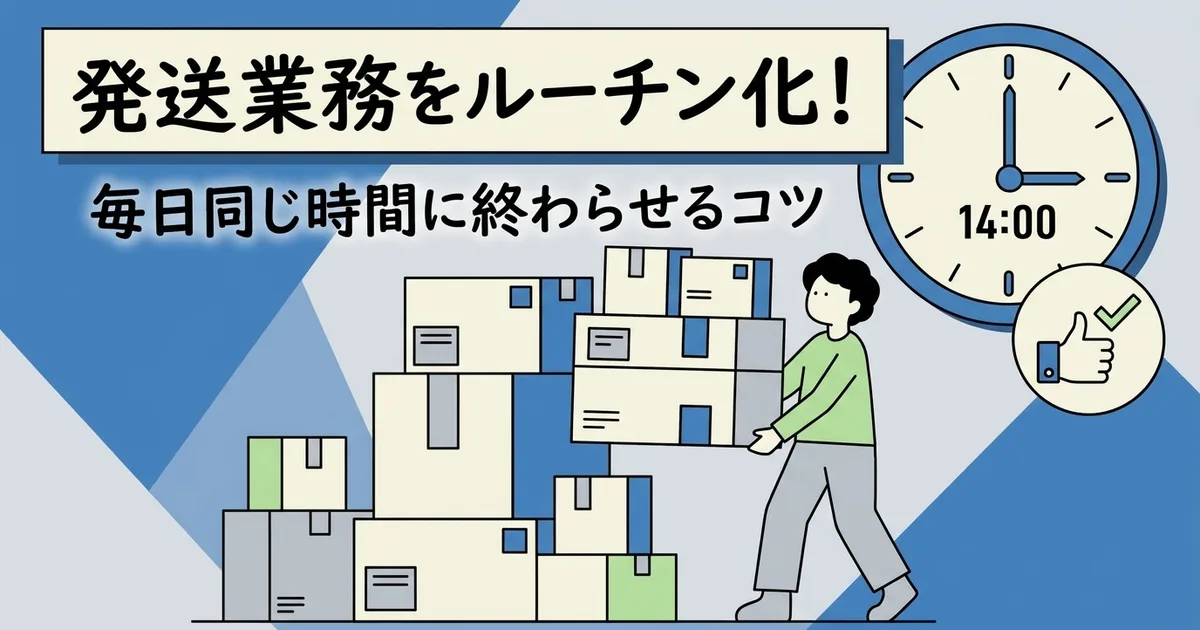
* Manuale operativo di spedizione (da eseguire ogni giorno alle 14:00)

[Preparazione]
- Accendere il PC ed effettuare il login su Shopify
- Aprire l'app "Instant Shipping! for Click Post"

[Fase 1: Esportazione CSV]
- Selezionare tutti gli ordini nello stato "Non evaso"
- Cliccare su "Esporta CSV"
- Verificare che il file sia stato scaricato correttamente

[Fase 2: Pagamento su Click Post]
- Accedere a Click Post (clickpost.jp)
- Andare su "Richiesta cumulativa" → "Seleziona file" → selezionare il file CSV della Fase 1
- Verificare i dati ed effettuare la procedura di pagamento (elaborazione una spedizione alla volta)
- Scaricare l'etichetta di spedizione in formato PDF (la stampa cumulativa supporta fino a 20 colli per volta)

[Fase 3: Stampa etichette e imballaggio]
- Stampare il PDF con la funzione di stampa cumulativa (ripetere l'operazione in lotti se gli ordini superano le 20 unità)
- Imballare i prodotti e applicare le etichette
- * Per le regole di imballaggio fare riferimento all'allegato

[Fase 4: Aggiornamento dei codici di tracciamento]
- Aprire la schermata "Importa etichette" nell'app
- Caricare il file dell'etichetta di spedizione scaricato nella Fase 2
- Verificare le informazioni e cliccare su "Registrazione massiva"

[Completamento]
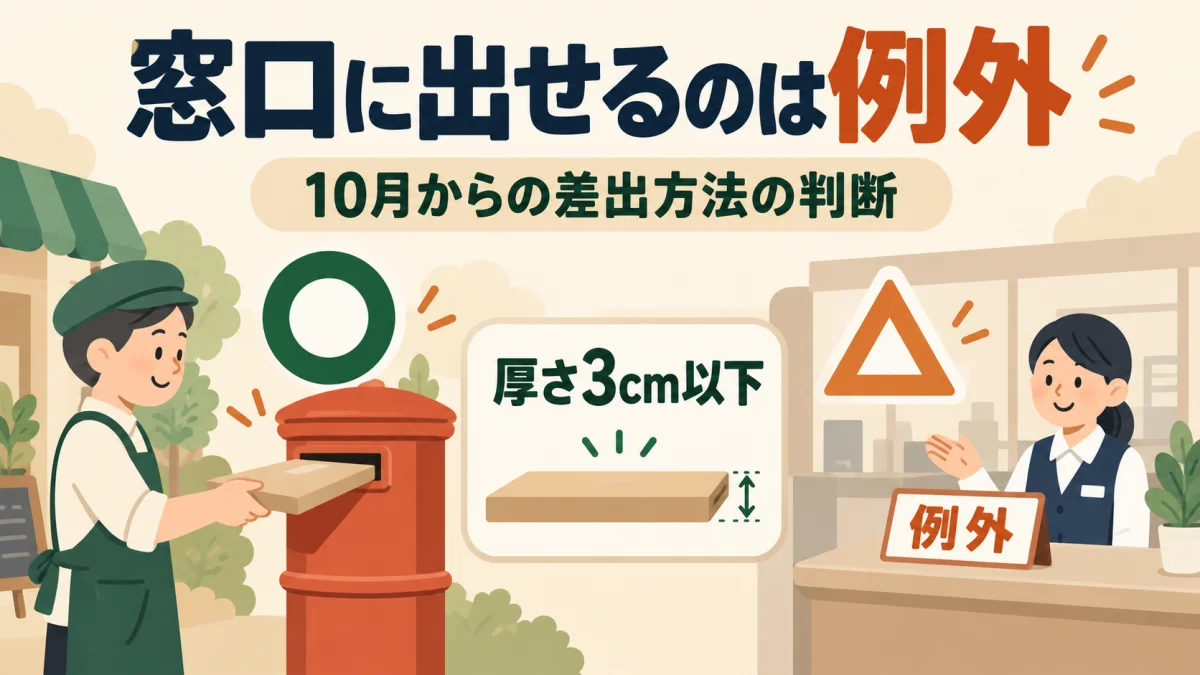
- Imbucare i pacchi nella cassetta postale (la consegna allo sportello postale è consentita fino al 30 settembre 2026; dal 1° ottobre sarà ammessa solo in casi eccezionali)
- Segnalare il completamento delle attività

[Gestione imprevisti]
- Errore durante l'upload del CSV → interrompere le operazioni e avvisare il titolare
- Notifica di cambio indirizzo → avvisare il titolare ed escludere l'ordine dalla spedizione
- Dubbi sull'imballaggio di un prodotto → chiedere conferma prima di confezionare
Domande frequenti
Q. Creare un manuale operativo richiede troppo tempo?
La stesura iniziale può richiedere da 1 a 2 ore, ma una volta completata la procedura sarà valida per sempre. Supponendo di delegare 10 spedizioni al mese, risparmiare anche solo 5 minuti di spiegazioni per volta si traduce in un recupero di 10 ore all'anno.
Q. Se la grafica dell'app cambia, bisogna aggiornare il manuale?
Sì, ma nella maggior parte dei casi è sufficiente sostituire gli screenshot obsoleti. Il flusso di lavoro complessivo cambia raramente, per cui non sono quasi mai necessarie modifiche sostanziali.
Q. È sicuro condividere le credenziali di accesso a Click Post?
L'accesso a Click Post avviene tramite account Yahoo! JAPAN o Amazon. Di conseguenza, condividere le credenziali comporta la condivisione dei dati della carta di credito associata per i pagamenti. Questa prassi va riservata esclusivamente a persone di massima fiducia; se si preferisce non condividere tali informazioni, si consiglia di mantenere in capo a se stessi la sola fase del pagamento.
Conclusioni
Grazie alla sua natura lineare e ripetitiva, la gestione logistica delle spedizioni è una delle mansioni più semplici da delegare, a patto di predisporre una procedura scritta adeguata. Sostituendo le istruzioni verbali con un manuale operativo corredato da screenshot e definendo con precisione i limiti decisionali, è possibile creare un flusso di lavoro che scorre senza bisogno di continue domande.
Il percorso più naturale ed efficace consiste nel delegare inizialmente il solo imballaggio fisico, per poi ampliare gradualmente il raggio d'azione man mano che la persona acquisisce sicurezza e dimestichezza con le procedure.
Se desideri ottimizzare e standardizzare il tuo processo di spedizione, prova Instant Shipping! for Click Post. Più il flusso operativo è lineare, più facile sarà affidarlo a terzi. Per scoprire tutte le funzionalità dell'app e la procedura di configurazione, consulta questa pagina.
Articoli correlati
- Ottimizzare le spedizioni Shopify con Click Post — Il flusso operativo pratico dall'esportazione CSV all'aggiornamento del tracciamento
- Come azzerare l'inserimento manuale dei codici di tracciamento — Come rendere ancora più efficiente la fase di aggiornamento del tracciamento nel tuo manuale
- Come esportare i file CSV da Shopify a Click Post — Istruzioni dettagliate e accorgimenti utili per l'esportazione dei dati