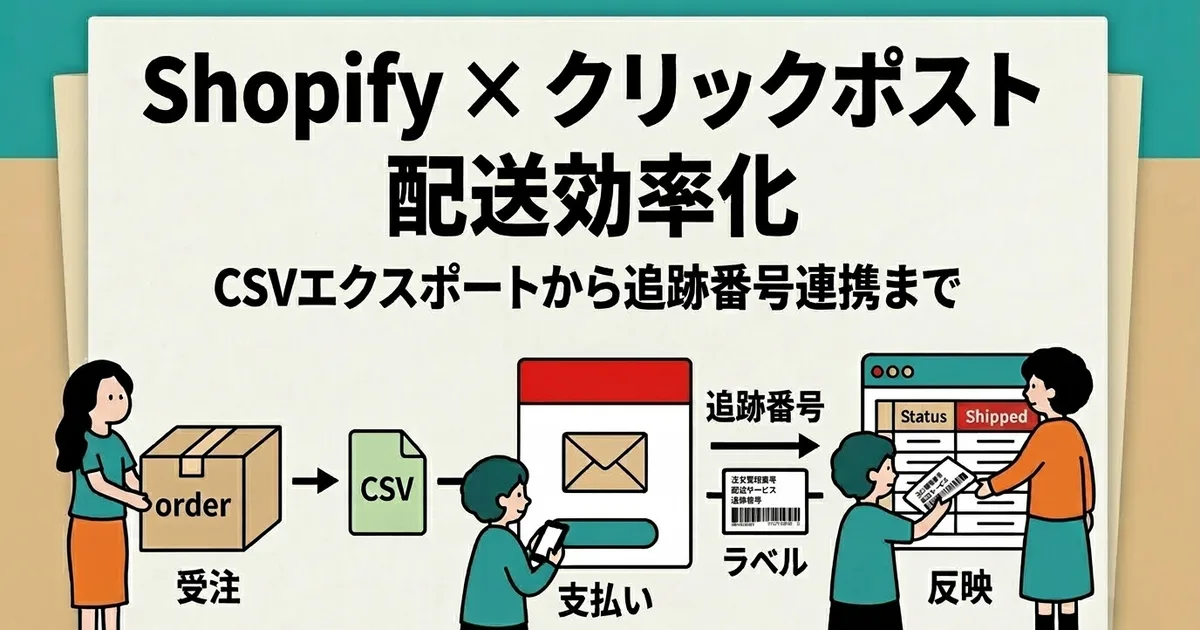
Gli indirizzi partono in blocco, ma i codici di tracciamento ancora a mano? Come rendere ancora più semplice la spedizione con Click Post
I tuoi indirizzi raggiungono Click Post tutti insieme, ma dopo aver stampato le etichette stai inserendo i codici di tracciamento uno a uno in Shopify. Questo articolo tratta proprio di quella "registrazione dei numeri dopo la spedizione".
Un'app che legge i codici di tracciamento dai PDF delle etichette Click Post e li registra sugli ordini Shopify può ridurre questo lavoro. "Instant Shipping! for Click Post" ha questa funzione e si può provare senza fermare il flusso CSV attuale. Nota: questa app è sviluppata e fornita da JizaiDev, l'operatore di questo sito.
Elenca il lavoro manuale che resta dopo l'esportazione degli indirizzi
Il lavoro manuale che tende a rimanere nella spedizione è "riportare i codici di tracciamento in Shopify" e "inviare le notifiche di spedizione". Comincia mappando dove resta l'inserimento manuale nel tuo lavoro quotidiano.
| Attività | Cosa succede se resta il lavoro manuale |
|---|---|
| Inviare gli indirizzi a Click Post | Sistemare ogni volta la formattazione del CSV |
| Creare le etichette | Se dimentichi di salvare il PDF originale dopo pagamento e stampa, non puoi recuperare i numeri in seguito |
| Registrare i codici di tracciamento in Shopify | Tempo a copiare i numeri uno a uno, più errori di incolla |
| Avvisare i clienti | Notifiche dimenticate o duplicate da un altro canale |
Se solo l'andata è diventata più facile, è anche perché Click Post non ha un'API pubblica. Il collegamento con Shopify passa dal CSV: "Shopify verso Click Post" è quindi ben coperto da app e procedure, ma il ritorno — i codici di tracciamento emessi dopo il pagamento — tende a restare manuale.
La tua app attuale potrebbe già coprire il necessario. Verifica prima il suo ambito e poi confronta solo il lavoro manuale restante, per non accumulare app inutilmente. Per un confronto più ampio tra le app di spedizione, vedi il confronto delle app di spedizione per Shopify; per il flusso completo, la guida alla spedizione Click Post.

Lascia all'app la registrazione dei codici di tracciamento
Con "Instant Shipping!", il percorso dall'esportazione CSV alla registrazione dei codici di tracciamento e alla notifica di spedizione avviene in un unico flusso.
- Seleziona gli ordini e crea il CSV. L'app elenca gli ordini non evasi; seleziona quelli da spedire (fino a 40 per lotto, con il numero di selezioni rimanenti mostrato sullo schermo). Con "Esporta CSV" viene scaricato un CSV in formato Click Post; la suddivisione dell'indirizzo in quattro campi da 20 caratteri a larghezza intera e la conversione del CAP in caratteri a mezza larghezza sono gestite dall'app. Attivando qui l'opzione "includi il numero d'ordine nell'indirizzo" migliora la precisione dell'abbinamento successivo.
- Emetti le etichette e conserva il PDF. Nell'amministrazione Click Post, importa il CSV con "richiesta in blocco" e completa pagamento e stampa delle etichette. La richiesta in blocco accetta fino a 40 righe per volta, la stampa in blocco fino a 20 etichette (quattro per foglio A4), e il pagamento avviene ordine per ordine. Le etichette sono valide per sette giorni a partire dal giorno successivo al pagamento: evita quindi di emetterne una grande scorta prima della migrazione. Conserva obbligatoriamente il PDF originale delle etichette scaricato dopo l'emissione, perché è da lì che verranno letti i codici di tracciamento.
- Importa il PDF nell'app. Dalla schermata "Notifica di spedizione e registrazione tracciamento" dell'app, carica il PDF: vengono mostrati i codici di tracciamento e gli ordini candidati. È importabile solo il PDF intatto scaricato da Click Post — fino a due file e 80 etichette per volta.
- Controlla i candidati e registra. Dopo aver verificato i destinatari, esegui la registrazione: gli ordini passano a evasi e vengono inviate le e-mail di notifica con il codice di tracciamento. La registrazione viene trasmessa in gruppi da 20 e non esiste un limite mensile di elaborazione.
Quando più ordini condividono lo stesso CAP, per esempio, occorre scegliere l'ordine corretto tra i candidati mostrati. L'automazione toglie la digitazione, non il controllo: verificare che gli ordini giusti siano stati registrati fa parte della stessa attività.
Rispetto al lavoro manuale, ciò che cambia è il ritorno dopo l'emissione delle etichette.
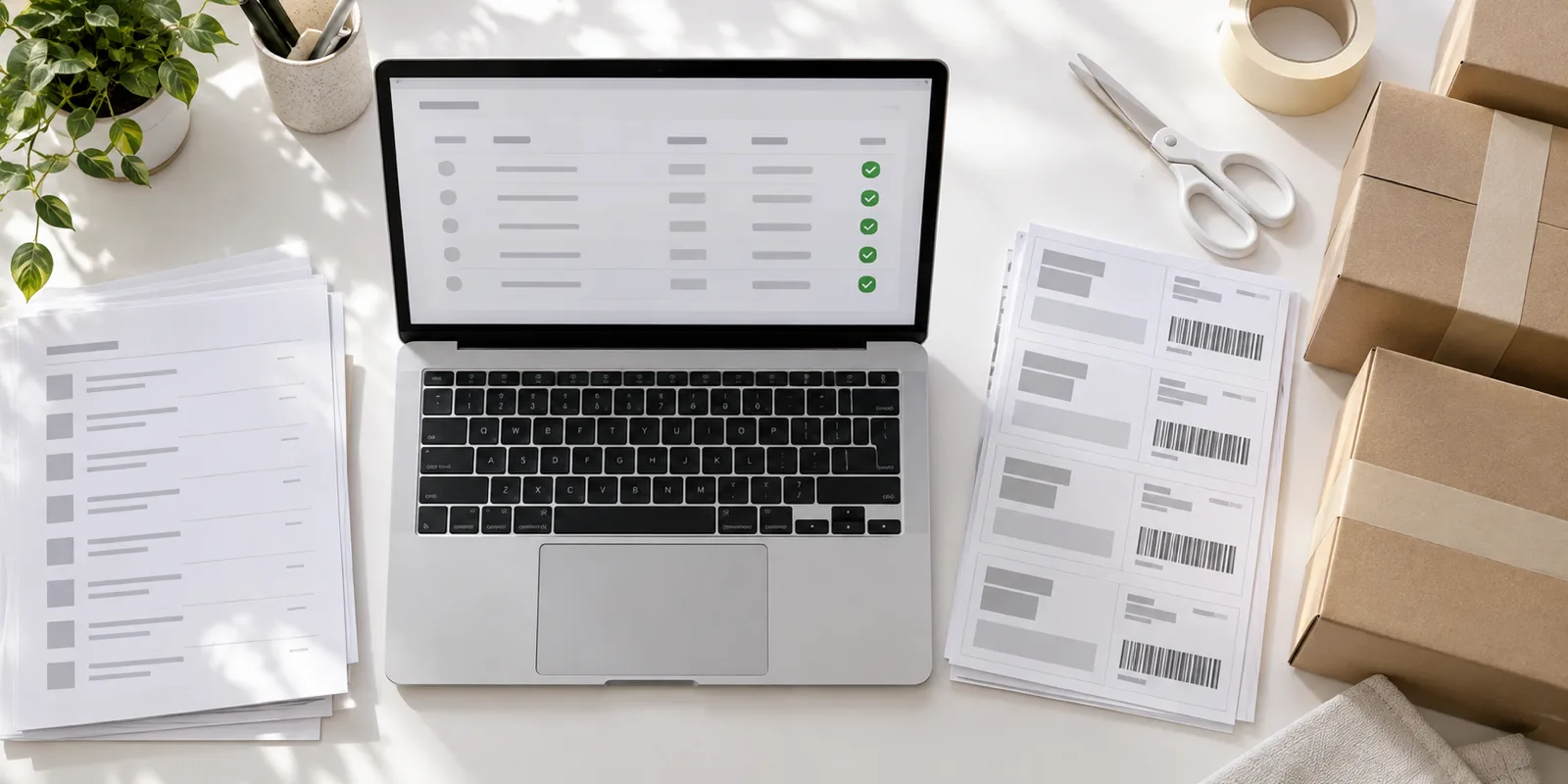
| Passaggio | A mano | Con l'app |
|---|---|---|
| Inviare gli indirizzi a Click Post | Preparare il CSV degli ordini a mano o usare il metodo di esportazione esistente | Selezionare gli ordini nell'app ed esportare il CSV |
| Emissione delle etichette | Richiesta, pagamento e stampa su Click Post | Uguale (questa parte non cambia) |
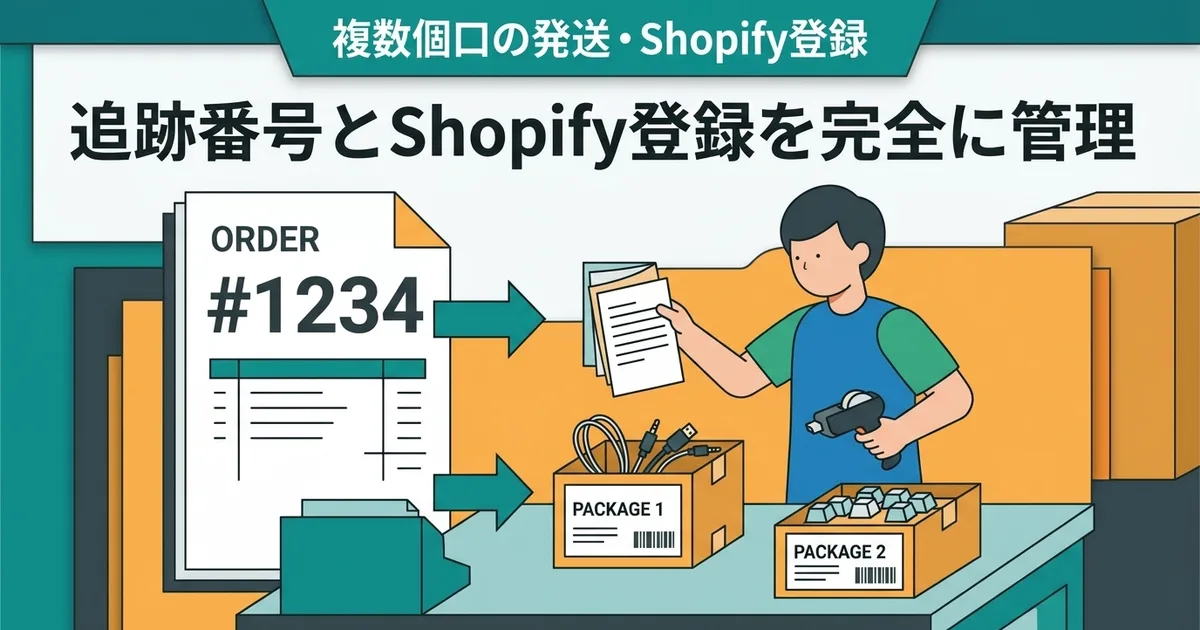
| Registrazione dei codici di tracciamento | Copiare i numeri uno a uno in Shopify | Importare il PDF delle etichette, controllare i candidati e registrare |
| Notifica di spedizione | Passaggio separato o invio manuale | Inviata insieme alla registrazione |
Per i dettagli sulla sola registrazione automatica del tracciamento, vedi come registrare automaticamente i codici di tracciamento.
Limita il passaggio agli ordini "da lavorare"
Quando il vecchio e il nuovo metodo convivono nello stesso giorno, dividi gli ordini in "evasi", "etichetta emessa" ed "etichetta da creare". La prova resta limitata a pochi ordini del terzo gruppo.
- Evasi: i codici di tracciamento sono già registrati. Non passano alla nuova app.
- Etichetta emessa: i numeri sono già stati assegnati. Se il PDF originale dell'etichetta è conservato, possono essere candidati di importazione, ma non occorre rifare la richiesta solo per il passaggio.
- Etichetta da creare: i primi obiettivi della prova. Inizia con pochi ordini in un giorno tranquillo.
Per esempio, immagina 12 ordini non lavorati al mattino e cinque etichette emesse la settimana precedente. Quel giorno provi solo tre dei 12 ordini in sospeso. Gli altri nove li lavori come al solito e le cinque etichette già emesse le importi, se i PDF sono ancora disponibili. Quando registrazione e notifica dei tre ordini terminano senza problemi, nei giorni seguenti allarghi l'ambito.
Un file creato dall'app precedente non è detto che funzioni allo stesso modo nella nuova. Se hai dubbi sull'abbinamento di ordini passati, non forzare la registrazione: verifica prima la procedura nella guida utente.

Attenzione alle notifiche duplicate e alla rimozione della vecchia app
Stabilisci un unico responsabile per le notifiche
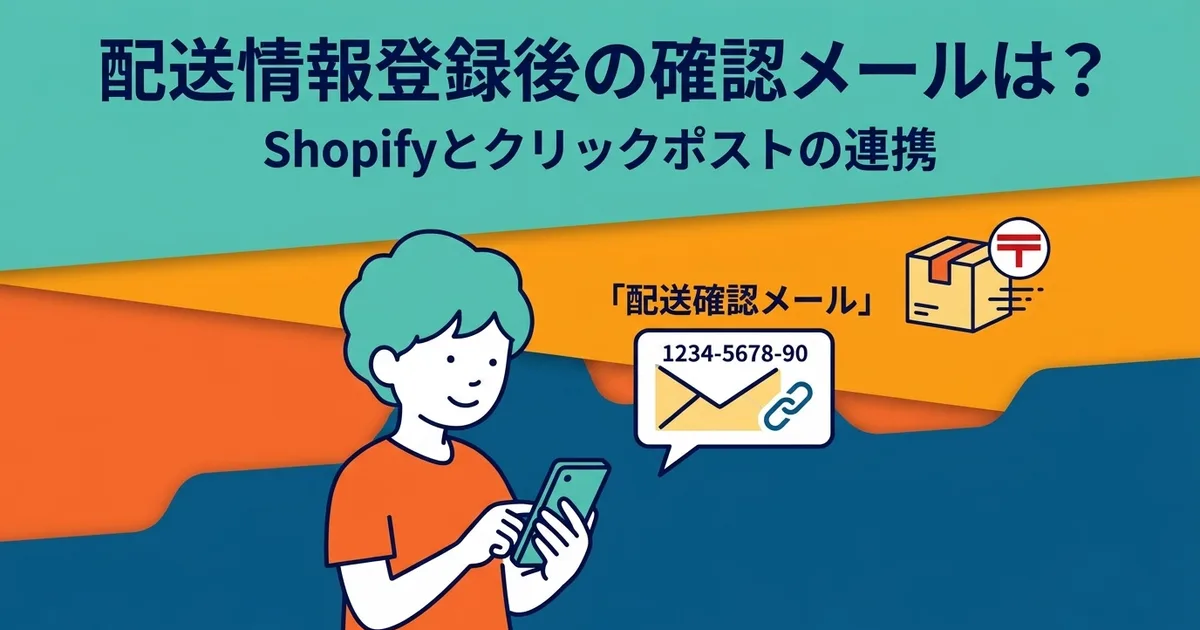
L'e-mail di notifica di spedizione parte contemporaneamente alla registrazione del codice di tracciamento. Se un'altra app o un passaggio manuale invia la stessa notifica, il cliente riceve la stessa e-mail due volte. Decidi in anticipo quale canale è responsabile delle notifiche.
Quando più persone si occupano della spedizione, concordate in anticipo che "questi ordini si registrano nella nuova app". Se durante la prova compare un errore, verifica cosa è stato effettivamente riportato in Shopify prima di ripetere la stessa registrazione.

Rimuovi la vecchia app solo dopo averla vista funzionare
Solo quando i primi ordini sono stati completati senza intoppi — uscita degli indirizzi, creazione delle etichette, registrazione del tracciamento, notifica — allarga l'ambito gradualmente. Fino ad allora il metodo precedente può restare.
Prima di terminare l'app precedente, controlla i punti seguenti.
- Lavoro rimasto (ordini in lavorazione, notifiche non inviate)
- Dati da conservare (vecchi CSV, PDF delle etichette, storico delle esportazioni)
- Come si conclude il contratto (smettere di usare le schermate non ferma necessariamente la fatturazione)
Domande frequenti
Posso registrare i codici di tracciamento di etichette già emesse?
Se il PDF originale dell'etichetta scaricato da Click Post è conservato, può essere candidato di importazione. Non serve però rifare la richiesta solo per il passaggio: partire dagli ordini da spedire è la strada più sicura.
Registrando il codice di tracciamento viene inviata anche l'e-mail di notifica?
Sì. La registrazione aggiorna l'ordine a evaso e invia un'e-mail di notifica con il codice di tracciamento. Se un altro canale invia la stessa notifica, il cliente la riceve in doppio: stabilisci un unico responsabile.
Posso usarla con altre app di spedizione?
Sì, purché la responsabilità sia divisa per ordine così che lo stesso ordine non venga elaborato in entrambe.
Cosa fare se il PDF dell'etichetta non può essere importato?
Verifica che sia il PDF originale scaricato da Click Post. I documenti scansionati dopo la stampa, o modificati o uniti in altri strumenti, non possono essere letti. I dettagli sono nella procedura per quando il PDF non viene importato.
Gli 8 dollari al mese includono le spese di spedizione Click Post?
No. Gli 8 dollari sono il canone dell'app; le spese di spedizione e i costi di stampa e imballaggio sono a parte.
Prezzo e come provarla
Il canone è di 8 dollari USA al mese, con prova gratuita di 10 giorni. Se continui dopo la prova si applicano i costi, e le spese di spedizione Click Post restano separate.
Prova la registrazione del tracciamento gratis per 10 giorni
Ciò che va confrontato non è il numero di funzioni, ma quanto lavoro manuale sparisce dalla spedizione quotidiana. Su come condurre la prova, vedi come sfruttare la prova gratuita di 10 giorni. Se l'uscita degli indirizzi è già semplice, il passo successivo è provare il rientro dei codici di tracciamento.
Fonti per funzioni e prezzo: guida ufficiale e Shopify App Store. Verificato il 16 settembre 2026.