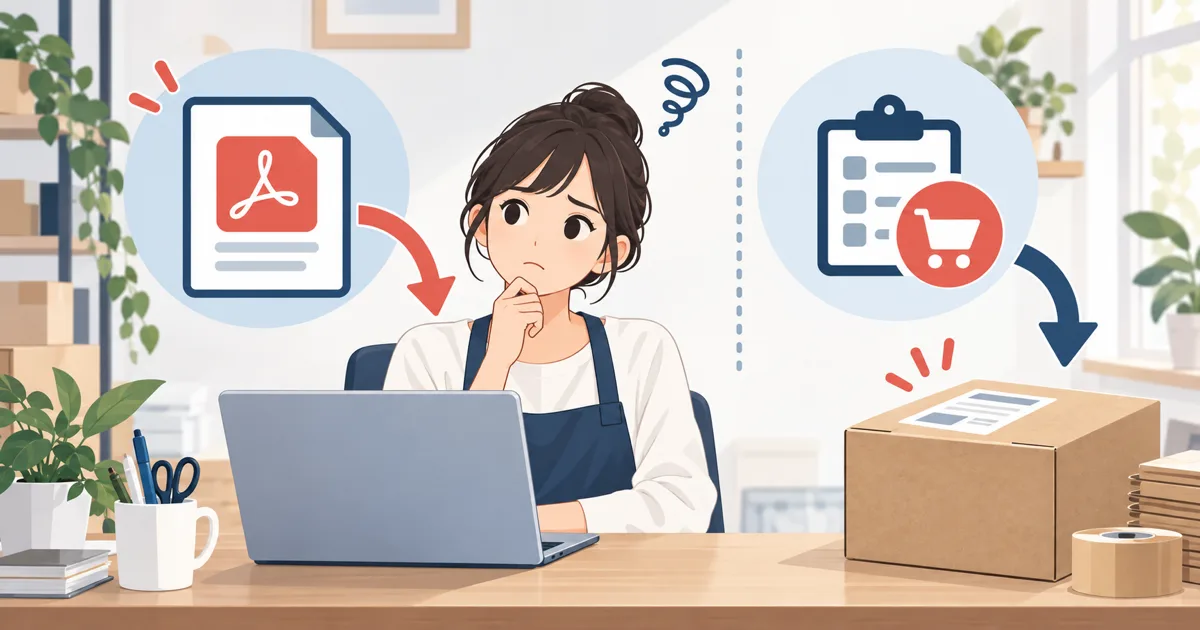
ラベルを印刷したのに、アプリへPDFを取り込むところで止まってしまうことがあります。急いでいると、どのファイルを選べばよいのかも分からなくなります。
まずは、「PDFそのものを読み込めない」のか、「追跡番号は出たけれど注文が見つからない」のかを切り分けてみてください。どちらに当てはまるかによって、次に試すことが変わります。
この記事は「瞬時に発送!for クリックポスト」のPDF取り込みについての案内です。ほかの配送アプリや配送会社のファイルには、そのまま当てはまらない場合があります。
PDF取り込みが発送全体のどこに入るかは、Shopifyとクリックポスト発送の全体手順で確認できます。
どの画面で止まっていますか?
| 画面の状態 | 最初にすること |
|---|---|
| 「PDFを読み取れない」と表示される | クリックポストから保存した元のPDFを選ぶ |
| 追跡番号は表示されたが、注文の候補がない | Shopifyの注文と、アプリに表示されている注文を確認する |
| 注文の候補が複数表示される | ラベルと注文を見比べ、正しいものを選ぶ |
何度も登録ボタンを押す前に、どの状態に当てはまるかを確認しましょう。途中で登録できている可能性もあるため、Shopify側に追跡番号が入っていないかも確かめてみてください。
PDFを読めないなら、加工していない元ファイルでやり直す
取り込みに使うのは、クリックポストで決済・印字したときにダウンロードしたラベルPDFです。
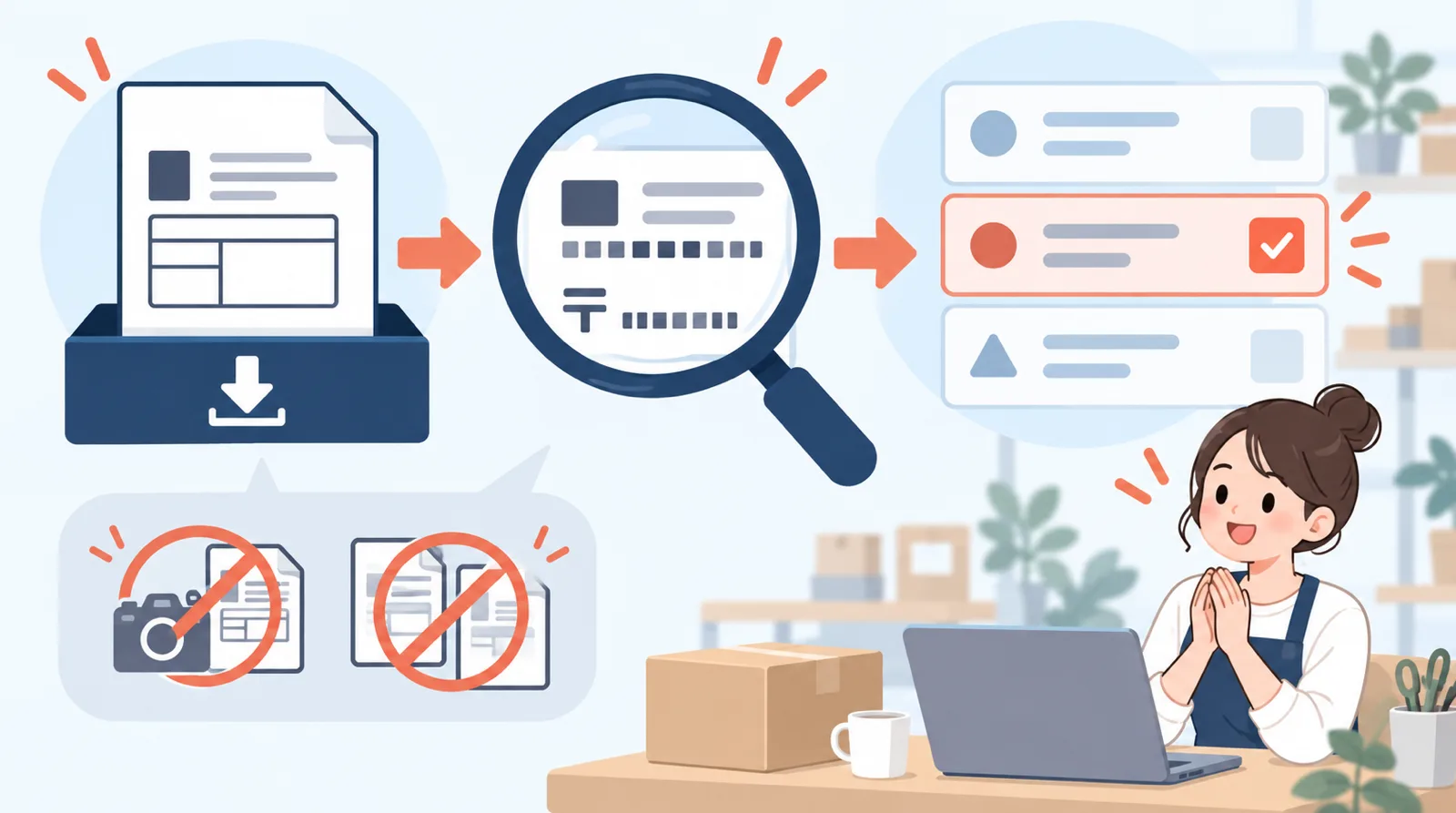
公式ガイドでは、印刷したラベルをスキャンしたPDFや、別のツールで加工・結合したPDFは対応外と案内されています。スマートフォンで撮影した写真をPDFに変換しても、元のラベルファイルと同じにはなりません。
ダウンロードフォルダに元のファイルが残っていれば、それを選び直します。残っていない場合は、クリックポスト側で対象のラベルを再表示・保存できるかどうか、公式画面の案内を確認してください。単にファイル名を変更しただけでは解決しないため、注意が必要です。
今後は、印刷用に加工したファイルが必要な場合でも、元のPDFを別に残しておくと次回迷わずに済みます。
追跡番号が出たなら、注文との対応を確かめる
追跡番号が画面に表示されているなら、ファイルを読み込めない場合とは状況が異なります。次は、その番号をどの注文へ登録するかを確認します。
ガイドでは、PDFから追跡番号と郵便番号を読み取り、Shopifyの注文と照らし合わせる流れが説明されています。同じ郵便番号に複数の注文がある場合などは、候補を選ぶ操作が必要です。
ラベルの送り先と注文内容を見比べて、正しい注文を選びます。番号を別の注文へ登録してしまわないよう、候補が表示されたからといって、そのまま確定しないでください。
今後の発送では、CSV出力時の「注文番号を住所に含める」設定が照合に役立つと案内されています。ただし、この設定を使っているからといって、最後の確認を省いてよいわけではありません。
注文が見つからないときは、Shopify側から見る
Shopifyの管理画面で、対象の注文があるかを確認します。次に、アプリの絞り込みを解除し、注文番号や日付で探します。
すでに発送済みになっている注文、表示対象から外れている注文、古い注文などでは、別の確認が必要です。注文を見つけるために複製したり、出荷状況をむやみに戻したりしないでください。
対応を確認できない行は、ガイドにあるスキップの扱いを確認し、分からない番号は登録しないままサポートへ相談しましょう。
サポートへ伝えるのは、止まった場所とメッセージ
相談するときは、使ったファイルが元のラベルPDFかどうか、どの画面で止まったか、どのようなエラーメッセージが表示されたかを伝えます。対象の注文番号と発生時刻が分かると、説明を整理しやすくなります。
ラベルには氏名や住所が記載されています。公開レビューなど誰でも見られる場所へ添付せず、必要な情報だけを正規のサポート窓口で共有してください。
まだ導入していない方は、App Storeでアプリの機能と試用条件を確認できます。月額8米ドル、10日間の無料体験付きで、継続利用には料金がかかります。
機能・料金の参照:公式ガイド・Shopify App Store。確認日:2026年9月14日。