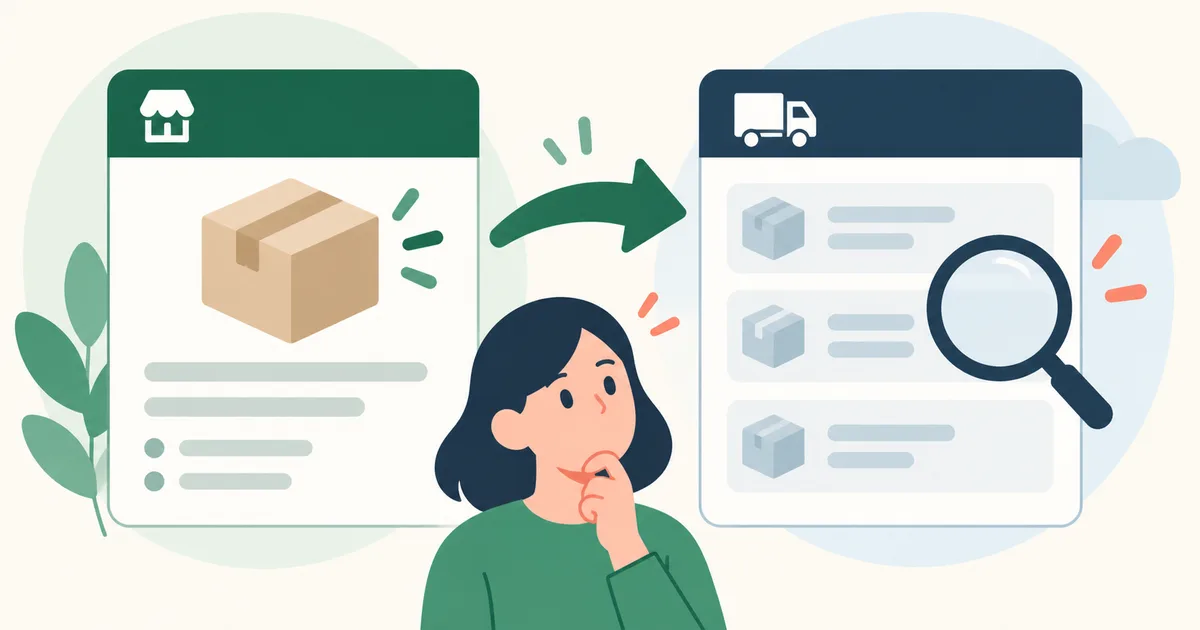
Das Produkt ist endlich eingetroffen, und Sie möchten eine frühere Vorbestellung versenden. In Shopify ist die Bestellung vorhanden, aber in der Versand-App nicht zu finden. Bevor Sie die Bestellung neu anlegen, sollten Sie einige Punkte prüfen.
Dass eine Bestellung in Shopify vorhanden ist und dass sie in der Versand-App angezeigt werden kann, sind zwei verschiedene Dinge. Prüfen Sie den Bestellstatus und die Anzeigevoraussetzungen der App der Reihe nach. So können Sie auch Ihre Support-Anfrage besser zusammenstellen.
Den vollständigen Ablauf einschließlich der Prüfung früherer Bestellungen finden Sie zuerst im Shopify- und Click-Post-Versandleitfaden.
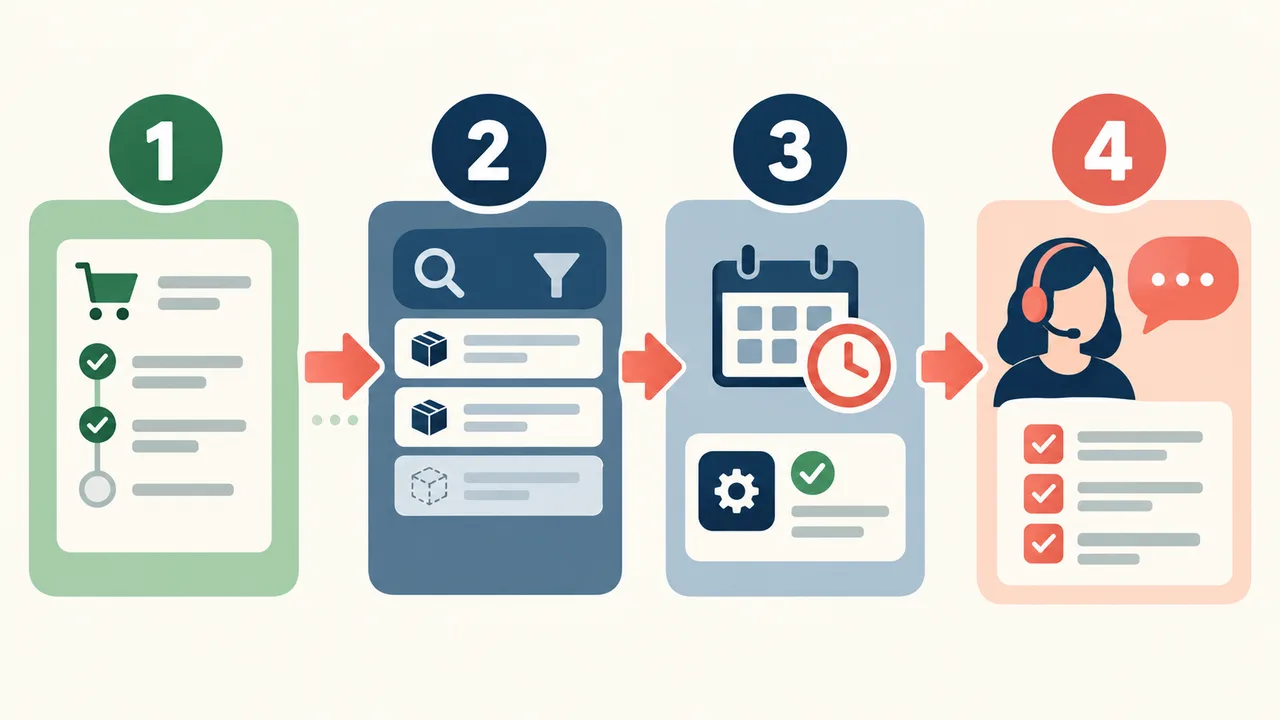
Öffnen Sie zunächst die ursprüngliche Bestellung in Shopify
Suchen Sie die ursprüngliche Bestellung in Shopify über die Bestellnummer oder den Namen des Kunden. Prüfen Sie, ob die Bestellung storniert wurde, ob noch nicht versendete Artikel vorhanden sind und ob die Lieferadresse eingetragen ist.
Wenn Sie bereits einen Teil versendet haben, unterscheiden Sie die verbleibenden Artikel von den bereits versendeten. Sie müssen eine Bestellung, die der Kunde bei der Vorbestellung bezahlt hat, nicht allein deshalb duplizieren, weil sie in der App nicht zu finden ist.
Notieren Sie zunächst die ursprüngliche Bestellnummer, damit auch die anderen für den Shop zuständigen Personen erkennen, welche Bestellung als Nächstes bearbeitet werden soll.
Überprüfen Sie die Filter der App erneut
Prüfen Sie als Nächstes, ob in der Versand-App noch Filter für Datum, Zahlungsstatus, Bestellstatus oder Versandart aktiv sind.
Bedingungen wie „nur Bestellungen dieses Monats“ oder „nur diese Versandart“ können die gesuchte Bestellung ausschließen. Überprüfen Sie die Filter und suchen Sie nach der Bestellnummer. Wenn die Bestellliste eine nächste Seite hat, sehen Sie auch dort nach.
Auch wenn die Bestellung nach dem Entfernen der Filter nicht angezeigt wird, ist es noch zu früh, den Kunden um eine neue Bestellung zu bitten. Prüfen Sie auch, welche Bestellungen die App laden kann.
Für ältere Bestellungen ist auch die App zuständig
Shopify-Bestelldaten sind normalerweise innerhalb eines Standardbereichs für die letzten 60 Tage zugänglich. Für ältere Bestellungen kann die Genehmigung zusätzlicher Berechtigungen oder eine ähnliche Autorisierung erforderlich sein. Das bedeutet nicht, dass der Shopbetreiber die Entwicklereinstellungen von Grund auf ändern muss. Prüfen Sie, ob die verwendete App ältere Bestellungen unterstützt.
Auf der App-Store-Seite von „瞬時に発送!for クリックポスト“ gibt es einen Entwicklerhinweis zur Unterstützung älterer nicht versendeter Bestellungen. Gehen Sie aber nicht allein deshalb davon aus, dass alle Bestellungen Ihres Shops angezeigt werden können, sondern prüfen Sie, ob genau die benötigte Bestellung bearbeitet werden kann.
Wenn Sie den Unterstützungsumfang klären, lässt sich die Situation leichter erklären, wenn Sie nicht nur mitteilen, dass die ältere Bestellung fehlt, sondern auch das Bestelldatum, den Status „nicht versendet“ und die in der App geprüften Filter nennen.
So können Sie es dem Support mitteilen
Ich möchte eine Vorbestellung versenden. In Shopify finde ich sie, aber in der Versand-App wird sie nicht angezeigt. Das Bestelldatum ist ○/○, und einige Artikel sind noch nicht versendet. Die Filter für Datum und Versandart habe ich überprüft. Können Sie mir sagen, ob diese Bestellung bearbeitet werden kann?
Dies ist nur ein Beispiel für eine Support-Nachricht. Teilen Sie die tatsächliche Bestellnummer und andere Angaben nur im erforderlichen Umfang über den offiziellen Support-Kanal mit. Veröffentlichen Sie Ihren Namen oder Ihre Adresse nicht an einem öffentlichen Ort. Ihr Passwort müssen Sie nicht senden.
Wenn die App einen Bildschirm zur Bestätigung von Berechtigungen anzeigt, klären Sie anhand der Anweisungen des Supports zuerst den Zweck des Vorgangs und fahren Sie dann fort. Vermeiden Sie es, die App ohne Kenntnis der Ursache wiederholt zu deinstallieren und neu zu installieren.
Sobald Sie die Bestellung finden, beginnen Sie mit einer Sendung
Wenn die Bestellung angezeigt wird, prüfen Sie die Lieferadresse, die noch nicht versendeten Artikel und bereits eingetragene Trackingnummern. Prüfen Sie außerdem, ob bereits ein Etikett erstellt wurde oder eine andere zuständige Person die Bestellung schon versendet hat, bevor Sie fortfahren. So lassen sich Doppelversendungen vermeiden.
Den Click-Post-CSV-Export und die Registrierung des Etiketten-PDFs können Sie nach dem Benutzerhandbuch durchführen. Verknüpfen Sie eine noch nicht geklärte Bestellung nicht mit Gewalt mit einer anderen Bestellung, sondern bearbeiten Sie zuerst die bestätigten Fälle.
Für Shops mit Produkten und langen Wartezeiten
Bei Vorbestellungen und Produkten auf Bestellung können Bestell- und Versanddatum weit auseinanderliegen. Prüfen Sie bei der Auswahl einer Versand-App nicht nur, ob sie die neuesten Bestellungen verarbeiten kann, sondern auch, wie sie mit älteren nicht versendeten Bestellungen umgeht. Das gibt Ihnen mehr Sicherheit.
Fragen, ob Ihre Shop-Bestellungen bearbeitet werden können
Der angegebene Preis für einen neuen Test beträgt 8 US-Dollar pro Monat, inklusive einer kostenlosen Testphase von 10 Tagen. Für die weitere Nutzung fallen Kosten an. Prüfen Sie zuerst den unterstützten Bestellumfang und sehen Sie sich anschließend die Testbedingungen an.
Quellen: Funktionsinformationen und Entwicklerantwort im App Store · Zugriffsbereich für Shopify-Bestellungen. Geprüft: 2026-09-14.