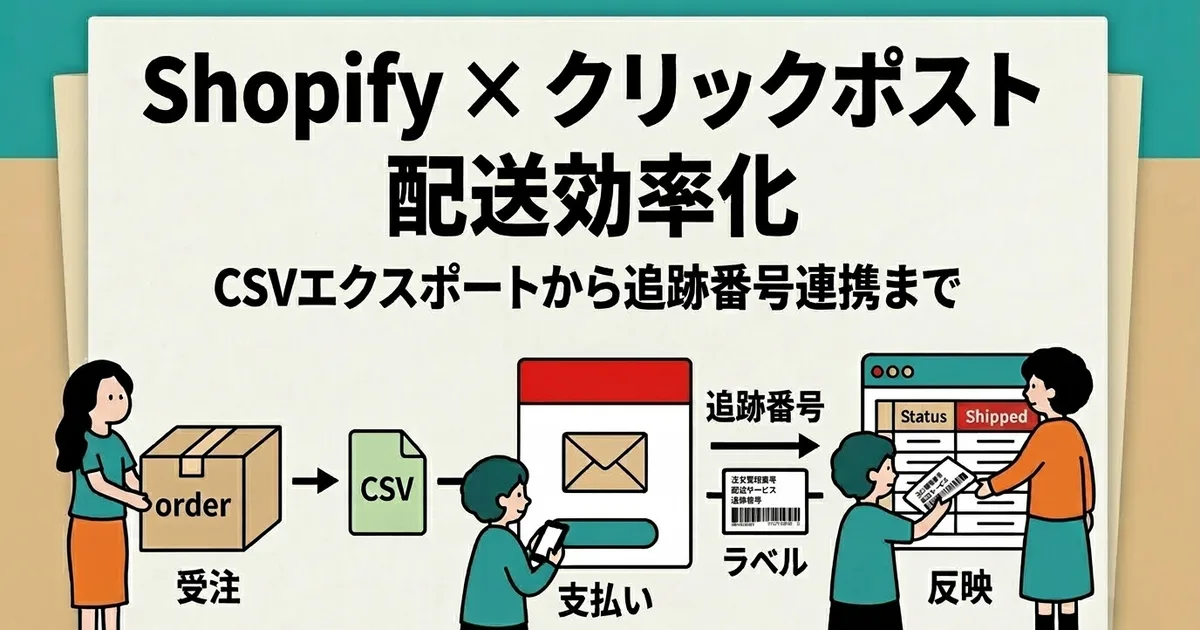
Adressen gesammelt exportiert, aber Tracking-Nummern per Hand? So wird der Click-Post-Versand noch leichter
Die Adressen erreichen Click Post gebündelt, doch nach dem Drucken der Labels tippen Sie die Tracking-Nummern einzeln in Shopify. Genau um diesen Schritt – die Nummernregistrierung nach dem Versand – geht es in diesem Artikel.
Eine App, die Tracking-Nummern aus den Label-PDFs von Click Post ausliest und sie den Shopify-Bestellungen zuordnet, kann diese Arbeit verringern. „Instant Shipping! for Click Post" bietet diese Funktion und lässt sich testen, ohne den laufenden CSV-Workflow zu stoppen. Hinweis: Diese App wird von JizaiDev entwickelt und bereitgestellt – dem Betreiber dieser Website.
Die Handarbeit nach dem Adressexport auflisten
In der Versandabteilung bleiben vor allem zwei Schritte händisch: „Tracking-Nummern an Shopify zurückmelden" und „Versandbenachrichtigungen senden". Ordnen Sie zuerst, wo in Ihrem Alltag noch Handarbeit steckt.
| Arbeitsschritt | Was passiert, wenn Handarbeit bleibt |
|---|---|
| Adressen an Click Post übergeben | Jedes Mal das CSV-Format nachbearbeiten |
| Labels erstellen | Wer das Original-PDF nach Zahlung und Druck nicht speichert, kann die Nummern später nicht zurückholen |
| Tracking-Nummern in Shopify registrieren | Zeit fürs einzelne Kopieren der Nummern und Fehler durch falsches Einfügen |
| Kunden benachrichtigen | Vergessene Benachrichtigungen oder doppelte Sendungen über einen zweiten Weg |
Dass nur die Hinrichtung bequem wurde, liegt auch daran, dass Click Post keine öffentliche API anbietet. Die Anbindung an Shopify läuft über CSV. „Shopify zu Click Post" ist daher gut gelöst, doch der Rückweg – die nach der Bezahlung ausgegebenen Tracking-Nummern – bleibt oft Handarbeit.
Möglicherweise kann Ihre bisherige App das Gewünschte schon. Prüfen Sie zuerst deren Umfang und vergleichen Sie dann nur die verbleibende Handarbeit – so vermeiden Sie unnötig viele Apps. Für den Überblick über Versand-Apps siehe den Shopify-Versand-App-Vergleich, für den gesamten Ablauf den Click-Post-Versandguide.

Die Registrierung der Tracking-Nummern der App überlassen
Mit „Instant Shipping!" läuft der Weg vom CSV-Export über die Registrierung der Tracking-Nummern bis zur Versandbenachrichtigung in einem Zug.
- Bestellungen auswählen und CSV erstellen. Die App listet unversendete Bestellungen; wählen Sie die zu versendenden aus (pro Durchgang bis zu 40, die verbleibende Auswahl wird auf dem Bildschirm angezeigt). Per „CSV-Export" wird eine Click-Post-konforme CSV heruntergeladen; die Verteilung der Adresse auf vier Felder à 20 Full-Width-Zeichen und die Umwandlung der Postleitzahl in Halbbreitenzeichen übernimmt die App. Aktivieren Sie hier die Option „Bestellnummer in die Adresse aufnehmen", verbessert das die Zuordnungsgenauigkeit beim späteren Abgleich.
- Labels erstellen und das PDF aufbewahren. Auf der Click-Post-Verwaltungsseite die CSV über „Sammelantrag" importieren und Zahlung sowie Labeldruck abschließen. Pro Sammelantrag sind bis zu 40 Einträge möglich, pro Sammeldruck bis zu 20 Labels (vier pro A4-Blatt), und die Bezahlung erfolgt je Bestellung. Labels gelten ab dem Tag nach Zahlungsabschluss sieben Tage – erstellen Sie also nicht schon vor dem Umstieg einen großen Vorrat. Das nach der Erstellung heruntergeladene Original-Label-PDF unbedingt speichern, denn daraus werden später die Tracking-Nummern gelesen.
- Das PDF in die App einlesen. Über den App-Bildschirm „Versandbenachrichtigung & Tracking-Registrierung" das PDF laden; die App zeigt Tracking-Nummern und Bestellkandidaten. Einlesbar ist nur das unveränderte PDF aus dem Click-Post-Download – pro Vorgang bis zu zwei Dateien und insgesamt 80 Labels.
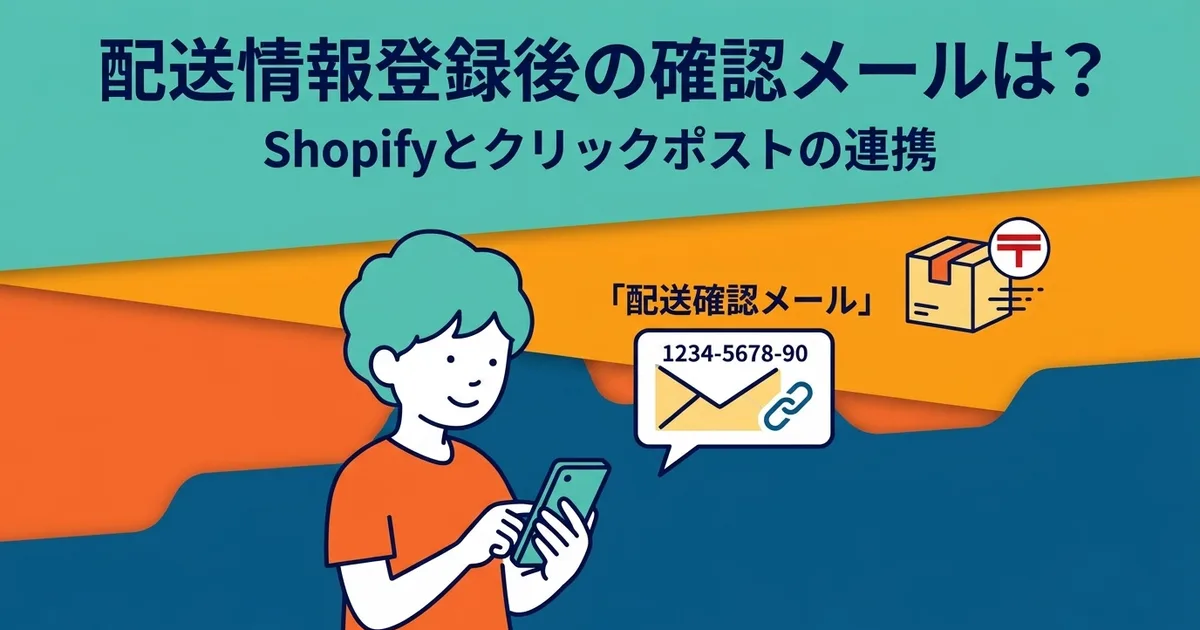
- Kandidaten prüfen und registrieren. Empfänger kontrollieren und die Registrierung ausführen: Die Bestellungen werden auf versendet gesetzt und die Versandbenachrichtigung mit Tracking-Nummer verschickt. Die Registrierung wird in Paketen von je 20 übertragen; eine monatliche Mengenbegrenzung gibt es nicht.
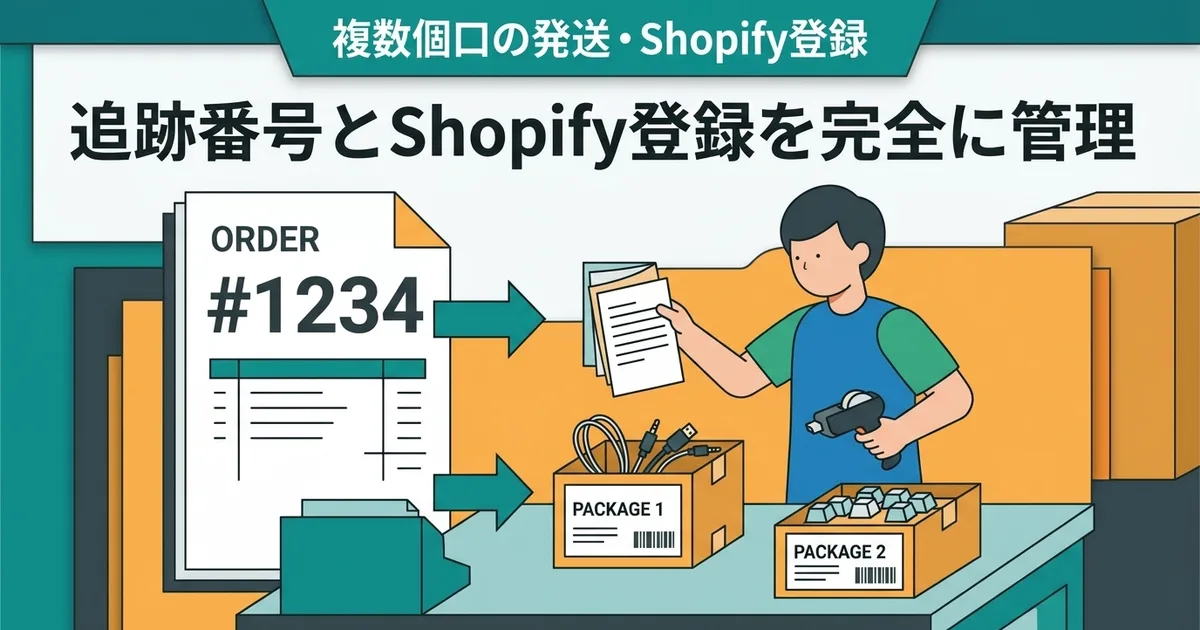
Gibt es etwa mehrere Bestellungen mit derselben Postleitzahl, muss die richtige Bestellung aus den angezeigten Kandidaten gewählt werden. Die Automatisierung nimmt die Eingabe ab, nicht die Kontrolle – bis zur Prüfung, dass die richtigen Bestellungen registriert wurden, gehört alles zu einem Arbeitsgang.
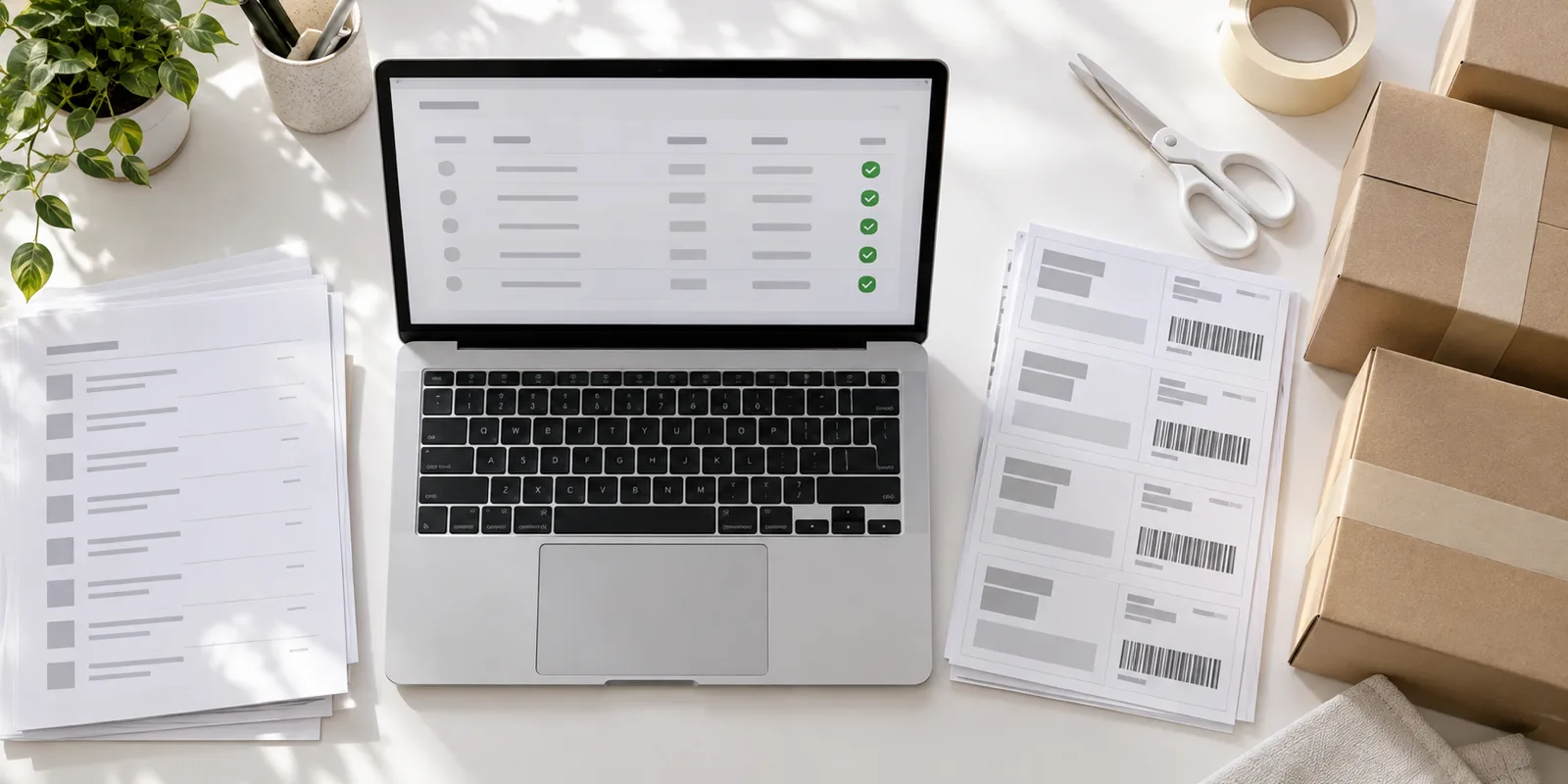
Im Vergleich zur Handarbeit ändert sich der Rückweg nach der Labelerstellung.
| Schritt | Von Hand | Mit der App |
|---|---|---|
| Adressen an Click Post | Bestell-CSV manuell aufbereiten oder bisherige Exportmethode nutzen | Bestellungen in der App auswählen und CSV exportieren |
| Labelerstellung | Antrag, Zahlung und Druck bei Click Post | Gleich (das ändert sich nicht) |
| Tracking-Registrierung | Nummern einzeln nach Shopify kopieren | Label-PDF einlesen, Kandidaten prüfen, registrieren |
| Versandbenachrichtigung | Separater Schritt oder manueller Versand | Wird zusammen mit der Registrierung verschickt |
Die Details der automatischen Tracking-Registrierung allein erklärt der Artikel Tracking-Nummern automatisch registrieren.
Den Umstieg auf „noch zu bearbeitende Bestellungen" begrenzen
Laufen alte und neue Methode am selben Tag parallel, werden die Bestellungen in „versendet", „Label erstellt" und „Label noch zu erstellen" sortiert. Getestet wird nur mit wenigen Bestellungen der dritten Gruppe.
- Versendet: Tracking-Nummern sind bereits registriert. Diese werden nicht umgestellt.
- Label erstellt: Die Nummern sind schon vergeben. Liegt das Original-Label-PDF noch vor, kommen sie als Importkandidaten infrage – ein erneuter Antrag nur für den Wechsel ist aber nicht nötig.
- Label noch zu erstellen: Die ersten Testfälle. An einem ruhigen Tag mit wenigen Bestellungen beginnen.
Ein Beispiel: Am Morgen liegen 12 unbearbeitete Bestellungen vor, außerdem fünf Labels aus der vergangenen Woche. Getestet werden heute nur drei der 12 offenen Bestellungen. Die übrigen neun laufen wie gewohnt, die fünf bereits ausgestellten Labels werden eingelesen, falls die PDFs noch vorhanden sind. Laufen Registrierung und Benachrichtigung der drei Bestellungen sauber durch, wird der Umfang an den Folgetagen erweitert.
Eine Datei aus der bisherigen App funktioniert in der neuen nicht zwangsläufig gleich. Wer bei der Zuordnung alter Bestellungen unsicher ist, sollte die Registrierung nicht erzwingen, sondern zuerst im Benutzerhandbuch die Schritte nachsehen.
Auf doppelte Benachrichtigungen und das Entfernen der bisherigen App achten
Für Benachrichtigungen einen einzigen Zuständigen festlegen
Gleichzeitig mit der Registrierung der Tracking-Nummer wird eine Versandbenachrichtigung verschickt. Sendet eine andere App oder ein manueller Schritt dieselbe Benachrichtigung, erhalten Kunden dieselbe E-Mail zweimal. Legen Sie vorher fest, welcher Weg für Benachrichtigungen zuständig ist.
In Teams mit mehreren Versandverantwortlichen wird vorab abgesprochen: „Diese Bestellungen werden in der neuen App registriert." Tritt während des Tests ein Fehler auf, wird zuerst geprüft, was tatsächlich in Shopify übernommen wurde, bevor dieselbe Registrierung wiederholt wird.
Die bisherige App erst abklemmen, wenn alles läuft
Erst wenn die ersten Bestellungen komplett sauber durchgelaufen sind – Adressausgabe, Labelerstellung, Tracking-Registrierung, Benachrichtigung –, wird der Umfang schrittweise erweitert. Bis dahin darf die bisherige Methode bestehen bleiben.
Vor dem Beenden der bisherigen App sind folgende Punkte zu prüfen.
- Verbleibende Arbeiten (Bestellungen in Bearbeitung, noch nicht gesendete Benachrichtigungen)
- Zu sichernde Daten (frühere CSVs, Label-PDFs, Exporthistorie)
- Kündigungsmodalitäten (allein das Nichtmehrnutzen der Oberfläche stoppt die Abrechnung nicht unbedingt)
Häufige Fragen
Kann ich Tracking-Nummern für bereits erstellte Labels registrieren?
Liegt das Original-Label-PDF aus dem Click-Post-Download vor, kommt es als Importkandidat infrage. Ein erneuter Antrag nur für den Wechsel ist nicht nötig – der Einstieg über neu zu versendende Bestellungen ist unproblematischer.
Wird beim Registrieren der Tracking-Nummer auch eine Versandbenachrichtigung verschickt?
Ja. Mit der Registrierung wird die Bestellung als versendet markiert und eine Versandbenachrichtigung mit Tracking-Nummer verschickt. Sendet ein anderer Weg dieselbe Benachrichtigung, erhalten Kunden sie doppelt – legen Sie einen einzigen Zuständigen fest.
Kann ich die App parallel zu anderen Versand-Apps nutzen?
Ja, aber die Zuständigkeit muss pro Bestellung getrennt werden, damit dieselbe Bestellung nicht in beiden verarbeitet wird.
Was tun, wenn sich das Label-PDF nicht importieren lässt?
Prüfen Sie, ob es das Original-PDF aus dem Click-Post-Download ist. Gescannte Ausdrucke oder in anderen Werkzeugen bearbeitete oder zusammengefügte PDFs können nicht gelesen werden. Details stehen in der Anleitung bei PDF-Importproblemen.
Sind in den 8 US-Dollar pro Monat die Click-Post-Versandkosten enthalten?
Nein. Die 8 US-Dollar sind die App-Nutzungsgebühr; Versandkosten sowie Druck- und Packkosten fallen separat an.
Preis und Testmöglichkeit
Der Monatspreis beträgt 8 US-Dollar, mit 10-tägiger kostenloser Testphase. Nach der Testphase fallen bei Weiternutzung Kosten an; die Click-Post-Versandkosten kommen separat dazu.
Tracking-Registrierung 10 Tage kostenlos testen
Verglichen wird nicht die Zahl der Funktionen, sondern wie viel Handarbeit im täglichen Versand verschwindet. Wie der Test ablaufen kann, beschreibt die 10-tägige kostenlose Testphase richtig nutzen. Wer die Adressausgabe bereits vereinfacht hat, probiert als Nächstes den Rückweg der Tracking-Nummern.
Quellen zu Funktionen und Preis: offizieller Guide und Shopify App Store. Stand der Prüfung: 16. September 2026.