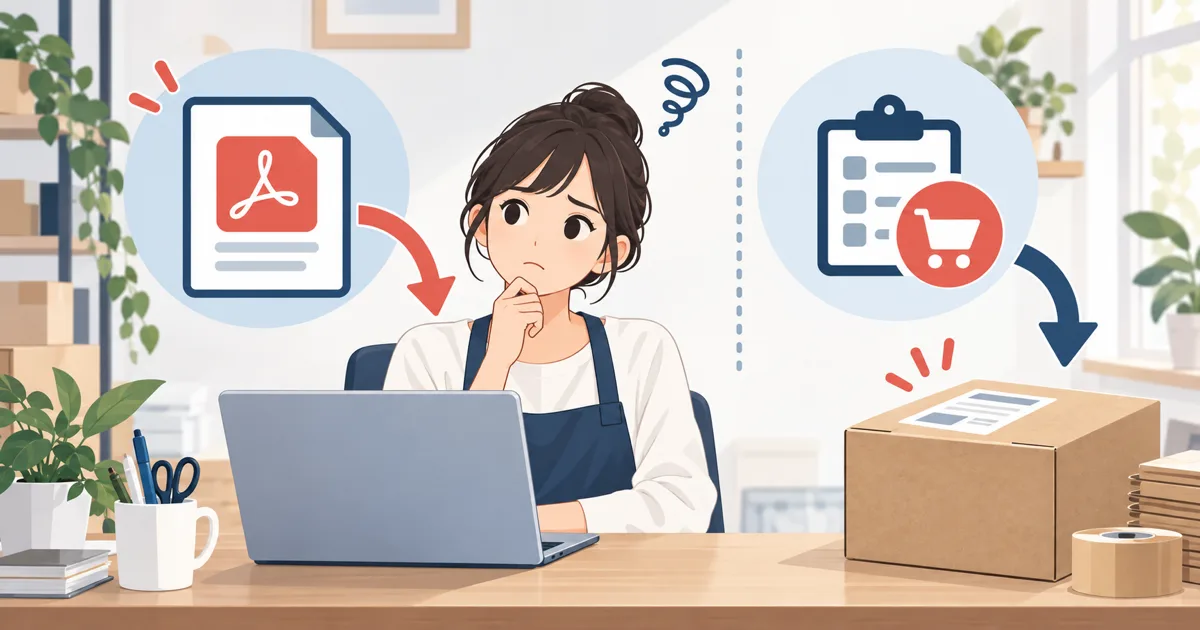
Sie haben das Etikett gedruckt, aber der Import des PDFs in die App bleibt hängen. Wenn es schnell gehen muss, wissen Sie manchmal nicht einmal mehr, welche Datei Sie auswählen sollen.
Unterscheiden Sie zunächst, ob „das PDF selbst nicht gelesen werden kann“ oder „eine Trackingnummer angezeigt wird, aber keine Bestellung gefunden wurde“. Was Sie als Nächstes versuchen, hängt von der jeweiligen Situation ab.
Dieser Artikel erklärt den PDF-Import in „瞬時に発送!for クリックポスト“. Auf Dateien aus anderen Versand-Apps oder von anderen Versanddienstleistern lässt sich die Anleitung möglicherweise nicht unverändert anwenden.
Welche Rolle der PDF-Import im gesamten Versandablauf spielt, zeigt der Shopify- und Click-Post-Versandleitfaden.
An welcher Stelle bleiben Sie hängen?
| Zustand auf dem Bildschirm | Das tun Sie zuerst |
|---|---|
| „PDF kann nicht gelesen werden“ wird angezeigt | Wählen Sie das von Click Post gespeicherte Original-PDF aus |
| Eine Trackingnummer wird angezeigt, aber es gibt keine Bestellkandidaten | Prüfen Sie die Shopify-Bestellungen und die in der App angezeigten Bestellungen |
| Mehrere Bestellkandidaten werden angezeigt | Vergleichen Sie Etikett und Bestellung und wählen Sie die richtige aus |
Bevor Sie wiederholt auf die Registrierungsschaltfläche klicken, prüfen Sie, welcher Zustand vorliegt. Möglicherweise wurde die Registrierung bereits teilweise durchgeführt. Prüfen Sie deshalb auch, ob die Trackingnummer bereits in Shopify eingetragen ist.
Wenn das PDF nicht gelesen werden kann, versuchen Sie es mit der unveränderten Originaldatei erneut
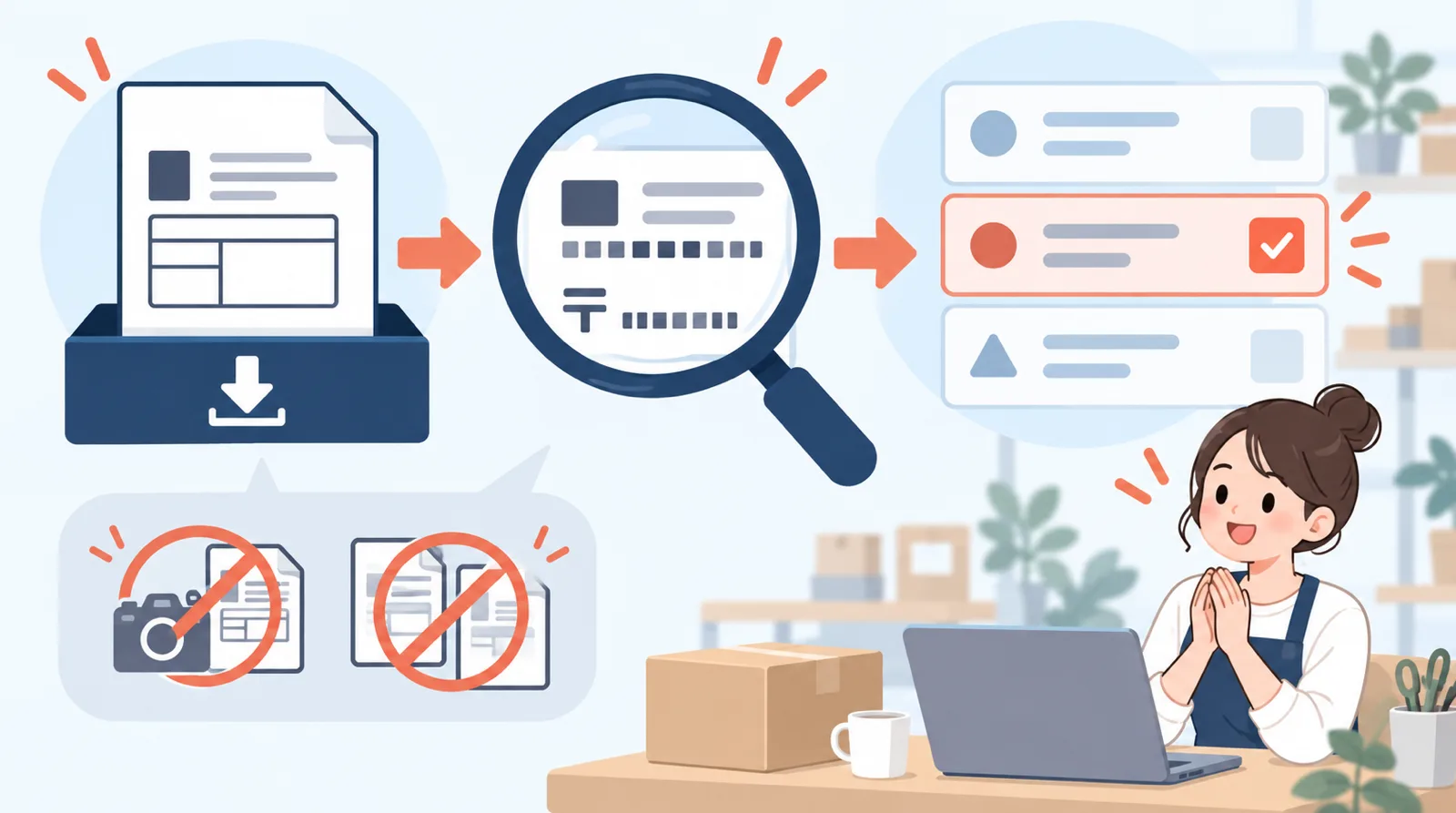
Verwenden Sie für den Import das Etikett-PDF, das Sie nach Zahlung und Druck in Click Post heruntergeladen haben.
Laut der offiziellen Anleitung werden gescannte PDFs gedruckter Etiketten sowie PDFs, die mit einem anderen Tool bearbeitet oder zusammengeführt wurden, nicht unterstützt. Auch wenn Sie ein mit dem Smartphone aufgenommenes Foto in ein PDF umwandeln, ist es nicht dasselbe wie die ursprüngliche Etikettdatei.
Wenn die Originaldatei noch im Download-Ordner liegt, wählen Sie sie erneut aus. Ist sie nicht mehr vorhanden, prüfen Sie anhand der Hinweise auf dem offiziellen Click-Post-Bildschirm, ob Sie das betreffende Etikett erneut anzeigen und speichern können. Gehen Sie nicht davon aus, dass das bloße Ändern des Dateinamens das Problem löst.
Für künftige Sendungen sollten Sie das Original-PDF separat aufbewahren, auch wenn Sie für den Druck eine bearbeitete Datei benötigen. So müssen Sie beim nächsten Mal nicht wieder suchen.
Wenn die Trackingnummer erscheint, prüfen Sie die zugehörige Bestellung
Wenn die Trackingnummer auf dem Bildschirm angezeigt wird, ist die Situation eine andere als bei einer Datei, die nicht gelesen werden kann. Prüfen Sie als Nächstes, in welcher Bestellung Sie die Nummer registrieren.
Die Anleitung beschreibt, wie Trackingnummer und Postleitzahl aus dem PDF ausgelesen und mit den Shopify-Bestellungen abgeglichen werden. Wenn mehrere Bestellungen dieselbe Postleitzahl haben, müssen Sie beispielsweise einen Kandidaten auswählen.
Vergleichen Sie die Zieladresse auf dem Etikett mit den Bestelldaten und wählen Sie die richtige Bestellung aus. Damit die Nummer nicht bei einer anderen Bestellung registriert wird, bestätigen Sie nicht einfach sofort, nur weil ein Kandidat angezeigt wird.
Für künftige Sendungen weist die Anleitung darauf hin, dass die Einstellung „Bestellnummer in die Adresse aufnehmen“ beim CSV-Export den Abgleich erleichtert. Das ist jedoch kein Grund, auf die abschließende Prüfung zu verzichten.
Wenn Sie die Bestellung nicht finden, beginnen Sie in Shopify
Prüfen Sie im Shopify-Admin, ob die betreffende Bestellung vorhanden ist. Heben Sie anschließend die Filter in der App auf und suchen Sie nach Bestellnummer oder Datum.
Bestellungen, die bereits als versendet markiert sind, nicht mehr im angezeigten Bereich liegen oder älter sind, erfordern eine zusätzliche Prüfung. Duplizieren Sie die Bestellung nicht und setzen Sie den Versandstatus nicht ohne Grund zurück, nur um die Bestellung zu finden.
Prüfen Sie bei Zeilen, deren Zuordnung nicht bestätigt werden kann, in der Anleitung den Umgang mit dem Überspringen und wenden Sie sich an den Support, ohne eine unbekannte Nummer zu registrieren.
Teilen Sie dem Support die Stelle und die Meldung mit
Wenn Sie den Support kontaktieren, teilen Sie mit, ob die verwendete Datei das Original-Etikett-PDF war, an welcher Stelle Sie hängen geblieben sind und welche Fehlermeldung angezeigt wurde. Wenn Sie Bestellnummer und Zeitpunkt kennen, lässt sich die Situation leichter beschreiben.
Auf den Etiketten stehen Namen und Adressen. Hängen Sie sie nicht an öffentliche Rezensionen oder an Stellen an, die jeder sehen kann, sondern teilen Sie nur die erforderlichen Informationen über den offiziellen Supportkanal.
Prüfen Sie den PDF-Import anhand der Gebrauchsanleitung
Wenn Sie die App noch nicht installiert haben, können Sie die Funktionen und Testbedingungen im App Store prüfen. Sie kostet 8 US-Dollar pro Monat und umfasst eine kostenlose Testphase von 10 Tagen; die weitere Nutzung ist kostenpflichtig.
Funktions- und Preisreferenz: offizielle Anleitung · Shopify App Store. Stand: 2026-09-14.