Cómo crear un flujo de trabajo de envío que complete 10 pedidos al día en 15 minutos
Recibir pedidos en Shopify es genial, pero si el trabajo de envío te quita más de 30 minutos cada día, termina robándote tiempo que podrías dedicar a crear productos o promocionar la tienda.
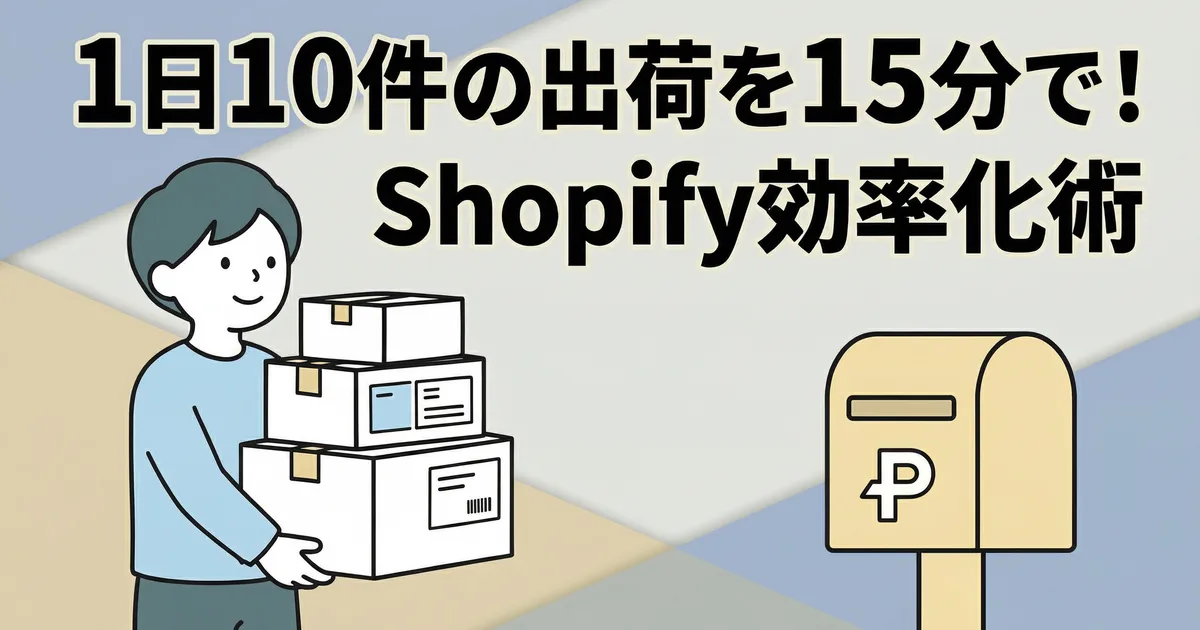
Si envías unos 10 pedidos al día, normalmente puedes acabar en 15 minutos solo mejorando el orden del trabajo. En este artículo desgloso cada paso del flujo de envío con tiempos reales, basándome en tres años vendiendo en Shopify y más de 2.200 pedidos enviados.
Por qué el envío tarda más de lo que debería
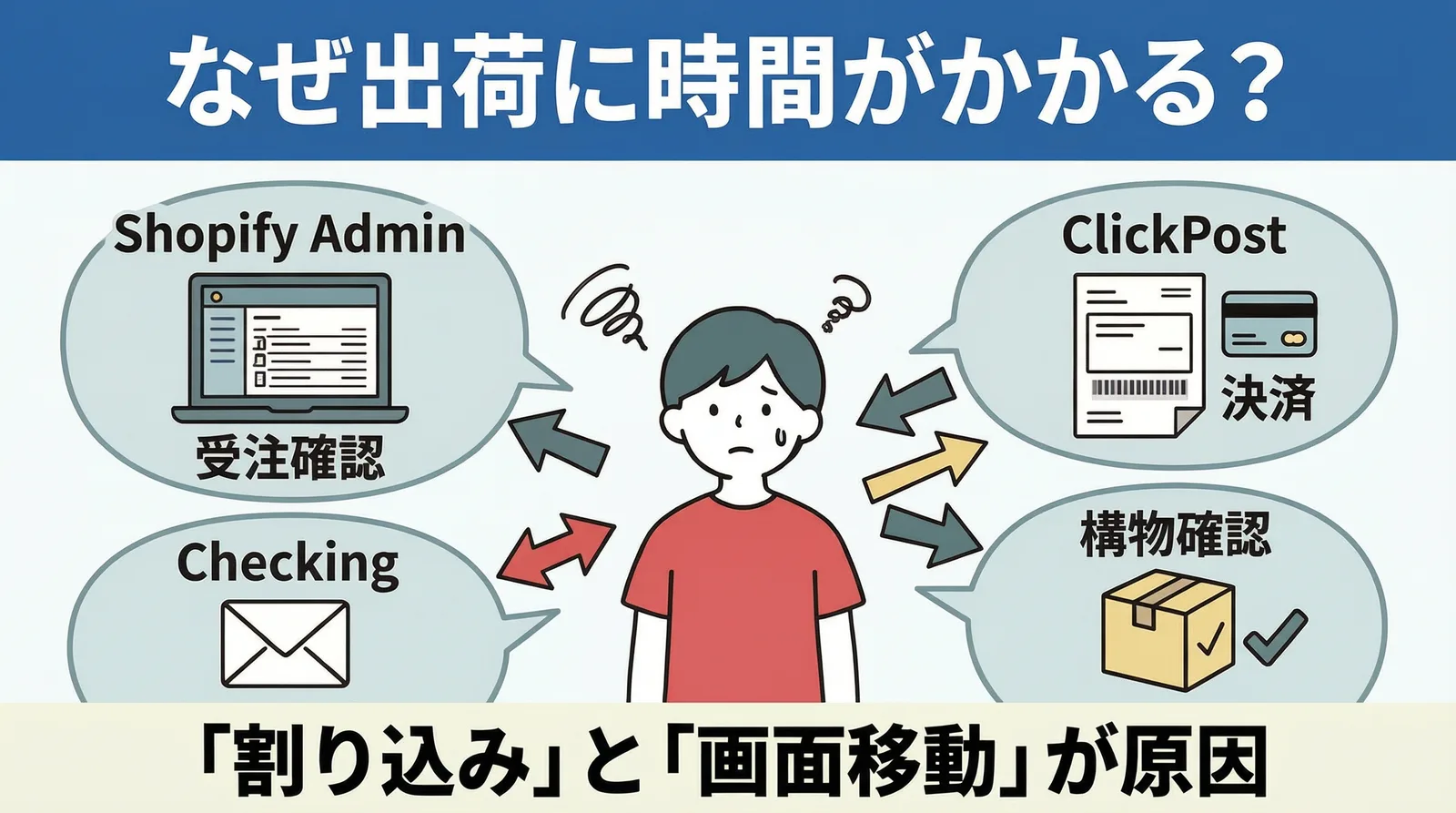
El trabajo rebota de una pantalla a otra
La principal razón por la que el envío se alarga no suele ser el volumen de pedidos, sino el cambio constante de tareas.
Abres el panel de Shopify, revisas pedidos, exportas un CSV, cambias a Click Post, subes el archivo, completas el pago, imprimes etiquetas y luego vuelves a Shopify para introducir números de seguimiento. Los cambios de pantalla y el esfuerzo mental de comprobar qué está hecho consumen más tiempo del que parece.
Las tareas de "ya que estoy" interrumpen el flujo
¿Te encuentras respondiendo correos, revisando inventario o contando material de embalaje mientras envías? Esas interrupciones convierten fácilmente 10 envíos en un trabajo de 40 minutos.
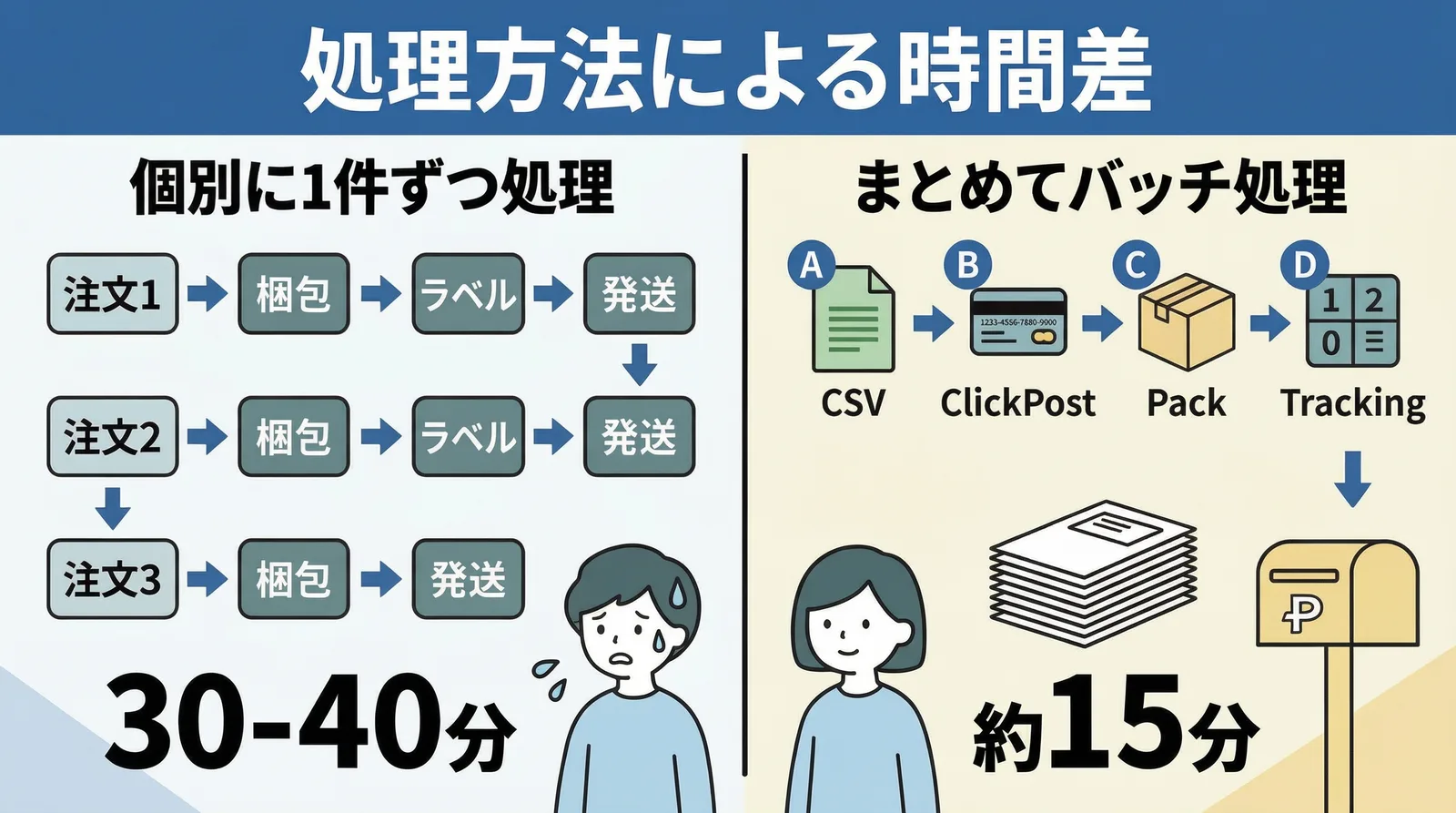
Yo solía confirmar cada pedido uno por uno en Shopify mientras embalaba. Todo el proceso tardaba entre 30 y 40 minutos. En cuanto corregí el orden de las operaciones, bajó a unos 15 minutos.
Los cuatro pasos del envío y cuánto tardan
El trabajo de envío puede dividirse en cuatro pasos. Cuando entiendes cuánto requiere cada uno, resulta más fácil ver dónde está el verdadero cuello de botella.
| Paso | Tarea | Tiempo para 10 pedidos |
|---|---|---|
| 1. Exportación CSV | Exportar los datos de pedidos desde Shopify como CSV | Unos 1 minuto |
| 2. Pago en Click Post | Subir CSV -> Bulk Application -> pago | Unos 2 minutos |
| 3. Impresión y embalaje | Imprimir etiquetas -> embalar -> pegar etiquetas | Unos 10 minutos |
| 4. Sincronización de seguimiento | Importar etiquetas -> sincronizar números de seguimiento en lote | Unos 1 minuto |
| Total | Unos 14 minutos |
El embalaje, paso 3, representa casi el 70% del tiempo total. En otras palabras, todo lo demás junto solo consume 4 o 5 minutos.
Los pasos 1, 2 y 4 son trabajo en ordenador, mientras que el paso 3 es trabajo manual. Si primero completas las tareas de ordenador y luego pasas al embalaje, evitas la pérdida que supone ir y venir entre pantallas.
Cómo construir un flujo de trabajo de 15 minutos
Paso 1: Exportar CSV, unos 1 minuto
En la app, selecciona los pedidos no completados y exporta el CSV. La separación de direcciones y la conversión de formato se gestionan automáticamente, así que el CSV exportado se puede usar tal cual.
En este punto, revisa rápidamente cuántos pedidos vas a enviar y qué tipo de embalaje necesitarán. Saber de antemano qué sobres o materiales vas a usar hace que el siguiente paso fluya mejor.
Paso 2: Pago en Click Post, unos 2 minutos
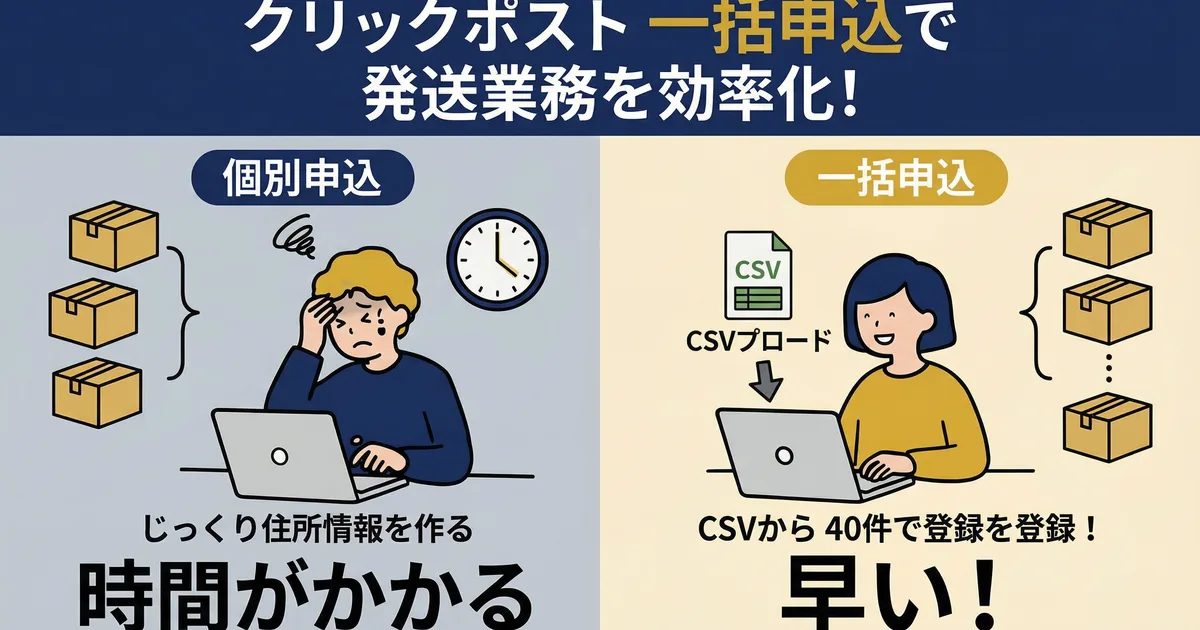
Sube el CSV a la función Bulk Application de Click Post y completa el pago. Después descarga e imprime el PDF de etiquetas de envío. La impresión por lotes está limitada a 20 etiquetas por ejecución.
Para 10 envíos, todo cabe en una sola aplicación masiva porque el límite de subida es 40. Las etiquetas se imprimen cuatro por hoja A4, así que 10 pedidos solo necesitan tres hojas.
Paso 3: Embalaje y colocación de etiquetas, unos 10 minutos
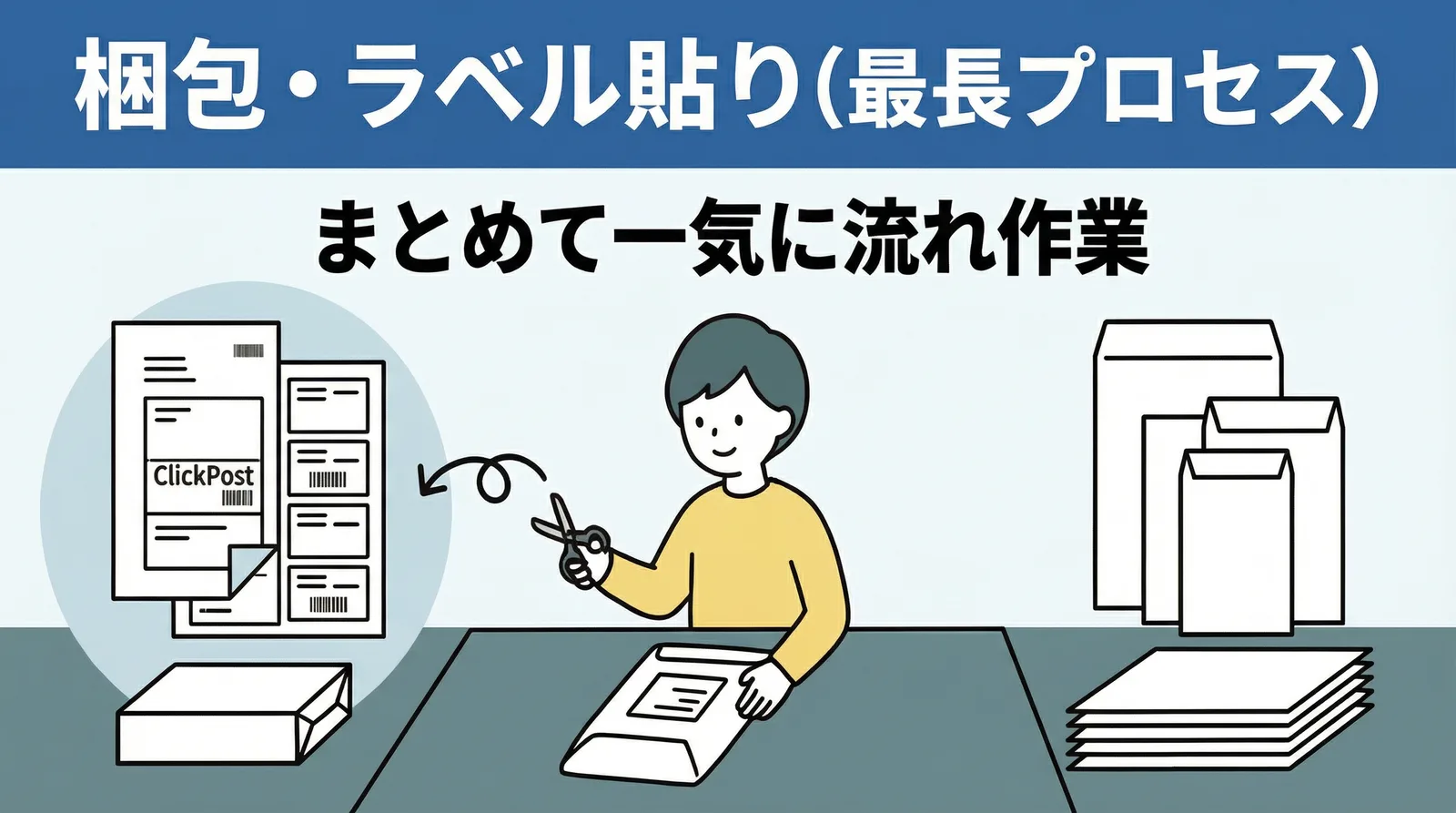
Separa las etiquetas impresas, embala los productos y pega las etiquetas. Este es el paso que más tiempo consume.
Para mantener el embalaje rápido, preparo esto con antelación:
- Mantener tres tamaños de sobres en stock: A4, A5 y largo 3
- Fijar la posición de la cinta, las tijeras y el material de relleno para que siempre estén a mano
- Dejar los paquetes terminados en una zona con la etiqueta hacia arriba
Cuando el proceso de embalaje siempre es el mismo, piensas menos. Diez pedidos en 10 minutos significan un minuto por paquete.
Paso 4: Sincronización masiva de números de seguimiento, unos 1 minuto
Cuando el embalaje termina, sube a la app el archivo de etiquetas descargado. Los números de seguimiento se extraen automáticamente y se sincronizan en lote con cada pedido de Shopify. Los correos de confirmación de envío también se envían automáticamente al mismo tiempo.
Con estos cuatro pasos, todo el proceso desde la exportación CSV hasta la confirmación de envío queda completado. No hace falta volver al panel de Shopify ni escribir los números de seguimiento a mano.
Hábitos que hacen el flujo más rápido
Fija la hora a la que envías
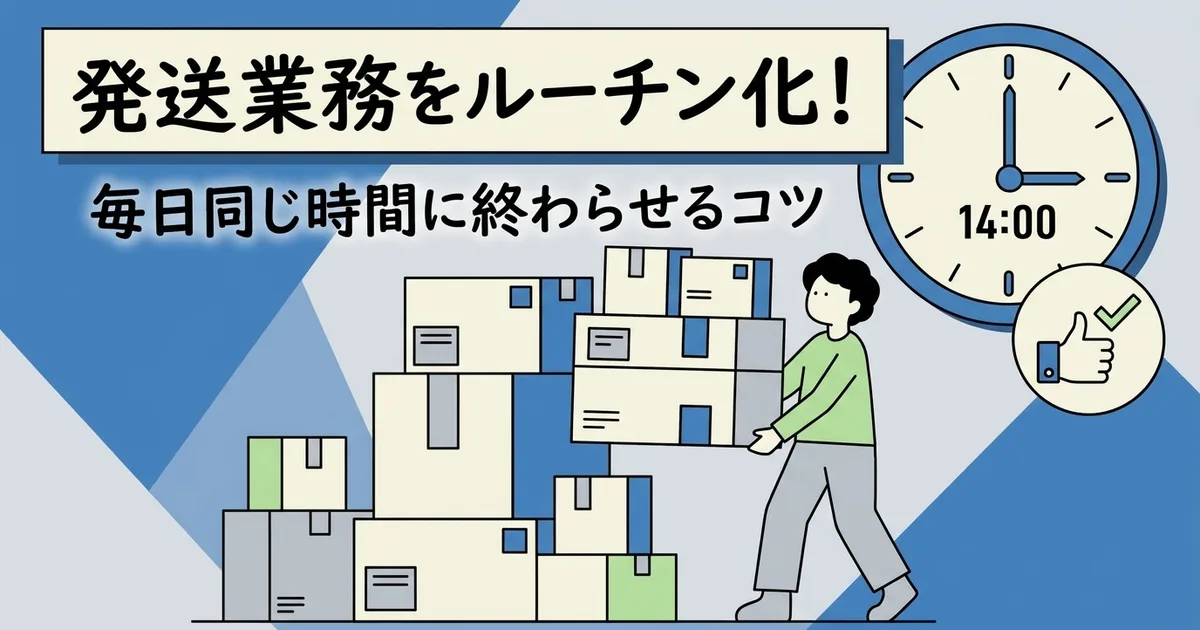
Yo concentro el trabajo de envío cada día a las 2 p. m. Primero proceso todos los pedidos que llegaron por la mañana y, justo después, los llevo a la oficina de correos o al buzón.
Cuando la hora de envío está fijada, dejas de preguntarte cuántos pedidos siguen pendientes. Simplemente procesas todo lo que llegó antes de las 2 p. m., y eso te permite concentrarte en crear productos por la mañana.
Nunca te quedes sin material de embalaje
Si descubres durante el embalaje que ya no tienes sobres, todo el ritmo se rompe. Una rutina semanal para revisar stock y reponer materiales mantiene estable el flujo diario.
No completes los pedidos uno por uno
Tratar cada pedido como revisar -> embalar -> etiquetar -> introducir seguimiento puede parecer cuidadoso, pero es lento. Agrupar el mismo tipo de trabajo en lotes elimina el coste de cambiar de contexto y acelera todo.
| Estilo de procesamiento | Tiempo para 10 pedidos | Característica |
|---|---|---|
| Uno por uno | Unos 30 a 40 minutos | Cambios de pantalla frecuentes y entrada manual repetida de seguimiento |
| Procesamiento por lotes | Unos 15 minutos | Las mismas tareas se hacen juntas, con sincronización masiva de seguimiento |
Preguntas frecuentes
P. ¿Qué hago en días con más de 10 pedidos?
El flujo básico sigue siendo el mismo. Tanto si tienes 20 como 30 pedidos, el tiempo necesario para exportar el CSV y sincronizar el seguimiento apenas cambia. El único paso que crece de forma importante es el embalaje. Si superas los 40 pedidos, debes dividir la aplicación masiva de Click Post, pero la sincronización del seguimiento sigue siendo eficiente.
P. ¿Sigue mereciendo la pena este flujo si solo tengo 1 o 2 pedidos?
Sí. Recomiendo usar el mismo proceso independientemente del volumen. En cuanto empiezas a hacer excepciones como "hoy lo escribo a mano", el flujo se vuelve inestable. Repetir el mismo proceso siempre es lo que lo convierte en una rutina fiable.
P. ¿Cómo puedo acelerar aún más el embalaje?
Si tus productos son relativamente estandarizados, define patrones de embalaje de antemano. Por ejemplo, keycaps -> plástico de burbujas + sobre A5 o cables -> sobre largo sin relleno extra. Una vez fijadas esas decisiones, desaparece el tiempo que se iba en pensar.
Conclusión
La clave para enviar más rápido no es reducir el número de pedidos. Es fijar el orden de operaciones y trabajar por lotes.
Exportación CSV, pago en Click Post, embalaje y sincronización de seguimiento. Si haces estos cuatro pasos en secuencia, unos 10 envíos al día se pueden completar en 15 minutos. Para quien trabaja solo, ese tiempo extra puede ir directamente a crear productos y promocionarlos.
Si quieres probar a hacer más eficiente el envío, échale un vistazo a Instant Shipping! for Click Post.