Preparativos y pasos para que los propietarios de tiendas individuales comiencen a realizar envíos con Click Post en Shopify
¿Has abierto tu tienda en Shopify pero te encuentras atascado sin saber por dónde empezar a configurar los envíos?
Hace tres años, yo también comencé esta configuración desde cero. Cuando empecé a vender cables TRRS hechos a mano en Shopify, mis primeras dudas fueron qué método de envío utilizar y cómo gestionar los despachos a partir de Shopify.
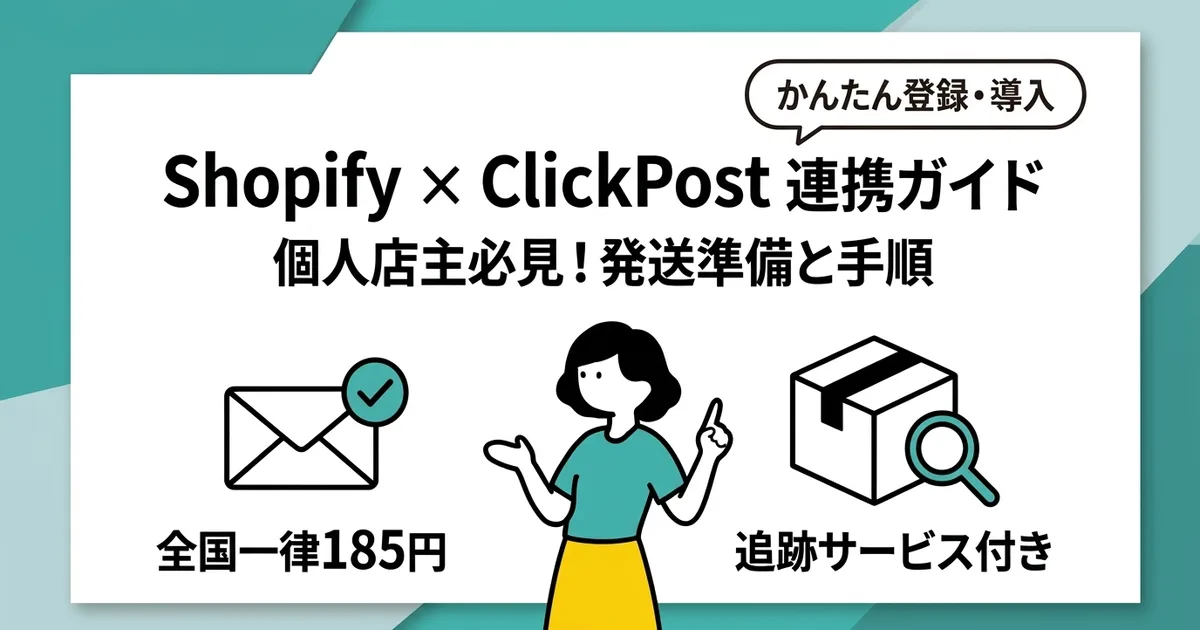
En pocas palabras, para artículos artesanales pequeños y ligeros, Click Post es la opción más sencilla. Ofrece una tarifa plana nacional de 185 yenes (hasta el 30 de septiembre de 2026; 240 yenes a partir del 1 de octubre), cuenta con servicio de seguimiento y se entrega directamente en el buzón del destinatario. Además, el registro de la cuenta solo toma unos minutos.
En este artículo, organizo paso a paso los preparativos y las etapas necesarias para comenzar a enviar pedidos con Click Post desde Shopify.
Qué es Click Post
Un servicio de Japan Post para enviar a tarifa plana nacional de 185 yenes (240 yenes a partir del 1/10)
Click Post es un servicio de envío para paquetes pequeños ofrecido por Japan Post. A continuación, se resumen sus principales características (las tarifas y dimensiones corresponden a las condiciones vigentes hasta el 30 de septiembre de 2026, indicando también las nuevas condiciones aplicables a partir del 1 de octubre).
| Característica | Detalle |
|---|---|
| Tarifa | Tarifa plana nacional de 185 yenes (240 yenes a partir del 1/10) |
| Límite de tamaño | 34 cm × 25 cm × 3 cm de grosor (a partir del 1/10: suma de los 3 lados hasta 60 cm, lado más largo hasta 34 cm y que quepa en un buzón postal) |
| Límite de peso | 1 kg (2 kg a partir del 1/10) |
| Seguimiento | Disponible (se emite un número de seguimiento de Japan Post) |
| Forma de entrega | Entrega en buzón (no requiere recepción en persona) |
| Indemnización | No disponible |
| Días de entrega | Entrega diaria (incluye fines de semana y festivos) |
| Método de pago | Yahoo! Wallet o Amazon Pay |
Un punto importante a tener en cuenta con antelación es que Click Post no incluye indemnización por pérdida o daño. Por ello, no es adecuado para artículos de gran valor ni para objetos frágiles; sin embargo, resulta perfecto para productos pequeños y resistentes, como accesorios, cables o pegatinas.
Los detalles sobre los artículos más recomendados para este servicio se resumen en el artículo ¿Para qué productos es adecuado Click Post, con su tarifa plana nacional de 185 yenes (240 yenes a partir del 1/10)?.
Diferencias con otros métodos de envío
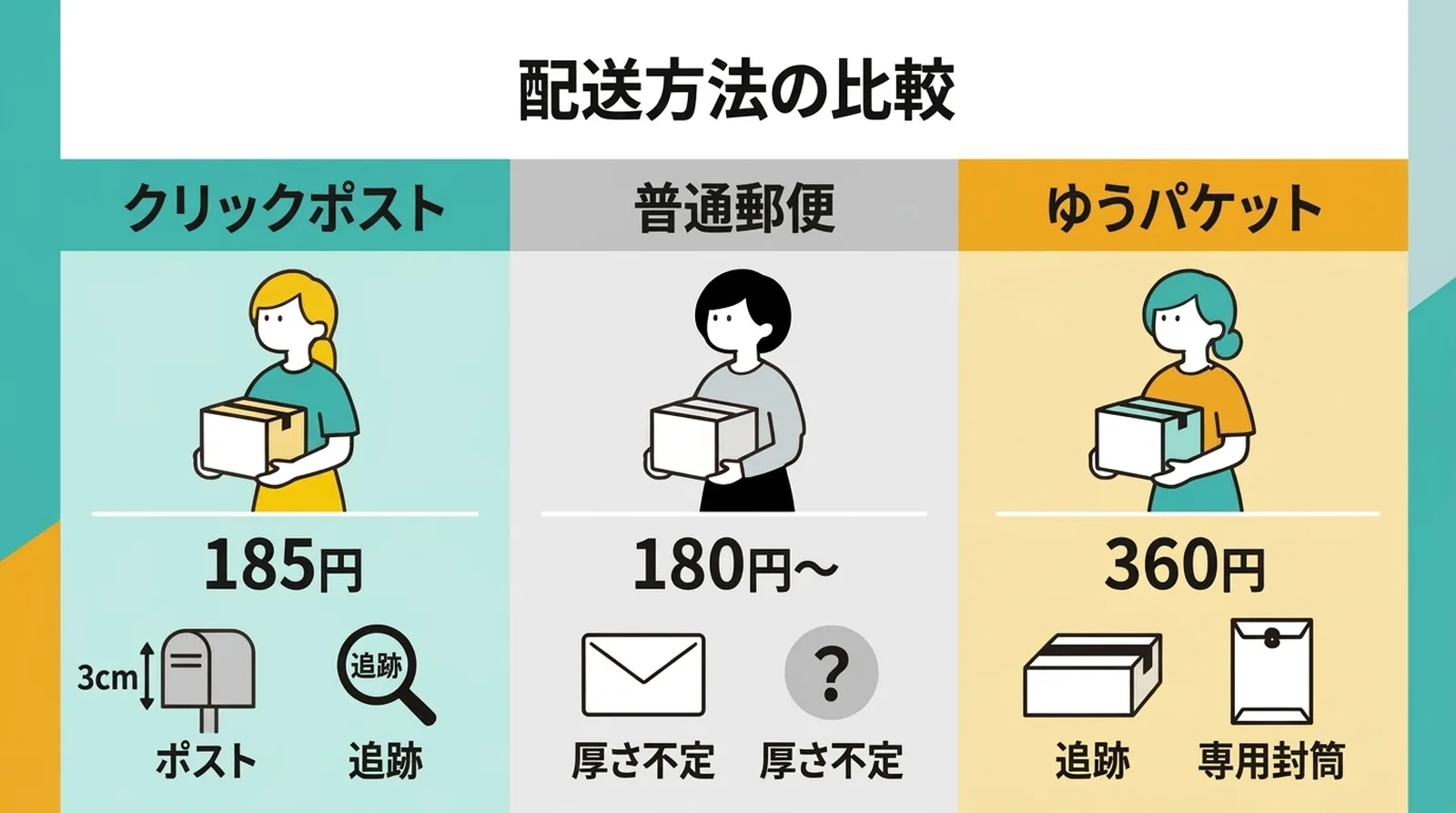
Al elegir un método de envío por primera vez, muchos comerciantes se preguntan si no bastaría con utilizar el correo no estandarizado (Teikeigai). A continuación, presentamos una rápida comparación.
| Método de envío | Tarifa | Seguimiento | Entrega en buzón |
|---|---|---|---|
| Click Post | 185 yenes (tarifa plana, 240 yenes a partir del 1/10) | Disponible | Sí |
| Correo ordinario no estandarizado (estándar, hasta 100 g) | 180 yenes | No | Sí |
| Yu-Packet (hasta 3 cm) | 360 yenes | Disponible | Sí |
Aunque el correo ordinario no estandarizado cuesta solo 180 yenes para paquetes de hasta 100 g, no incluye número de seguimiento. Esto significa que, si un cliente pregunta si su pedido ya ha llegado, no tendrás forma de comprobarlo. En mi caso, comencé usando el correo no estandarizado, pero la incertidumbre de no contar con seguimiento me llevó a cambiar rápidamente a Click Post.
Pasos para registrar la cuenta
Preparar un Yahoo! JAPAN ID o una cuenta de Amazon
Para utilizar Click Post, necesitas disponer de un Yahoo! JAPAN ID o de una cuenta de Amazon. La gran mayoría de los usuarios probablemente ya cuenta con alguno de ellos.
El pago de los gastos de envío también se efectúa mediante una de estas dos plataformas: a través de Yahoo! Wallet (con tarjeta de crédito registrada) o con Amazon Pay.
Registrarse en el sitio web de Click Post
- Accede al sitio oficial de Click Post
- Inicia sesión con tu Yahoo! JAPAN ID o tu cuenta de Amazon
- Acepta los términos de servicio para completar el registro
El registro toma apenas unos minutos. Al no requerir ningún proceso de evaluación ni aprobación, los propietarios de negocios individuales pueden empezar a usarlo de inmediato.
Lo que necesitas preparar al principio
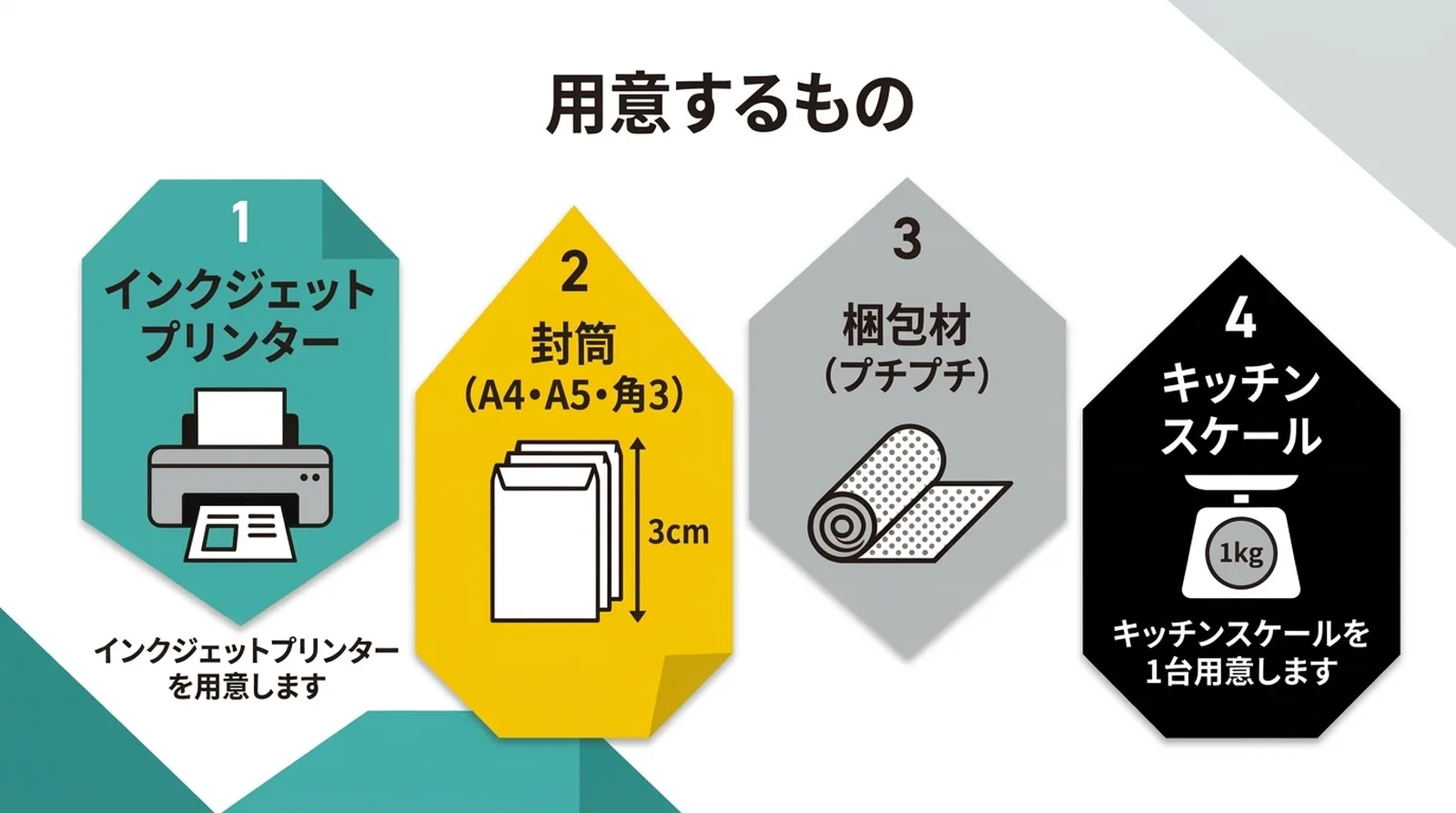
Impresora
Las etiquetas de envío de Click Post las imprime uno mismo. El formato está diseñado para imprimir cuatro etiquetas por hoja de tamaño A4.
Una impresora doméstica de inyección de tinta es más que suficiente. Tanto si imprimes a color como en blanco y negro, la lectura del código de barras no se ve afectada, por lo que imprimir en monocromo es perfecto si deseas ahorrar en tinta.
Sobres y materiales de embalaje
El tamaño máximo para Click Post es de 34 cm × 25 cm × 3 cm de grosor (válido hasta el 30 de septiembre; a partir del 1 de octubre, la suma de los tres lados no debe superar los 60 cm, el lado más largo debe ser de hasta 34 cm y el paquete debe poder introducirse en un buzón de correos). Debes preparar sobres que se ajusten a estas medidas.
En mi caso, utilizo principalmente sobres de tamaño A4 (sobres Kaku 2). Si tus productos son más pequeños, los sobres de tamaño A5 (Kaku 5) o los sobres alargados Nagagata 3 también sirven a la perfección. Puedes conseguirlos fácilmente en tiendas de 100 yenes o en tiendas de bricolaje.
También es muy útil tener a mano material amortiguador (plástico de burbujas). Dado que los paquetes se entregan a través del buzón, recomiendo embalar los productos previendo posibles roces o impactos con otros envíos postales durante el reparto.
Báscula
Dado que el peso máximo permitido es de 1 kg (2 kg a partir del 1 de octubre), necesitarás una báscula para comprobar el peso total del producto junto con el material de embalaje. Una báscula de cocina normal sirve perfectamente; las que miden en intervalos de 1 gramo son especialmente prácticas.
| Herramienta | Costo estimado | Uso |
|---|---|---|
| Impresora de inyección de tinta | Desde 5.000 yenes | Impresión de etiquetas |
| Sobres (A4, A5, Nagagata 3) | 100 - 500 yenes / 50 unidades | Embalaje |
| Material amortiguador (plástico de burbujas) | 300 - 500 yenes / rollo | Protección del producto |
| Báscula de cocina | 1.000 - 2.000 yenes | Comprobación de peso |
En la mayoría de los casos, podrás utilizar cosas que ya tienes en casa, por lo que el costo inicial es prácticamente nulo.
Cómo integrar Shopify con Click Post
La base es la exportación en CSV
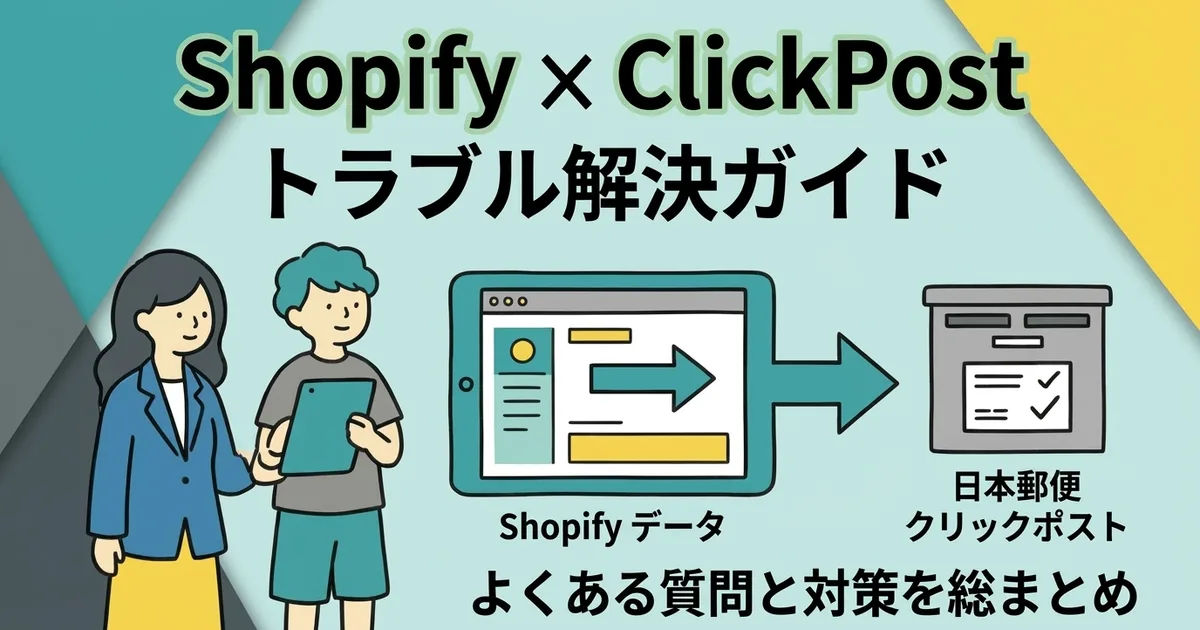
Shopify y Click Post no cuentan con una integración directa. Para conectarlos, primero debes exportar los datos de los pedidos de Shopify a un archivo CSV y luego cargarlo en la pantalla de «Solicitud masiva» de Click Post.
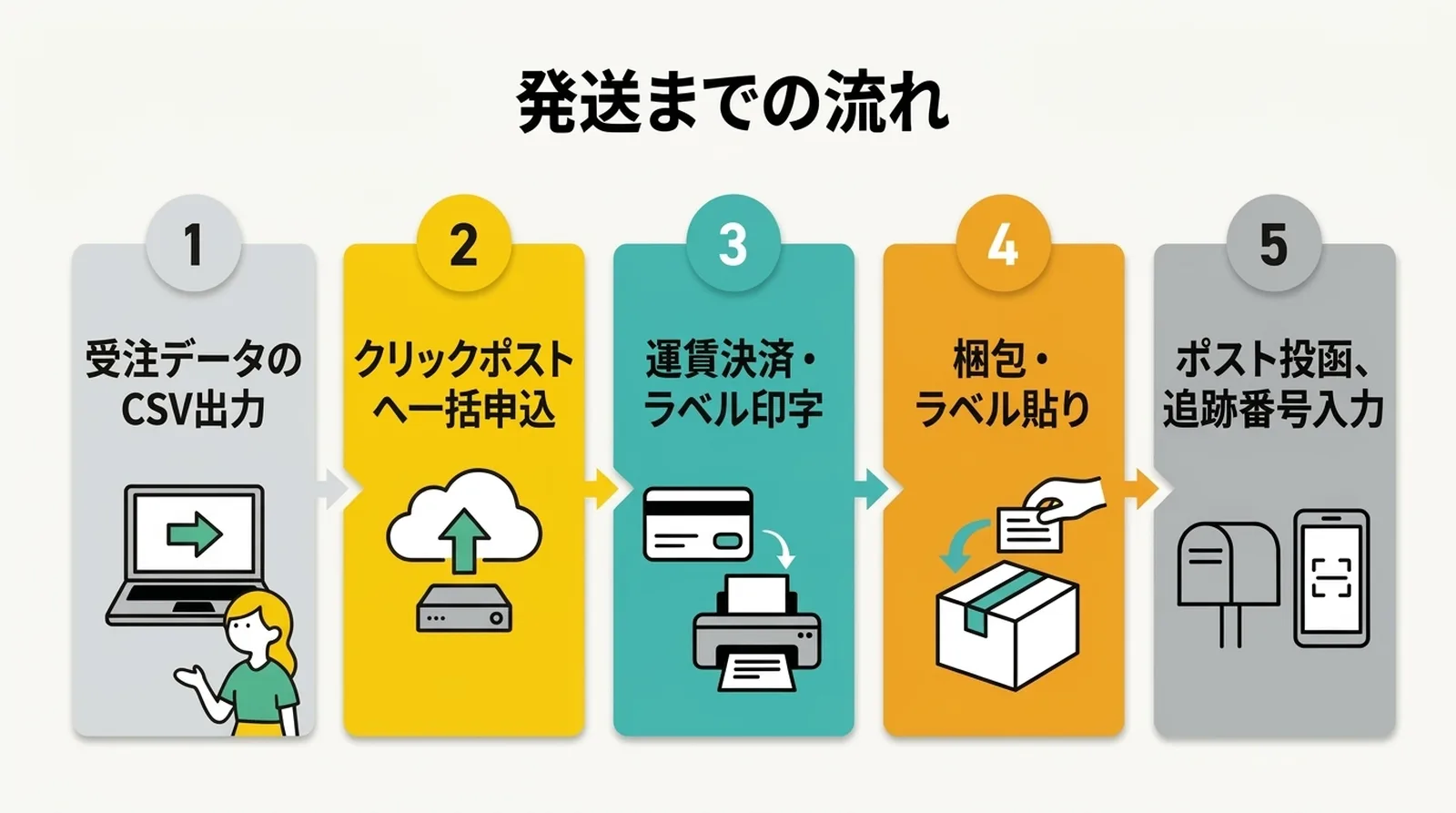
El flujo general se resume en los siguientes pasos:
- Exportar los datos de pedidos de Shopify en formato CSV
- Subir el archivo CSV a la sección de «Solicitud masiva» de Click Post
- Realizar el trámite de pago para cada envío de forma individual y descargar las etiquetas de envío
- Imprimir las etiquetas, pegarlas en los paquetes y depositarlos en un buzón de correos (hasta el 30 de septiembre también es posible despacharlos en las ventanillas de las oficinas postales; a partir del 1 de octubre, el depósito en buzón será la norma general y el despacho en ventanilla quedará restringido a condiciones excepcionales)
- Registrar el número de seguimiento en cada pedido correspondiente dentro de Shopify
Un detalle crucial que conviene tener presente es que la función de «Solicitud masiva» de Click Post sirve únicamente para registrar múltiples direcciones de destino de una sola vez, pero el pago debe tramitarse pedido por pedido. No es un pago único por lote.
Asimismo, el formato de direcciones en el archivo CSV tiene restricciones específicas: el apartado de dirección admite un máximo de 4 campos, y cada campo no puede superar los 20 caracteres de ancho completo (zenkaku). Si exportas los datos de dirección de Shopify tal cual, es común que se sobrepase este límite de caracteres y se produzcan errores.
Los pasos detallados para la exportación en CSV y las precauciones que debes considerar se explican en Exportación CSV de Shopify a Click Post: el procedimiento óptimo paso a paso.
La actualización de los números de seguimiento suele convertirse en un trabajo manual
Uno de los puntos donde más comerciantes se atascan en su primer envío es el paso 5: el registro del número de seguimiento. Al completar el trámite de pago en Click Post, se genera un número de seguimiento, pero de forma predeterminada no existe ningún mecanismo para transferir automáticamente ese número de vuelta a Shopify.
Esto obliga a abrir cada pedido uno por uno en el panel de administración de Shopify para copiar y pegar el número de seguimiento. Cuando son pocos pedidos, no toma más de 5 minutos, pero a medida que el volumen de ventas crece, esta tarea manual se vuelve una pesada carga.
En mi caso, desarrollé una aplicación precisamente para eliminar esta necesidad de ingresar manualmente los números de seguimiento. La herramienta extrae automáticamente los códigos de seguimiento de las etiquetas de envío y los actualiza en bloque en los pedidos de Shopify. No obstante, lo más recomendable es familiarizarse primero con el flujo básico de Click Post antes de evaluar herramientas de optimización.
Cómo completar tu primer envío
Prueba primero con un solo pedido
Intentar procesar de golpe una pila de pedidos acumulados puede resultar abrumador si surge algún inconveniente en el camino. Por ello, te aconsejo realizar todo el proceso de principio a fin con un solo pedido.
- Comprobar los datos del pedido en Shopify
- Introducir manualmente la dirección del destinatario en la plataforma de Click Post y realizar el pago
- Imprimir la etiqueta de envío, embalar el producto y adherir la etiqueta
- Depositar el paquete en un buzón de correos (hasta el 30 de septiembre también es posible entregarlo en ventanilla postal; a partir del 1 de octubre, el despacho en ventanilla solo se admitirá bajo condiciones excepcionales)
- Ingresar manualmente el número de seguimiento en el panel de control de Shopify y marcar el pedido como enviado
Para este primer envío, basta con ingresar los datos a mano sin usar archivos CSV. El objetivo principal es comprender la visión general de cómo funciona la interfaz de Click Post y cómo fluye el proceso.
A partir de la segunda vez, utiliza CSV
Una vez que comprendas el flujo con un solo envío, puedes pasar a la exportación en CSV a partir del segundo. Utilizar un archivo CSV te permitirá procesar múltiples pedidos en bloque, multiplicando tu eficiencia.
Procesar el primer pedido manualmente te ayudará a entender con claridad qué significa cada columna del archivo CSV. A la larga, esto hace que la transición sea mucho más fluida que si intentaras empezar directamente con la integración por CSV.
Preguntas frecuentes
Q. ¿Tiene algún costo registrar una cuenta en Click Post?
No, el registro es totalmente gratuito. Solo se abona la tarifa de envío de 185 yenes por paquete (240 yenes a partir del 1 de octubre de 2026) cada vez que realizas un despacho, la cual se liquida mediante Yahoo! Wallet o Amazon Pay. No hay costos iniciales ni cuotas mensuales de mantenimiento.
Q. ¿Se puede enviar desde una tienda de conveniencia (konbini)?
Click Post admite el depósito en buzones de correos o la entrega en ventanillas de oficinas postales (a partir del 1 de octubre de 2026, la regla general será el depósito en buzón; el despacho en ventanilla quedará limitado a circunstancias excepcionales —como que el buzón esté lleno o fuera de servicio, que el volumen previsto exceda lo que se puede depositar de una sola vez, o que el ancho de la ranura del buzón sea insuficiente a pesar de estar dentro de las dimensiones reglamentarias— y exclusivamente para paquetes con un grosor no superior a 3 cm). No es posible realizar el trámite de envío desde el mostrador de una tienda de conveniencia (konbini). Dado que el tamaño de los paquetes está diseñado para caber en un buzón, depositarlos en el buzón postal más cercano es la opción más práctica.
Q. ¿Las etiquetas de envío tienen fecha de caducidad?
Sí, debes realizar el envío antes de la fecha límite de validez que figura impresa en la etiqueta. Si vence dicho plazo, la etiqueta quedará invalidada y tendrás que repetir el trámite de pago desde el principio.
Conclusión
Click Post es una solución de transporte ideal para tiendas independientes: ofrece tarifa plana nacional de 185 yenes (240 yenes a partir del 1 de octubre), incluye seguimiento y se entrega directamente en el buzón.
Para comenzar, solo necesitas cuatro cosas: un Yahoo! JAPAN ID o una cuenta de Amazon, una impresora, sobres y una báscula. El registro de la cuenta toma escasos minutos y, tras realizar un primer envío de forma manual, tendrás una comprensión clara de todo el proceso.
A partir de tu segundo envío, puedes optimizar tu tiempo con la exportación en CSV. Y si deseas dar un paso más y automatizar por completo la actualización de los números de seguimiento en tu tienda, te invito a probar Instant Shipping! for Click Post.
Artículos relacionados
- Cómo optimizar los envíos con Click Post en Shopify — Flujo práctico desde la exportación en CSV hasta la sincronización de números de seguimiento
- Guía de configuración de envíos en Shopify — La configuración de envíos en Shopify se estructura en torno a los «perfiles de envío», abarcando patrones de tarifas, zonas de envío…
- Pasos para la exportación en CSV para Click Post — Pasos operativos específicos de exportación en CSV para agilizar los envíos a partir del segundo despacho