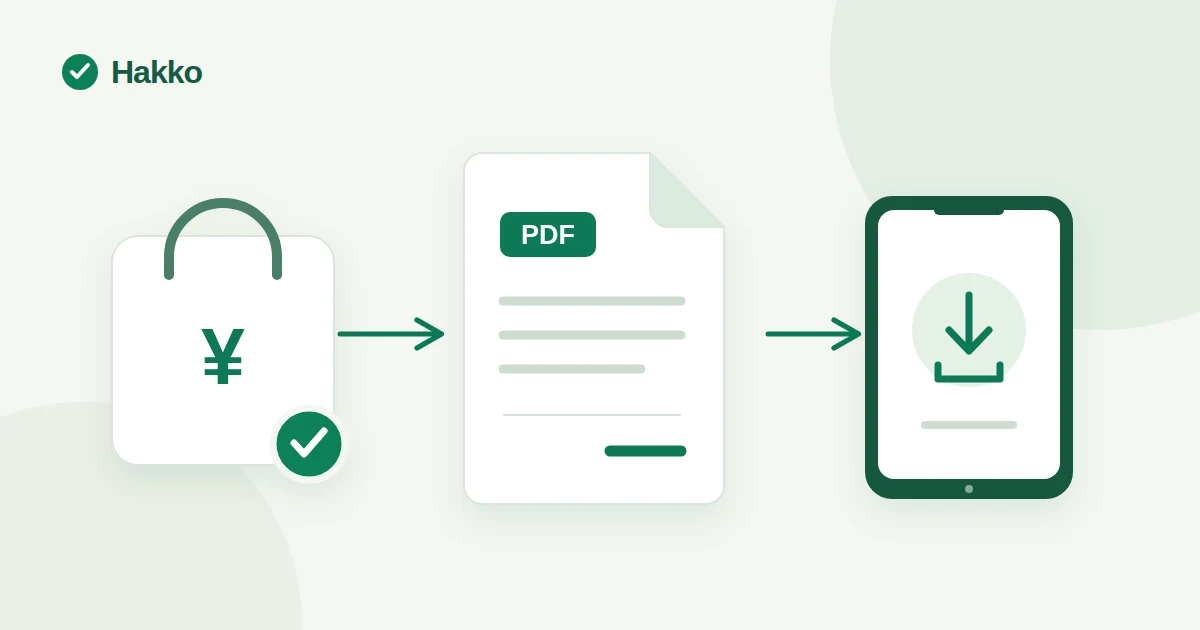
Heb je genoeg aan een afdruk van de Shopify-bestelgegevens, begin dan met de standaardfunctie. Wil je na betaling ook een bon uitgeven, per e-mail versturen of als download beschikbaar maken voor klanten, combineer dan een bonnenapp met de juiste winkelinstellingen.
Als het aantal bonaanvragen toeneemt, bepaal dan eerst welk werk de meeste tijd kost: een besteloverzicht maken, een document voor een klant uitgeven of een naam van de ontvanger corrigeren. Je hoeft werk dat de standaardfuncties van Shopify al afhandelen niet naar een app te verplaatsen.
Maak onderscheid tussen een besteloverzicht en een klantenbon
Bestellingen afdrukken vanuit de Shopify-beheeromgeving kan voldoende zijn als je alleen een kopie van de bestelgegevens nodig hebt. Heb je aangepaste documenten, automatische uitgifte na betaling of bezorging aan klanten nodig, vergelijk die behoeften dan met de standaard afdrukfunctie.
De Shopify-handleiding voor bestellingen afdrukken legt uit hoe je vanuit de beheeromgeving een basisbesteloverzicht en pakbonnen afdrukt. Op een afgedrukte bestelpagina staan ook de opmerkingen in de tijdlijn van de bestelling. Je moet een conceptbestelling eerst afronden voordat je die als gewone bestelling kunt afdrukken. Heb je een kopie voor het magazijn of je administratie nodig, probeer dan eerst deze functie.
| Werk dat je wilt verminderen | Optie om te overwegen | Werk of controles die blijven |
|---|---|---|
| Eén bestelling op papier of als PDF bewaren | De bestelling afdrukken vanuit de Shopify-beheeromgeving | De bestelling openen en afdrukken wanneer nodig |
| Facturen of pakbonnen voor meerdere bestellingen maken | Shopify Order Printer | Bestellingen en documenten selecteren en afdrukken |
| Een bon na betaling uitgeven en beschikbaar maken voor de klant | Een app die uitgifte en bezorging ondersteunt | Uitgiftevoorwaarden, bezorgmodus en klantpagina's instellen en testen |
Shopify Order Printer kan facturen, pakbonnen en picklijsten afdrukken. Per afdrukopdracht kun je maximaal 50 bestellingen verwerken. Splits grotere aantallen op of overweeg om bestellingen naar CSV te exporteren. De app is geschikt als je vooral documenten voor meerdere bestellingen in één papieren of PDF-proces wilt samenvoegen.
Houd bonnen voor verkopen in de winkel apart van bonnen voor online bestellingen. Shopify POS ondersteunt het afdrukken en e-mailen of sms'en van bonnen voor POS-transacties. Je kunt bonnen ook opnieuw afdrukken. Bekijk de Shopify-handleiding voor POS-bonnen als je de bonprocedure in je fysieke winkel wilt herzien.
Stel bedrijfsgegevens in voordat je bonnen na betaling automatiseert
Maak je regelmatig handmatig bonnen voor betaalde bestellingen, dan kan de automatische uitgifte-instelling van een app helpen. De productinformatie van Hakko beschrijft hoe je bedrijfsgegevens instelt, bonnen uitgeeft zodra de betaling is voltooid, ze per e-mail verstuurt en klanten ze laat downloaden.
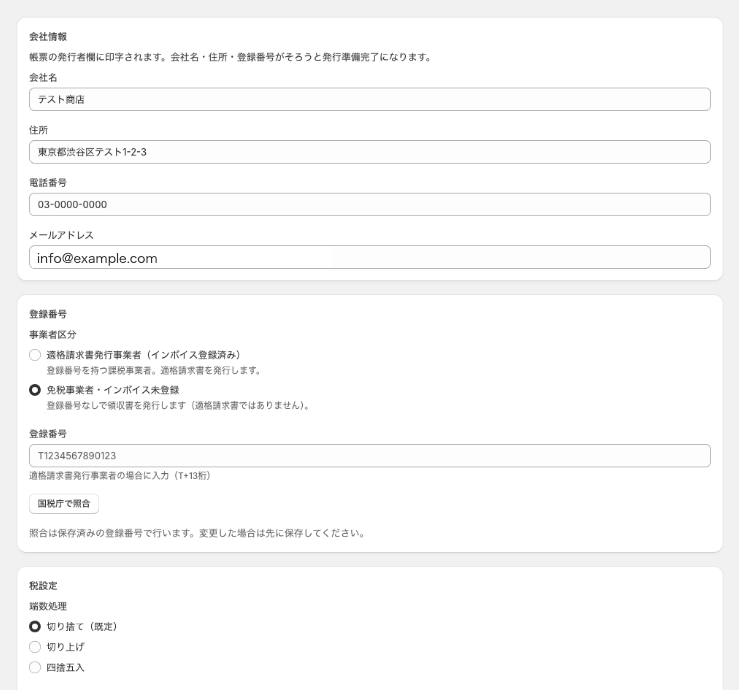
Controleer de instellingen in deze volgorde:
- Stem de bedrijfsgegevens af op je bedrijf. Controleer en sla in de Hakko-instellingen de naam, het adres en de contactgegevens van de uitgever op. Gebruik je een logo of registratienummer, controleer dan of dat bij je bedrijfsgegevens past. De afbeelding helpt je de instellingen te vinden; zichtbare waarden betekenen niet dat je winkel de instelling heeft afgerond.
- Controleer automatische uitgifte na betaling. Schakel 'Automatisch uitgeven zodra de betaling is voltooid' in en sla de instelling op. De bestelling moet betaald zijn en de bedrijfsgegevens moeten zijn ingesteld. De bonnen in dit artikel zijn voor bestellingen in JPY; bestellingen in andere valuta komen niet in aanmerking voor automatische of handmatige uitgifte. Ga er na een wijziging niet van uit dat eerdere bestellingen automatisch zijn verwerkt; zoek het bestelnummer in de documentenlijst.
- Kies hoe bonnen per e-mail worden verstuurd. 'Automatische e-mail (standaard)' stuurt de bon na uitgifte naar het e-mailadres van de klant bij de bestelling; ontbreekt dat e-mailadres, dan wordt niets verzonden. 'Handmatige e-mail' verstuurt de bon vanuit de documentenlijst. 'Alleen downloadlink' verstuurt geen e-mail en gebruikt de downloadlink in het klantaccount. Vul voor handmatige verzending een adres in het optionele veld 'E-mailadres ontvanger' in als de bestelling geen e-mailadres van de klant heeft of als je een ander adres wilt gebruiken. Laat je het veld leeg, dan wordt het e-mailadres van de klant gebruikt; als geen van beide adressen beschikbaar is, wordt er niets verzonden. Open na het opslaan de instellingen opnieuw om je keuze te controleren.
- Controleer de pagina's die klanten zien. De bonlink verschijnt op de bedankpagina direct na aankoop automatisch na de bestelregels; je hoeft die niet in de editor te plaatsen. Wil je dat klanten later ook op de bestelstatuspagina of in klantaccounts bonnen kunnen vinden, voeg de appweergave dan toe en sla die op volgens de Shopify-handleiding voor de checkout-editor en de handleiding voor klantaccounts aanpassen.
Voor andere documenten kunnen andere instellingen gelden, zoals een factuur die je maakt door een verkoopbedrag in te voeren of een pakbon die uit een bestelling wordt gemaakt. Dit artikel gaat vooral over bonnen voor online Shopify-bestellingen nadat de betaling is voltooid.
Controleer waar klanten hun bonnen kunnen downloaden
Wil je klanten een bon zonder e-mail laten ophalen, kies dan 'Alleen downloadlink'. Als klanten de bon later ook op de bestelstatuspagina of in hun account moeten kunnen vinden, voeg je de appweergave toe in de Shopify-editor en sla je die op.
Open in de Shopify-beheeromgeving Instellingen > Checkout om de huidige configuratie te bekijken, waaronder de bestelstatuspagina, bedankpagina en klantaccounts. De bonlink van Hakko verschijnt direct na aankoop automatisch na de bestelregels op de bedankpagina; de winkel hoeft die niet in de editor te plaatsen. Wil je dat klanten de bon later op de bestelstatuspagina of in hun account kunnen vinden, voeg de appweergave dan toe en sla die op de juiste pagina op volgens de Shopify-handleiding voor de checkout-editor en de handleiding voor klantaccounts aanpassen. In de Hakko-FAQ staat ook hoe je klantpagina's instelt.
De bedankpagina verschijnt één keer, direct na aankoop. Je kunt de bestelstatuspagina later opnieuw openen voor een specifieke bestelling; klantaccounts bevatten de bestelgeschiedenis. Controleer daarom niet alleen of de link direct na aankoop zichtbaar was, maar test ook of klanten later opnieuw bij de bon kunnen. Ontbreekt de appweergave, wissel dan van pagina in de paginakiezer en controleer achtereenvolgens het appgedeelte, of de weergave is toegevoegd en of de wijzigingen zijn opgeslagen.
Controleer de preview in de editor voordat je met een echte bestelling test en open daarna de PDF van een testbestelling. Kijk of de betaalmethode, het e-mailadres van de klant en de bestelstatuspagina aansluiten op de situatie in je winkel. Gebruikt je winkel klantaccounts, controleer dan ook of de klant kan inloggen en de juiste bestelling kan openen.
Corrigeer de naam van de ontvanger en bewaar het oorspronkelijke document
Als klanten de naam van de ontvanger willen wijzigen, bepaal dan of ze een verzoek mogen indienen of dat alleen de winkel correcties uitvoert. Door een gecorrigeerd document apart uit te geven in plaats van de oorspronkelijke bon te overschrijven, kun je later vergelijken wat je wanneer hebt verstuurd.
Als je wijzigingsverzoeken accepteert, kunnen klanten die vanuit hun account indienen. Controleer het verzoek in de beheeromgeving en keur het goed voordat je het gecorrigeerde document uitgeeft. Voert je winkel correcties zelf uit, zoek dan de bon in de documentenlijst en gebruik 'Ontvanger wijzigen / opnieuw uitgeven'. Ook als klanten geen verzoeken kunnen indienen, is het handig om de handmatige correctieroute vooraf te controleren.
Een voorbeeld: je geeft een bon uit op naam van een persoon en die klant vraagt later om de bedrijfsnaam te gebruiken. Koppel het bestelnummer aan de klant en bevestig de gevraagde bedrijfsnaam. Controleer na het opnieuw uitgeven of de aangepaste bon in de lijst verschijnt en de oorspronkelijke bon er als vervangen blijft staan. Je hoeft een al verstuurd document niet te verwijderen of de bestelling zelf aan te passen.
Verschijnt een klantverzoek niet, controleer dan het beleid voor ontvangersnamen in de winkelinstellingen en of de appweergave aan klantaccounts is toegevoegd. Vereisen je instellingen goedkeuring door de winkel, dan betekent een ontvangen verzoek niet dat Hakko de gecorrigeerde bon al heeft uitgegeven.
Zoek afzonderlijk uit waarom een bon, e-mail of terugbetalingsdocument ontbreekt
Zegt een klant dat een bon niet is aangekomen, bepaal dan eerst of het document ontbreekt of alleen de e-mail niet is bezorgd. Voor terugbetalingsdocumenten gelden andere instellingen en voorwaarden dan voor bonnen na betaling.
| Symptoom | Controleer eerst | Probeer daarna |
|---|---|---|
| Geen bon in de lijst voor een betaalde bestelling | Betaalstatus in Shopify, automatische uitgifte, opgeslagen bedrijfsgegevens en of de bestelling in JPY is | Zoek op de startpagina van de app naar een melding voor controle of een fout en zoek daarna op het bestelnummer in de documentenlijst. Bestellingen in andere valuta zijn uitgesloten. Ga er niet van uit dat bestellingen van vóór een wijziging automatisch zijn verwerkt; controleer de lijst en geef de bon zo nodig handmatig uit. |
| De bon staat als uitgegeven in de lijst, maar de e-mail is niet aangekomen | Geselecteerde modus — 'Automatische e-mail (standaard)', 'Handmatige e-mail' of 'Alleen downloadlink' — en het e-mailadres van de bestelling | Controleer bij automatische e-mail of de bestelling een e-mailadres van de klant heeft en kijk in de inbox en spammap. Open bij handmatige e-mail het verzendscherm in de lijst en vul alleen een adres in bij 'E-mailadres ontvanger' als de bestelling geen e-mailadres heeft of je een ander adres wilt gebruiken. Haal de bon bij alleen een downloadlink op via het klantaccount. |
| De download ontbreekt op een klantpagina | Geselecteerde bestelstatus- of klantaccountpagina in de editor, appgedeelte en opgeslagen status | Open de checkout- en klantaccounteditors en controleer in de preview of de appweergave aan de juiste pagina is toegevoegd. |
| Na een terugbetaling ontbreekt het terugbetalingsdocument | Of de terugbetaling is uitgevoerd in de Shopify-beheeromgeving, instelling voor automatische uitgifte, oorspronkelijke bon of factuur en minimumbedrag | Automatische uitgifte slaat terugbetalingen over die lager zijn dan het ingestelde 'Minimum bedrag om automatische uitgifte over te slaan (inclusief belasting, JPY)'. Met waarde 0 geldt geen uitsluiting op basis van bedrag; het maximum is 10.000. Bij een terugbetaling van bedrag 0 wordt nog steeds geen document uitgegeven. Het minimumbedrag geldt niet voor handmatige uitgifte. |
Terugbetalingsdocumenten hebben een aparte instelling naast automatische uitgifte van bonnen. Het bestelbedrag aanpassen voert geen terugbetaling uit. Controleer of je de terugbetaling in de Shopify-beheeromgeving hebt uitgevoerd en of die in de terugbetalingsgeschiedenis staat. Controleer daarna of de oorspronkelijke bon of factuur bestaat en automatische uitgifte bij terugbetalingen aanstaat. Terugbetalingen onder het ingestelde 'Minimum bedrag om automatische uitgifte over te slaan (inclusief belasting, JPY)' worden niet automatisch uitgegeven. Met waarde 0 geldt geen uitsluiting op basis van bedrag en het maximum is 10.000; bij een terugbetaling van bedrag 0 wordt nog steeds geen document uitgegeven. Het minimumbedrag geldt niet voor handmatige uitgifte.
Test het volledige proces met één bestelling
Test de uitgifte, PDF en bezorgroute met één testbestelling voordat je klanten vertelt hoe ze een bon kunnen krijgen. Dat de app een instelling toont, bewijst niet dat e-mail of klantpagina's in jouw winkel werken.
- Maak een testbestelling en noteer het bestelnummer, het e-mailadres van de klant en de betaalstatus.
- Open de bedrijfsgegevens, automatische uitgifte en e-mailmodus. Controleer of de waarden passen bij je winkel. De bonnen in dit artikel gelden voor bestellingen in JPY.
- Markeer de testbestelling in JPY als betaald en controleer of de bon in de documentenlijst van de app verschijnt.
- Open de uitgegeven PDF en vergelijk het bestelnummer, de naam van de ontvanger, de artikelen en het bedrag met de bestelling. Alleen deze weergave bepaalt niet of het document geschikt is voor belastingdoeleinden.
- Open bij 'Automatische e-mail (standaard)' de e-mail en volg de link naar de PDF. Open bij 'Handmatige e-mail' het verzendscherm in de lijst en vul een adres in bij 'E-mailadres ontvanger' als de bestelling geen e-mailadres van de klant heeft of je een ander adres nodig hebt. Log bij 'Alleen downloadlink' in op het klantaccount en haal de bon op.
- Test bij wijzigingen van ontvangersnamen of er een apart gecorrigeerd document verschijnt en het origineel in de lijst blijft. Test bij terugbetalingsautomatisering de aparte instellingen met een terugbetaling op de testbestelling.
Controleer tot slot of de bon is uitgegeven, de klant die via de gekozen route kan ophalen en je de oorspronkelijke bon na een naamscorrectie nog kunt vinden. Een verzendregistratie bewijst niet dat de klant de PDF heeft geopend.
Veelgestelde vragen
Kan ik bonnen alleen met de standaardfuncties van Shopify beheren?
Bestellingen afdrukken in Shopify kan voldoende zijn als je alleen een kopie van de bestelgegevens nodig hebt. Shopify Order Printer is ook een optie om aangepaste facturen en pakbonnen in batches af te drukken. Bepaal apart of je bonnen na betaling automatisch wilt uitgeven, klanten zelf wilt laten downloaden of de naam van de ontvanger wilt kunnen wijzigen.
Wat controleer ik als er geen bon is uitgegeven voor een betaalde bestelling?
Controleer de betaalstatus, of in Hakko de instelling 'Automatisch uitgeven zodra de betaling is voltooid' aanstaat en of je bedrijfsgegevens zijn opgeslagen. De onlinebonnen in dit artikel gelden alleen voor bestellingen in JPY; bestellingen in andere valuta komen niet in aanmerking voor automatische of handmatige uitgifte. Heb je de instelling later gewijzigd, neem dan niet aan dat eerdere bestellingen automatisch zijn verwerkt. Zoek op het bestelnummer in de documentenlijst om te zien of er een bon is.
Wat kan ik doen als de klant de e-mail met de bon niet ontvangt?
Controleer eerst of er een uitgegeven bon in de documentenlijst staat en welke modus is geselecteerd: 'Automatische e-mail (standaard)', 'Handmatige e-mail' of 'Alleen downloadlink'. Als er geen e-mailadres van de klant bij de bestelling staat, wordt de automatische e-mail niet verzonden. Vul bij handmatige verzending in het verzendscherm een adres in het optionele veld 'E-mailadres ontvanger' in als de bestelling geen e-mailadres van de klant heeft of als je een ander adres wilt gebruiken. Laat je het veld leeg, dan wordt het e-mailadres van de klant bij de bestelling gebruikt; als geen van beide adressen beschikbaar is, wordt er niets verzonden. 'Alleen downloadlink' verstuurt geen e-mail; de klant gebruikt de link in het klantaccount. Controleer bij automatische e-mail ook de inbox en spammap.
Verdwijnt de oorspronkelijke bon als de naam van de ontvanger niet klopt?
Het oorspronkelijke document wordt niet overschreven; met de gecorrigeerde naam wordt een apart document uitgegeven. Als je wijzigingsverzoeken van klanten accepteert, controleer je die in de beheeromgeving en keur je ze goed voordat je opnieuw uitgeeft. Verschijnt het verzoek of de downloadpagina niet voor de klant, controleer dan de appinstellingen en de Shopify-editors voor checkout en klantaccounts.
Wat gebeurt er met de oorspronkelijke bon als ik een bestelling terugbetaal?
Het terugbetalingsdocument wordt apart uitgegeven; de oorspronkelijke bon blijft behouden. Controleer of je de terugbetaling in de Shopify-beheeromgeving hebt uitgevoerd, of automatische uitgifte bij terugbetaling aanstaat en of er een oorspronkelijke bon of factuur is. Als je een 'Minimum bedrag om automatische uitgifte over te slaan (inclusief belasting, JPY)' instelt, worden terugbetalingen onder dat bedrag niet automatisch uitgegeven. Met waarde 0 geldt geen uitsluiting op basis van bedrag, maar bij een terugbetaling van bedrag 0 wordt nog steeds geen document uitgegeven. Het minimumbedrag geldt niet voor handmatige uitgifte.
Kan ik documenten voor meerdere bestellingen tegelijk afdrukken?
Ja. Shopify Order Printer kan facturen, pakbonnen en picklijsten afdrukken voor maximaal 50 bestellingen per keer. In Hakko selecteer je uitgegeven documenten in de lijst om één PDF te maken, ze samen af te drukken of als ZIP-bestand te exporteren. In beide gevallen moet je de documenten nog selecteren; het is dus iets anders dan automatisch uitgeven na betaling.
Kies de methode die past bij het werk
Voldoet de standaard afdrukfunctie van Shopify voor de documenten die je nodig hebt, dan kun je die blijven gebruiken. Overweeg Order Printer als je meerdere documenten samen wilt afdrukken en een app voor automatische uitgifte als je minder stappen tussen betaling en toegang voor klanten wilt. Test de bestelvoorwaarden en klantpagina's voordat je een methode in je normale proces opneemt.
JizaiDev ontwikkelt en levert Hakko. Dit is geen onafhankelijke productbeoordeling; het artikel vergelijkt de beschreven functies van Hakko met de standaard afdrukopties van Shopify zodat je een passende keuze kunt maken. Bekijk de functies en installatie-informatie van Hakko en de FAQ. Wil je de app proberen, start dan de gratis proefperiode van 10 dagen in de Shopify App Store en controleer de voorwaarden op de aanbiedingspagina.
Op 2026-10-15 hebben we de Shopify-informatie over bestellingen afdrukken, Order Printer, de checkout- en klantaccounteditors, POS-bonnen en de openbare productinformatie van Hakko gecontroleerd. De stappen in dit artikel zijn geen verslag van testbestellingen die in elke winkel zijn uitgevoerd. Raadpleeg voor fiscale of juridische behandeling en het gebruik van documenten in je bedrijf een gekwalificeerde professional of openbare instantie, afhankelijk van je transacties. Meer artikelen over Shopify-beheer vind je op de JizaiDev-blog.