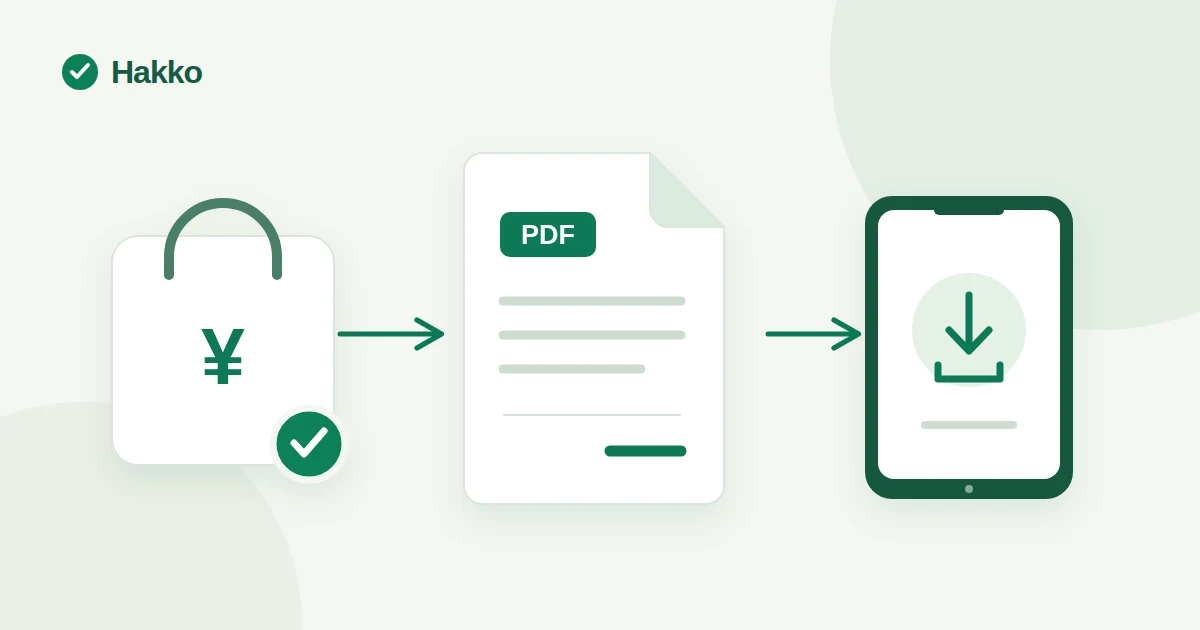
Wenn dir ein Ausdruck der Bestelldaten genügt, beginne mit der Shopify-Standardfunktion. Möchtest du Belege nach Zahlungseingang ausstellen und per E-Mail versenden oder zum Download bereitstellen, kombiniere eine Beleg-App mit den passenden Shop-Einstellungen.
Wenn Beleganfragen mehr Zeit beanspruchen, finde zuerst heraus, welche Aufgabe dich aufhält: einen Bestellnachweis erstellen, ein Dokument für Kund:innen ausstellen oder einen Empfängernamen korrigieren. Du musst Aufgaben, die Shopify-Standardfunktionen abdecken, nicht in eine App verlagern.
Bestellnachweis und Kundenbeleg voneinander abgrenzen
Der Bestellungsdruck im Shopify-Adminbereich kann ausreichen, wenn du nur eine Kopie der Bestelldaten benötigst. Wenn du eigene Dokumente, eine automatische Ausstellung nach Zahlungseingang oder die Zustellung an Kund:innen brauchst, vergleiche diese Anforderungen mit der Standarddruckfunktion.
Die Anleitung zum Drucken von Bestellungen bei Shopify erklärt, wie du im Adminbereich eine einfache Bestellübersicht und Lieferscheine druckst. Ein Ausdruck der Bestellseite enthält auch die Kommentare aus der Bestellchronik. Entwürfe musst du abschließen, bevor du sie als reguläre Bestellung drucken kannst. Wenn du einen Beleg für das Lager oder deine Unterlagen brauchst, probiere diese Funktion zuerst aus.
| Arbeit, die du reduzieren möchtest | Mögliche Option | Was weiterhin zu tun oder zu prüfen ist |
|---|---|---|
| Eine einzelne Bestellung auf Papier oder als PDF ablegen | Bestellung im Shopify-Adminbereich drucken | Bestellung öffnen und bei Bedarf drucken |
| Rechnungen oder Lieferscheine für mehrere Bestellungen erstellen | Shopify Order Printer | Bestellungen und Dokumente auswählen und drucken |
| Nach Zahlungseingang einen Beleg ausstellen und Kund:innen bereitstellen | Eine App für Ausstellung und Zustellung | Ausstellungsregeln, Zustellmodus und Kundenansichten einrichten und testen |
Shopify Order Printer kann Rechnungen, Lieferscheine und Kommissionierlisten drucken. Pro Druckvorgang sind bis zu 50 Bestellungen möglich. Bei größeren Mengen kannst du den Vorgang aufteilen oder Bestellungen als CSV exportieren. Die App kommt infrage, wenn du hauptsächlich Dokumente für mehrere Bestellungen gemeinsam auf Papier oder als PDF ausgeben möchtest.
Belege für Verkäufe im Ladengeschäft solltest du getrennt von Belegen für Onlinebestellungen betrachten. Shopify POS unterstützt das Drucken, Versenden per E-Mail und Versenden per SMS von Belegen für POS-Transaktionen. Es gibt auch ein Verfahren zum erneuten Drucken. Wenn du den Belegablauf im Geschäft überprüfst, lies die Shopify-Anleitung zur Verwaltung von POS-Belegen.
Unternehmensdaten einrichten, bevor du Belege nach Zahlungseingang automatisch ausstellst
Wenn du für bezahlte Bestellungen regelmäßig von Hand Belege erstellst, kann die automatische Ausstellung einer App helfen. Hakko beschreibt in den Produktinformationen, wie du Unternehmensdaten einrichtest, Belege nach abgeschlossener Zahlung ausstellst, sie per E-Mail versendest und Downloads durch Kund:innen ermöglichst.
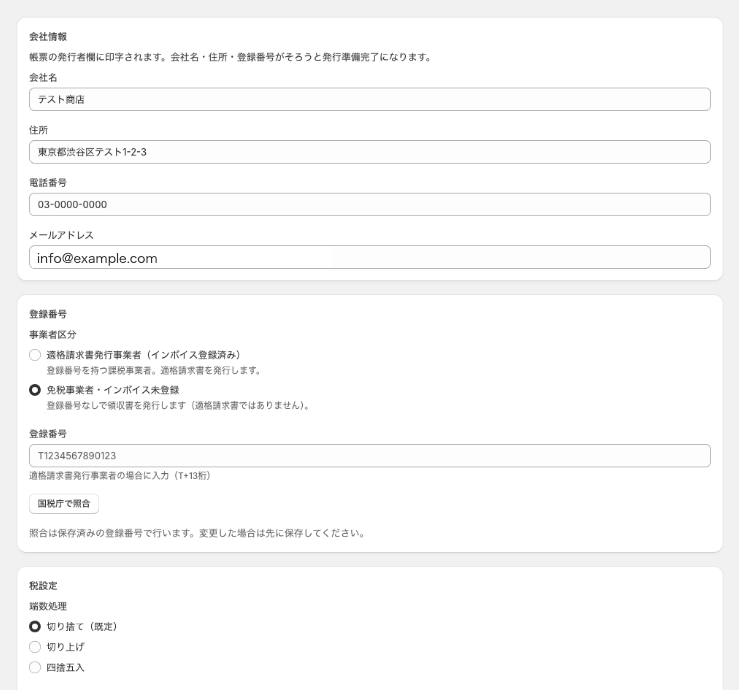
Prüfe die Einstellungen in dieser Reihenfolge:
- Unternehmensdaten an deinen Betrieb anpassen. Prüfe und speichere in den Hakko-Einstellungen den Namen, die Adresse und die Kontaktdaten des Ausstellers. Wenn du ein Logo oder eine Registrierungsnummer verwendest, gleiche sie mit den Daten deines Betriebs ab. Der Screenshot zeigt, wo du Einstellungen findest; sichtbare Feldwerte bedeuten nicht, dass dein Shop die Einrichtung abgeschlossen hat.
- Automatische Ausstellung nach Zahlungseingang prüfen. Aktiviere und speichere „Bei abgeschlossener Zahlung automatisch ausstellen“. Die Bestellung muss bezahlt und die Einrichtung der Unternehmensdaten abgeschlossen sein. Die hier behandelten Belege gelten für Bestellungen in JPY; Bestellungen in anderen Währungen sind von der automatischen und manuellen Ausstellung ausgeschlossen. Nimm nach einer Einstellungsänderung nicht an, dass frühere Bestellungen automatisch bearbeitet wurden; suche die Bestellnummer in der Dokumentenliste.
- Versandart für Beleg-E-Mails auswählen. „Automatischer E-Mail-Versand (Standard)“ sendet den Beleg nach der Ausstellung an die Kunden-E-Mail der Bestellung. Wenn dort keine E-Mail hinterlegt ist, wird nichts gesendet. „Manueller E-Mail-Versand“ sendet aus der Dokumentenliste. Bei „Nur Download-Link“ wird keine E-Mail versendet; Kund:innen verwenden den Link in ihrem Kundenkonto. Wenn bei manuellem Versand keine Kunden-E-Mail hinterlegt ist oder du eine andere Adresse verwenden möchtest, trage sie im optionalen Feld „Empfänger-E-Mail“ des Versandfensters ein. Bleibt das Feld leer, wird die Kunden-E-Mail der Bestellung verwendet; gibt es keine der beiden Adressen, wird nichts gesendet. Öffne die Einstellungen nach dem Speichern erneut, um die Auswahl zu prüfen.
- Die Ansichten für Kund:innen prüfen. Der Beleglink erscheint auf der Dankeseite direkt nach dem Kauf automatisch nach den Bestellpositionen; du musst ihn nicht im Editor platzieren. Damit Kund:innen Belege später auf der Bestellstatusseite oder im Kundenkonto finden, füge die App-Anzeige über die Shopify-Anleitung zum Checkout-Editor und die Anleitung zum Anpassen von Kundenkonten hinzu und speichere sie.
Für andere Dokumente können andere Einstellungen gelten, zum Beispiel für eine Rechnung, die du durch Eingabe eines Verkaufsbetrags erstellst, oder einen Lieferschein, der aus einer Bestellung entsteht. Dieser Artikel behandelt vor allem Belege für Shopify-Onlinebestellungen nach abgeschlossenem Zahlungseingang.
Prüfen, wo Kund:innen ihre Belege herunterladen können
Wenn Kund:innen Belege ohne E-Mail abrufen sollen, wähle „Nur Download-Link“. Damit Kund:innen einen Beleg später auch auf der Bestellstatusseite oder in ihrem Kundenkonto finden, füge die App-Anzeige im Shopify-Editor hinzu und speichere sie.
Öffne im Shopify-Adminbereich Einstellungen > Checkout, um die aktuelle Checkout-Konfiguration einschließlich Bestellstatusseite, Dankeseite und Kundenkonten zu prüfen. Hakko zeigt den Beleglink direkt nach dem Kauf automatisch nach den Bestellpositionen auf der Dankeseite an. Der Shop muss ihn dafür nicht im Editor platzieren. Damit Kund:innen Belege später auf der Bestellstatusseite oder in Kundenkonten finden, füge die App-Anzeige auf der passenden Seite anhand der Shopify-Anleitung zum Checkout-Editor und der Anleitung zum Anpassen von Kundenkonten hinzu und speichere sie. In Hakko findest du in den FAQ ebenfalls Schritte zur Einrichtung der Kundenansichten.
Die Dankeseite erscheint einmal direkt nach dem Kauf. Die Bestellstatusseite kannst du später für eine einzelne Bestellung erneut öffnen; Kundenkonten enthalten die Bestellhistorie. Prüfe deshalb nicht nur, ob der Link direkt nach dem Kauf angezeigt wurde, sondern auch, ob Kund:innen später wieder zum Beleg gelangen. Fehlt die App-Anzeige, wechsle im Seitenauswahlmenü die Seite und prüfe nacheinander den App-Bereich, ob die Anzeige hinzugefügt wurde und ob die Änderungen gespeichert sind.
Prüfe die Vorschau im Editor, bevor du eine echte Bestellung testest, und öffne das PDF aus der Testbestellung. Achte darauf, dass Zahlungsmethode, Kunden-E-Mail und Bestellstatusseite den Bedingungen in deinem Shop entsprechen. Wenn dein Shop Kundenkonten nutzt, prüfe auch, ob Kund:innen sich anmelden und die betreffende Bestellung öffnen können.
Empfängernamen korrigieren und das ursprüngliche Dokument behalten
Wenn Kund:innen eine Änderung des Empfängernamens wünschen, entscheide, ob sie Änderungsanfragen senden können oder nur dein Shop Korrekturen vornehmen soll. Wenn du einen berichtigten Beleg als separates Dokument ausstellst, statt den ursprünglichen zu überschreiben, kannst du später vergleichen, welcher Beleg wann versendet wurde.
Wenn du Änderungsanfragen von Kund:innen annimmst, können diese sie über ihr Kundenkonto einreichen. Prüfe und genehmige die Anfrage im Adminbereich, bevor du den korrigierten Beleg ausstellst. Wenn dein Shop Korrekturen selbst erledigt, suche den Beleg in der Dokumentenliste und verwende „Empfängername ändern / erneut ausstellen“. Auch wenn Kund:innen keine Anfragen einreichen können, solltest du den manuellen Korrekturablauf vorher prüfen.
Beispiel: Ein Beleg wurde auf den Namen einer Privatperson ausgestellt, und die Person bittet dich später um den Firmennamen. Gleiche die Bestellnummer mit der Kundin oder dem Kunden ab und bestätige den gewünschten Firmennamen. Prüfe nach der erneuten Ausstellung, ob der korrigierte Beleg in der Liste steht und der ursprüngliche als ersetzt erhalten bleibt. Du musst ein bereits versendetes Dokument nicht löschen oder die Bestellung selbst bearbeiten.
Wenn eine Anfrage von Kund:innen nicht angezeigt wird, prüfe die Richtlinie für Empfängernamen in den Shop-Einstellungen und ob die App-Anzeige in Kundenkonten hinzugefügt wurde. Erfordern die Einstellungen eine Freigabe durch den Shop, bedeutet der Eingang einer Anfrage noch nicht, dass Hakko bereits einen korrigierten Beleg ausgestellt hat.
Fehlende Belege, E-Mails und Rückerstattungsdokumente getrennt untersuchen
Wenn Kund:innen sagen, dass ein Beleg nicht angekommen ist, prüfe zuerst, ob das Dokument fehlt oder nur die E-Mail nicht zugestellt wurde. Für Rückerstattungsdokumente gelten andere Einstellungen und Bedingungen als für Belege nach Zahlungseingang.
| Symptom | Zuerst prüfen | Nächster Schritt |
|---|---|---|
| Für eine bezahlte Bestellung fehlt ein Beleg in der Liste | Zahlungsstatus in Shopify, automatische Ausstellung, gespeicherte Unternehmensdaten und ob die Bestellung in JPY ist | Suche auf der App-Startseite nach einem Hinweis auf Prüfung oder Fehler und dann in der Dokumentenliste nach der Bestellnummer. Bestellungen in anderen Währungen sind ausgeschlossen. Nimm nicht an, dass Bestellungen vor einer Einstellungsänderung automatisch bearbeitet wurden; prüfe die Liste und stelle den Beleg bei Bedarf manuell aus. |
| Der Beleg ist als ausgestellt aufgeführt, aber die E-Mail ist nicht angekommen | Ausgewählter Modus—„Automatischer E-Mail-Versand (Standard)“, „Manueller E-Mail-Versand“ oder „Nur Download-Link“—und Kunden-E-Mail der Bestellung | Prüfe beim automatischen Versand, ob die Bestellung eine Kunden-E-Mail hat, und sieh im Posteingang und Spam-Ordner nach. Öffne beim manuellen Versand die Versandansicht in der Liste und trage nur dann eine Adresse in „Empfänger-E-Mail“ ein, wenn keine E-Mail vorhanden ist oder du eine andere Adresse nutzen möchtest. Im Modus „Nur Download-Link“ rufst du den Beleg über das Kundenkonto ab. |
| Der Download fehlt auf einer Kundenansicht | Im Editor ausgewählte Bestellstatus- oder Kundenkontoseite, App-Bereich und gespeicherter Status | Öffne die Checkout- und Kundenkonten-Editoren und prüfe in der Vorschau, ob die App-Anzeige auf der betreffenden Seite hinzugefügt wurde. |
| Nach einer Rückerstattung fehlt das Rückerstattungsdokument | Ob die Rückerstattung im Shopify-Adminbereich ausgeführt wurde, Einstellung zur automatischen Ausstellung, ursprünglicher Beleg oder Rechnung und Mindestbetrag | Bei der automatischen Ausstellung werden Rückerstattungen unter dem eingestellten „Mindestbetrag, unter dem nicht automatisch ausgestellt wird (inklusive Steuer, JPY)“ übersprungen. Mit dem Wert 0 gibt es keinen betragsabhängigen Ausschluss; maximal sind 10.000 möglich. Bei einer Rückerstattung mit Betrag 0 wird trotzdem kein Dokument ausgestellt. Bei manueller Ausstellung gilt der Mindestbetrag nicht. |
Für Rückerstattungsdokumente gibt es eine eigene Einstellung, getrennt von der automatischen Belegausstellung. Eine Änderung des Bestellgesamtbetrags führt keine Rückerstattung aus. Prüfe, ob dein Shop die Rückerstattung im Shopify-Adminbereich ausgeführt hat und sie in der Rückerstattungshistorie steht. Kontrolliere danach, ob der ursprüngliche Beleg oder die Rechnung existiert und die automatische Ausstellung bei Rückerstattungen aktiviert ist. Rückerstattungen unter dem „Mindestbetrag, unter dem nicht automatisch ausgestellt wird (inklusive Steuer, JPY)“ werden nicht automatisch ausgestellt. Mit dem Wert 0 gibt es keinen betragsabhängigen Ausschluss, und der Höchstwert liegt bei 10.000; bei einer Rückerstattung mit Betrag 0 wird trotzdem kein Dokument ausgestellt. Bei manueller Ausstellung gilt dieser Mindestbetrag nicht.
Den gesamten Ablauf mit einer Bestellung testen
Bevor du Kund:innen erklärst, wie sie Belege erhalten, prüfe die Ausstellung, das PDF und den Bereitstellungsweg mit einer Testbestellung. Dass eine Einstellung in der App vorhanden ist, beweist nicht, dass E-Mails oder Kundenansichten in deinem Shop funktionieren.
- Lege eine Testbestellung an und notiere Bestellnummer, Kunden-E-Mail und Zahlungsstatus.
- Öffne Unternehmensdaten, automatische Ausstellung und E-Mail-Modus. Prüfe, ob die Werte zu deinem Shop passen. Die Belegausstellung hier gilt für Bestellungen in JPY.
- Markiere die JPY-Testbestellung als bezahlt und prüfe, ob der Beleg in der Dokumentenliste erscheint.
- Öffne das ausgestellte PDF und vergleiche Bestellnummer, Empfängername, Artikel und Betrag mit der Bestellung. Allein anhand dieser Anzeige lässt sich nicht beurteilen, ob das Dokument steuerlich geeignet ist.
- Öffne bei „Automatischer E-Mail-Versand (Standard)“ die E-Mail und folge dem Link zum PDF. Öffne bei „Manueller E-Mail-Versand“ die Versandansicht in der Liste und trage eine Adresse unter „Empfänger-E-Mail“ ein, wenn der Bestellung keine Kunden-E-Mail zugeordnet ist oder du eine andere Adresse brauchst. Melde dich bei „Nur Download-Link“ im Kundenkonto an und rufe den Beleg ab.
- Wenn du Empfängernamen korrigierst, prüfe, ob ein separates korrigiertes Dokument erscheint und der ursprüngliche Beleg in der Liste bleibt. Wenn du die Rückerstattungsautomatik nutzt, teste die separaten Einstellungen mit einer Rückerstattung der Testbestellung.
Prüfe abschließend, ob der Beleg ausgestellt wurde, Kund:innen ihn über den gewählten Weg abrufen können und du den ursprünglichen Beleg nach einer Namenskorrektur noch findest. Ein Versandprotokoll der E-Mail belegt nicht, dass Kund:innen das PDF geöffnet haben.
Häufige Fragen
Kann ich Belege allein mit den Shopify-Standardfunktionen verwalten?
Wenn du nur eine Kopie der Bestelldaten brauchst, reicht der Bestellungsdruck in Shopify möglicherweise aus. Für den gebündelten Druck eigener Rechnungen und Lieferscheine kommt auch Shopify Order Printer infrage. Entscheide getrennt, ob du Belege nach der Zahlung automatisch ausstellen, Kund:innen selbst herunterladen oder Empfängernamen ändern lassen möchtest.
Was sollte ich prüfen, wenn für eine bezahlte Bestellung kein Beleg vorliegt?
Prüfe den Zahlungsstatus, ob in Hakko die Einstellung „Bei abgeschlossener Zahlung automatisch ausstellen“ aktiviert ist und ob deine Unternehmensdaten gespeichert sind. Die hier behandelten Belege für Onlinebestellungen gelten nur für Bestellungen in JPY; Bestellungen in anderen Währungen sind von der automatischen und manuellen Ausstellung ausgeschlossen. Wenn du die Einstellung später geändert hast, nimm nicht an, dass frühere Bestellungen automatisch bearbeitet wurden. Suche in der Dokumentenliste nach der Bestellnummer.
Was kann ich tun, wenn die Beleg-E-Mail Kund:innen nicht erreicht?
Prüfe zuerst, ob in der Dokumentenliste ein ausgestellter Beleg steht und welcher Modus ausgewählt ist: „Automatischer E-Mail-Versand (Standard)“, „Manueller E-Mail-Versand“ oder „Nur Download-Link“. Ist in der Bestellung keine Kunden-E-Mail hinterlegt, wird auch keine automatische E-Mail versendet. Beim manuellen Versand gibst du im Versandfenster im optionalen Feld „Empfänger-E-Mail“ eine Adresse ein, wenn der Bestellung keine Kunden-E-Mail zugeordnet ist oder du eine andere Adresse verwenden möchtest. Bleibt das Feld leer, wird die Kunden-E-Mail der Bestellung verwendet; gibt es keine der beiden Adressen, wird nichts versendet. Bei „Nur Download-Link“ wird keine E-Mail gesendet; Kund:innen verwenden den Link in ihrem Kundenkonto. Prüfe beim automatischen Versand auch Posteingang und Spam-Ordner.
Verschwindet der ursprüngliche Beleg, wenn der Empfängername falsch ist?
Das ursprüngliche Dokument wird nicht überschrieben. Mit dem korrigierten Empfängernamen wird ein separates Dokument ausgestellt. Wenn du Änderungsanfragen von Kund:innen annimmst, prüfe sie im Adminbereich und genehmige sie vor der Neuausstellung. Wird die Anfrage- oder Downloadansicht den Kund:innen nicht angezeigt, prüfe die App-Einstellungen sowie die Shopify-Editoren für Checkout und Kundenkonten.
Was geschieht mit dem ursprünglichen Beleg, wenn ich eine Bestellung zurückerstatte?
Das Rückerstattungsdokument wird zusätzlich ausgestellt; der ursprüngliche Beleg bleibt bestehen. Prüfe, ob du die Rückerstattung im Shopify-Adminbereich ausgeführt hast, die automatische Ausstellung bei Rückerstattungen aktiviert ist und ein ursprünglicher Beleg oder eine Rechnung vorliegt. Wenn du einen „Mindestbetrag, unter dem nicht automatisch ausgestellt wird (inklusive Steuer, JPY)“ festgelegt hast, werden Rückerstattungen unter diesem Betrag nicht automatisch ausgestellt. Mit dem Wert 0 gibt es keinen betragsabhängigen Ausschluss; bei einer Rückerstattung mit Betrag 0 wird trotzdem kein Dokument ausgestellt. Bei der manuellen Ausstellung gilt dieser Mindestbetrag nicht.
Kann ich Dokumente für mehrere Bestellungen auf einmal drucken?
Ja. Shopify Order Printer kann Rechnungen, Lieferscheine und Kommissionierlisten für bis zu 50 Bestellungen pro Druckvorgang ausgeben. In Hakko kannst du ausgestellte Dokumente in der Liste auswählen und als gemeinsames PDF, gesammelt gedruckt oder als ZIP-Datei exportiert ausgeben. Bei beiden Optionen musst du die Dokumente auswählen; sie dienen also einem anderen Zweck als die automatische Ausstellung nach Zahlungseingang.
Die Methode passend zur Arbeit wählen
Wenn der Bestellungsdruck von Shopify die benötigten Belege liefert, kannst du ihn weiterverwenden. Für den gebündelten Dokumentendruck kommt Order Printer infrage; eine App zur automatischen Ausstellung kann die Schritte von der Zahlung bis zum Kundenabruf verringern. Prüfe Bestellbedingungen und Kundenansichten, bevor du eine Methode im laufenden Betrieb nutzt.
JizaiDev entwickelt und vertreibt Hakko. Dies ist keine unabhängige Produktbewertung. Der Artikel vergleicht die beschriebenen Hakko-Funktionen mit den Standarddruckoptionen von Shopify, damit du die passende Methode wählen kannst. Sieh dir Hakko-Funktionen und Einrichtung sowie die FAQ an. Wenn du die App testen möchtest, starte die 10-tägige kostenlose Testphase im Shopify App Store und prüfe die Bedingungen auf der Angebotsseite.
Wir haben die Informationen von Shopify zu Bestellungsdruck, Order Printer, Checkout- und Kundenkonten-Editor, POS-Belegen sowie die öffentlichen Produktinformationen von Hakko am 2026-10-15 geprüft. Die hier beschriebenen Schritte dokumentieren keine Testbestellungen in einzelnen Shops. Wende dich zur steuerlichen oder rechtlichen Behandlung und zur Verwendung eines Dokuments in deinem Geschäft je nach deinen Transaktionen an eine qualifizierte Fachperson oder eine öffentliche Stelle. Weitere Shopify-Betriebsartikel findest du im JizaiDev-Blog.