Das kann „Sofort versenden! for ClickPost“: Überblick über alle Funktionen
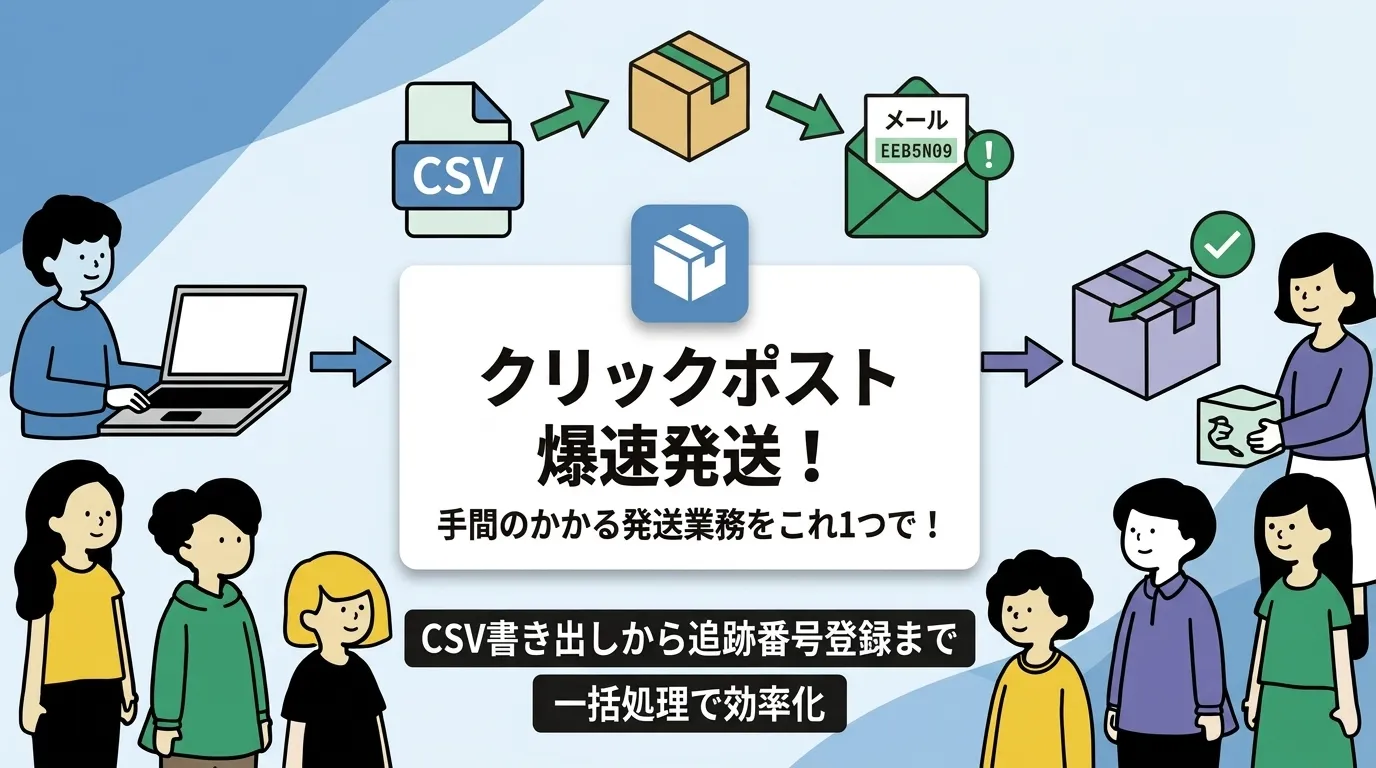
„Sofort versenden! for ClickPost“ unterstützt Sie an zwei Stellen: Die App erstellt aus Shopify-Bestellungen die CSV-Datei für ClickPost und trägt die Sendungsnummern aus dem bei ClickPost ausgestellten Original-PDF in die Bestellungen ein. Anmeldung, Zahlung, Etikettendruck und Einwurf in den Briefkasten erledigen Sie wie bisher selbst auf der Website von Japan Post.
Die App richtet sich an kleine Online-Shops und Handmade-Anbieter, die ClickPost täglich für den Versand nutzen.
Warum es die App gibt
Mit einer CSV-Export-App lassen sich die Adressen für den Import in ClickPost ausgeben. Doch nachdem Sie bei ClickPost bezahlt haben, bleibt eine Aufgabe übrig: Die Sendungsnummern müssen von Hand in die Shopify-Bestellungen zurückgetragen werden.
Je mehr Bestellungen anfallen, desto mehr Zeit kostet es, Etiketten und Bestellungen nebeneinanderzulegen und abzutippen. Diesen zusätzlichen Arbeitsschritt zu verkürzen, ist der Grund, warum wir die App gebaut haben.
Der gesamte Versandablauf
Die App übernimmt den Anfang, die CSV-Erstellung, und das Ende, die Registrierung der Sendungsnummern. Die Arbeit dazwischen bei ClickPost erledigen Sie selbst.
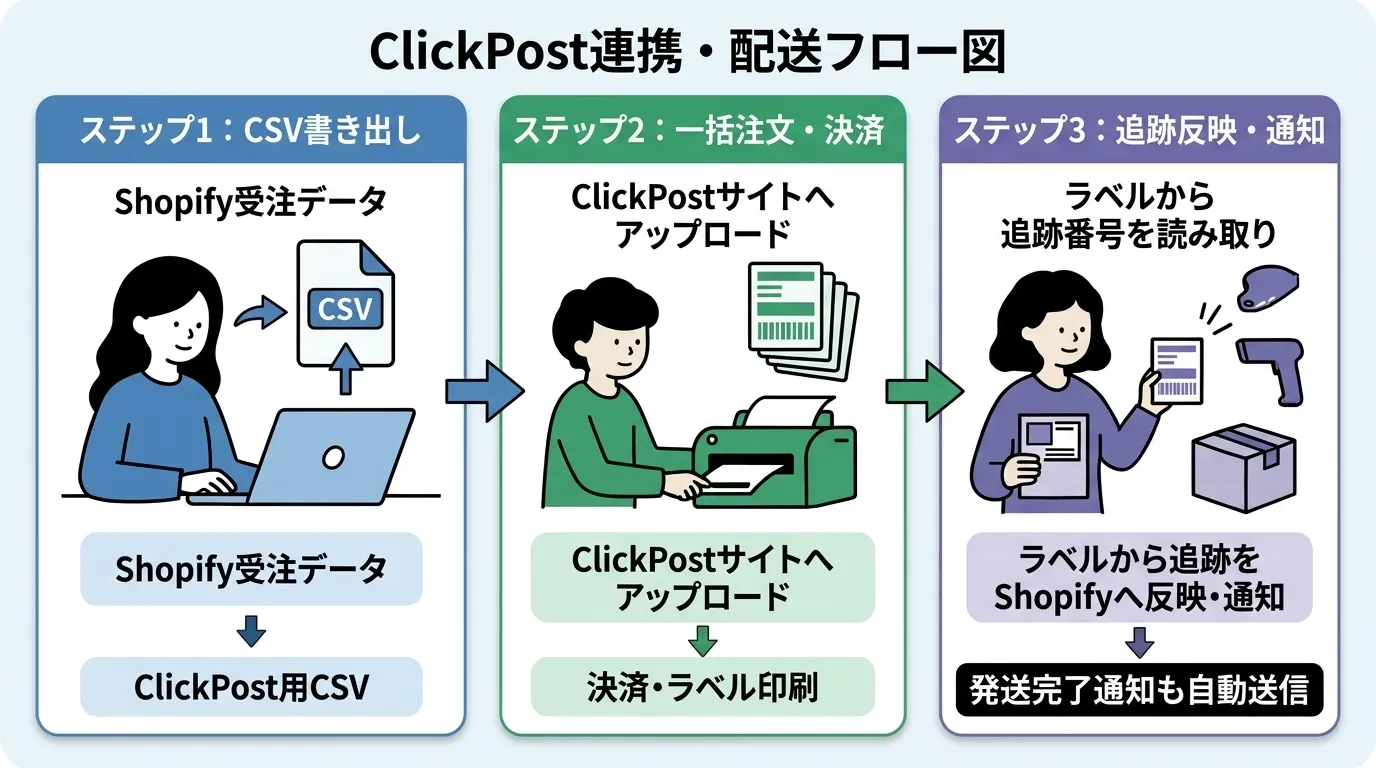
- CSV erstellen (App): Wählen Sie 1 bis 40 noch nicht versendete Bestellungen aus und laden Sie die CSV-Datei herunter, die sich in ClickPost importieren lässt. In der Bestellliste erscheinen von den unversendeten Bestellungen höchstens die neuesten 250. Es werden nicht unbedingt alle älteren unversendeten Bestellungen angezeigt.
- Anmeldung, Zahlung und Druck (Sie): Importieren Sie die CSV-Datei in die „Sammelanmeldung“ von ClickPost, bezahlen Sie das Porto, drucken Sie die Etiketten und kleben Sie sie auf die Pakete. Speichern Sie das PDF der Etiketten unverändert als Originaldatei.
- Sendungsnummern registrieren (App): Laden Sie das gespeicherte Original-PDF in die App hoch. Die App zeigt die ausgelesenen Sendungsnummern mit Bestellvorschlägen an; prüfen Sie diese und führen Sie die Registrierung aus. Dabei geht eine Versandbenachrichtigung per E-Mail an den Käufer.
Automatische Aufteilung der Adressen
In der ClickPost-CSV wird die Empfängeradresse auf vier Zeilen verteilt, jede Zeile mit höchstens 20 Zeichen in voller Breite. Fügen Sie die Adresse einer Shopify-Bestellung unverändert ein, passt sie manchmal nicht in dieses Format.
„Sofort versenden!“ gibt die Adresse in vier Zeilen aufgeteilt in der CSV aus. Jede Zeile fasst etwa 20 Zeichen in voller Breite; was nicht hineinpasst, wird am Ende möglicherweise abgeschnitten. Auch beim Inhalt der Sendung wird Text oberhalb der Obergrenze abgeschnitten. Zeichen, die Shift_JIS nicht darstellen kann, werden unter Umständen ersetzt. Prüfen Sie die heruntergeladene CSV-Datei daher einmal, bevor Sie sie importieren.
Sendungsnummern registrieren und Versandbenachrichtigung
Der Rückweg der Sendungsnummern ändert sich: Statt jede Bestellung einzeln abzugleichen und abzutippen, prüfen Sie Vorschläge und registrieren sie. Die Registrierung erfolgt jedoch nicht automatisch; die Prüfung liegt bei Ihnen.
Die App liest das bei ClickPost heruntergeladene Original-PDF aus und gleicht Sendungsnummern mit Bestellungen ab. Ist eine Bestellnummer vorhanden, wird sie auf exakte Übereinstimmung geprüft, andernfalls sucht die App anhand der Postleitzahl nach Vorschlägen. Gibt es mehrere Vorschläge, wählen Sie selbst aus.
Importiert werden kann nur das Original-PDF von ClickPost. Eingescannte PDFs sowie bearbeitete oder zusammengefügte PDFs werden nicht unterstützt. Pro Import sind 1 bis 2 Dateien mit je höchstens 10 MB und insgesamt höchstens 80 Etiketten möglich.
Mit der Registrierung wird die Sendungsnummer in der Shopify-Bestellung hinterlegt und eine Versandbenachrichtigung per E-Mail an den Käufer geschickt. So erhält der Käufer die Sendungsnummer und kann den Lieferstatus verfolgen. Diese Benachrichtigung lässt sich nicht ausschalten; prüfen Sie daher vor der Registrierung, ob Nummern und Bestellungen zusammenpassen. Eine erneute Registrierung für bereits versendete Bestellungen ist nicht vorgesehen.
Die Spezifikationen von ClickPost
Zur Orientierung hier die wichtigsten Spezifikationen von ClickPost. Sie entsprechen dem Stand nach der Änderung vom 1. Oktober 2026 und wurden am 14. Oktober 2026 geprüft.
| Punkt | Inhalt |
|---|---|
| Porto | Einheitlich 240 Yen (inkl. Steuer) im ganzen Land. Am 1. Oktober von 185 Yen angehoben |
| Größe | Summe aus drei Seiten bis 60 cm und längste Seite bis 34 cm, so dass die Sendung in einen Briefkasten passt. Mindestens 14 cm Länge × 9 cm Breite |
| Gewichtsgrenze | Bis 2 kg |
| Aufgabe | Grundsätzlich Einwurf in einen Briefkasten. Am Schalter nur Sendungen bis 3 cm Dicke, die eine der Ausnahmebedingungen erfüllen |
| Sammelanmeldung (CSV) | Pro Upload bis zu 40 Sendungen |
| Zahlung | Auf dem Bildschirm der Sammelanmeldung wählen Sie für jede Sendung, deren Porto Sie bezahlen möchten, „Zur Zahlung“ |
Preis und Testen
Die App kostet 8 USD im Monat und bietet eine kostenlose Testphase von 10 Tagen. Das Porto von Japan Post kommt zusätzlich zur App-Gebühr hinzu. Den aktuellen Preis finden Sie auf der Seite im Shopify App Store.
Am besten spielen Sie in der kostenlosen Testphase einige Ihrer gewohnten Sendungen komplett durch, von der CSV-Erstellung bis zur Registrierung der Sendungsnummern. So lässt sich leichter beurteilen, ob die App zu Ihrer Arbeitsweise passt.
Weiterführende Links:
- Über jizai.dev | Vorstellung des Entwicklers --- Vorstellung des Betreibers und Entwicklers
- App Store (Sofort versenden! for ClickPost)
- Shopify × ClickPost: Leitfaden zum Versand --- Der gesamte Ablauf von der Anmeldung bis zur Registrierung der Sendungsnummern
- Wie viel Arbeit spart die App für 8 US-Dollar im Monat? --- So testen Sie die kostenlose Testphase
Quellen: Shopify App Store, ClickPost, ClickPost-Hinweise von Japan Post, Aufgabe ab dem 1. Oktober (Japan Post), Detaillierter Ablauf der Sammelanmeldung (ClickPost). Geprüft am 14. Oktober 2026.