コンビニから発送できる配送サービス一覧|ファミマ・ローソン・セブン対応表
コンビニから発送できる配送サービスは、ヤマト系(ネコポス・宅急便コンパクト・宅急便)と日本郵便系(ゆうパケット・ゆうパック)のフリマアプリ連携が中心です。 クリックポストはコンビニから送れません。ポスト投函か郵便局窓口に限られます(2026年10月1日以降は原則ポスト投函。窓口は例外条件のみ)。
コンビニ × 主要サービス対応早見表
| サービス | ファミマ | ローソン | セブン | ミニストップ | 備考 |
|---|---|---|---|---|---|
| ネコポス(ヤマト) | ○ | — | ○ | — | ヤマト契約・フリマアプリ経由 |
| 宅急便コンパクト | ○ | — | ○ | — | 600円〜・専用BOX必須 |
| ヤマト宅急便 | ○ | — | ○ | — | 60サイズ〜 |
| ゆうパケット(メルカリ連携) | — | ○ | — | ○ | ゆうゆうメルカリ便 |
| ゆうパック(メルカリ連携) | — | ○ | — | ○ | 対面配達・集荷も可 |
| クリックポスト | × | × | × | × | ポスト投函/郵便局のみ(10/1〜原則ポスト) |
「コンビニが便利そうだから使いたい」と思っても、配送サービス側が対応していなければ選べません。クリックポストはコストと追跡のバランスで優秀(小型配送サービスの比較)ですが、発送場所はポスト・郵便局に限られます(10月1日以降は原則ポスト投函)。
この記事では、コンビニ別の対応サービス、発送手順、クリックポストの自宅発送との使い分けを、Shopifyオーナー視点で整理します。
なぜ発送場所の選び方で迷うのか
配送サービスごとに対応する発送場所が異なる
「自宅かコンビニか」を考える前に、まず確認すべきなのは、使っている配送サービスがどの発送場所に対応しているかです。
たとえばクリックポストの場合、発送できるのはポスト投函か郵便局の窓口への持ち込みだけです(2026年10月1日以降は原則ポスト投函となり、窓口は例外条件に限られます)。コンビニからは送れません。一方、ヤマト運輸のネコポスやゆうゆうメルカリ便のように、コンビニ発送に対応しているサービスもあります。
「コンビニが便利そうだからコンビニから出したい」と思っても、配送サービスが対応していなければ選べません。まずは自分が使っているサービスの対応状況を確認することから始まります。
「近所にポストがあるか」で最適解が変わる
自宅発送の便利さは、自宅周辺の環境に左右されます。徒歩1分の場所にポストがあれば自宅発送は非常に手軽ですし、最寄りのポストまで10分以上かかるなら、買い物のついでにコンビニで済ませたいと感じるのも自然です。
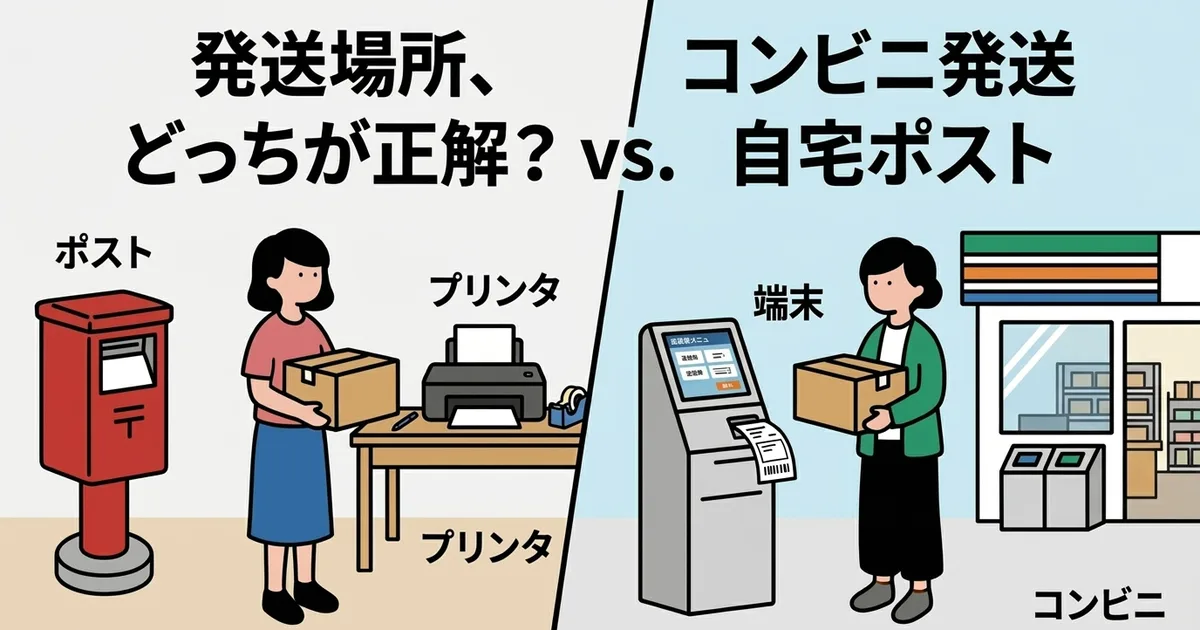
自宅発送とコンビニ発送の比較
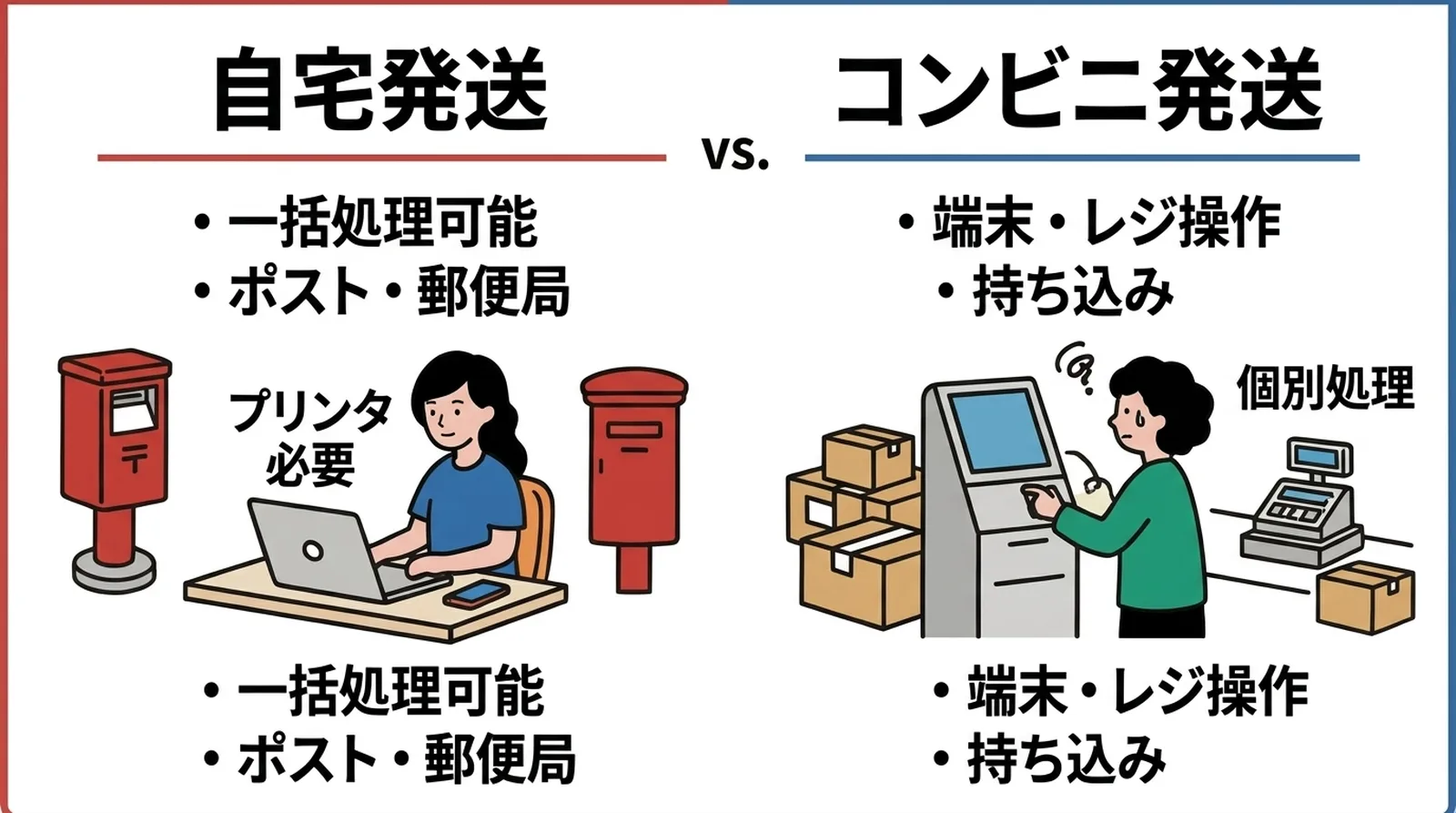
以下は、主な違いを比較した表です。クリックポストを含む自宅発送型のサービスと、コンビニ発送に対応したサービスを並べています。
| 項目 | 自宅発送(ポスト投函・郵便局持ち込み) | コンビニ発送 |
|---|---|---|
| 対応サービス例 | クリックポスト、定形外郵便、レターパック | ネコポス(ヤマト)、ゆうパケット(郵便局系フリマ連携)など |
| ラベル作成 | 自宅で印刷 | 店頭端末で出力、または自宅印刷 |
| 発送の時間帯 | ポスト投函なら24時間 | 店舗営業時間内(多くは24時間) |
| 持ち出す量の制限 | ポストに入る量(厚みに注意) | 店舗に持ち込める量 |
| CSV一括処理との相性 | 高い(自宅でラベル印刷→まとめて投函) | 低い(1件ずつ店頭処理が多い) |
| 集荷対応 | クリックポストは集荷不可。ゆうパック等は可 | なし(持ち込みのみ) |
クリックポストはコンビニ発送に対応していません。クリックポストで発送する場合は、ポスト投函か郵便局の窓口に持ち込む形になります(2026年10月1日以降は原則ポスト投函で、窓口は例外条件に限られます)。
クリックポストの発送場所と注意点
クリックポストを使っている場合、発送場所の選択肢は2つです。
ポスト投函
最寄りのポストに投函する方法です。24時間いつでも出せるため、発送時間の自由度が高いのが利点です。
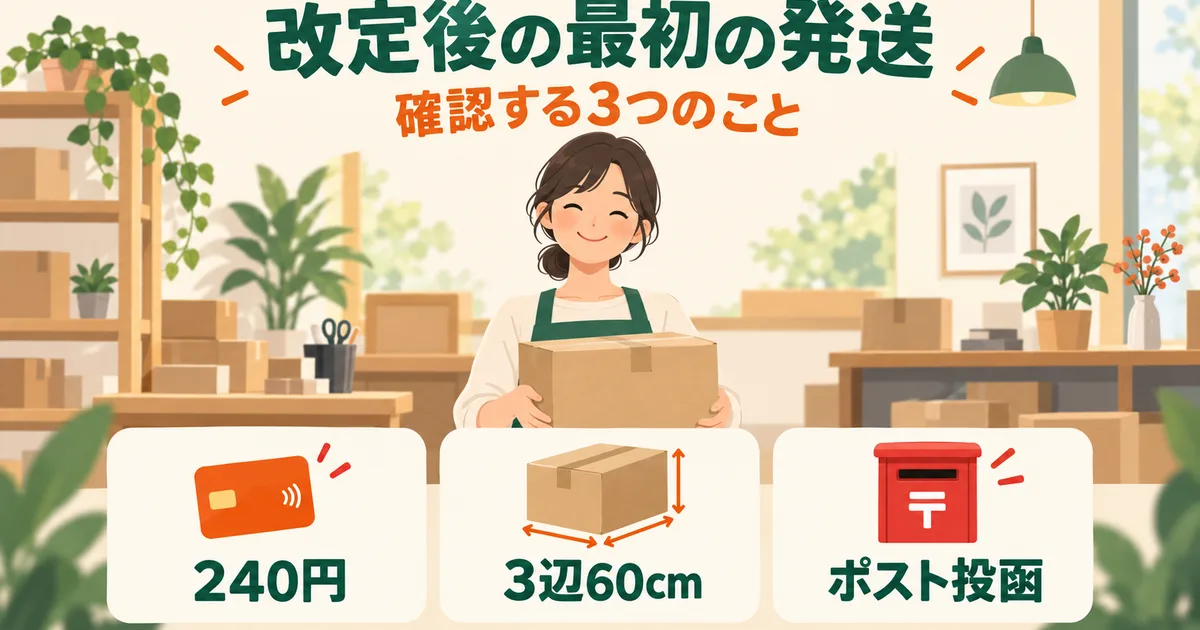
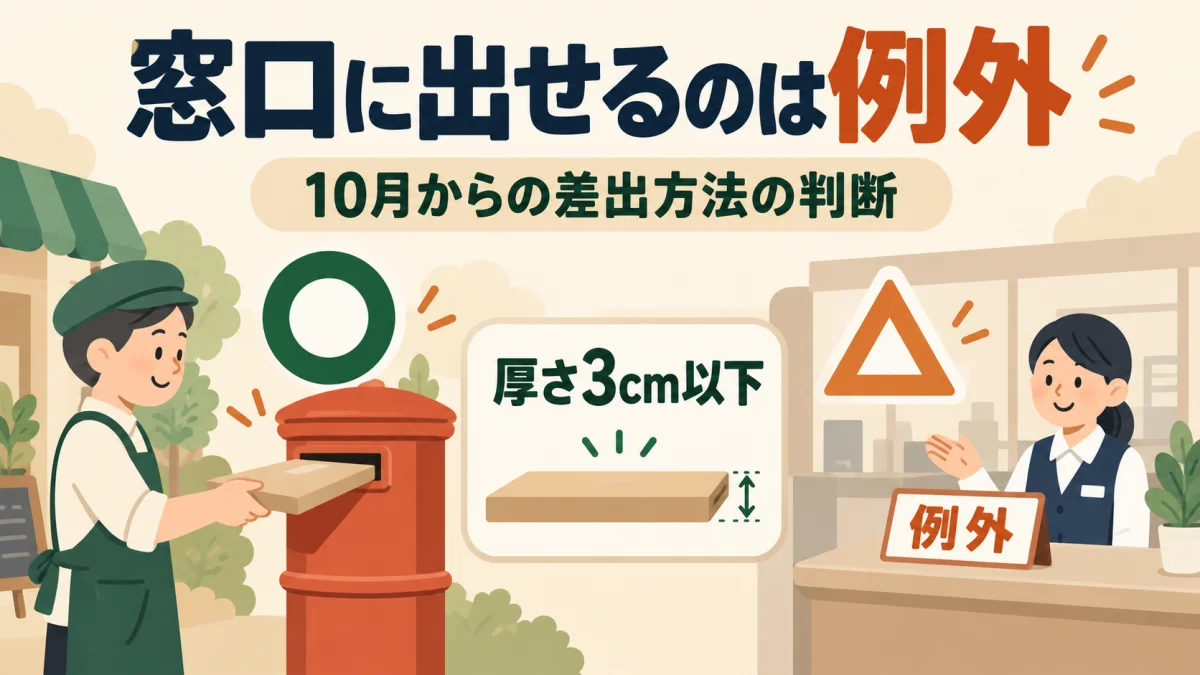
ただし注意点があります。クリックポストの上限は厚さ3cm・長辺34cm以内です(2026年9月30日まで。10月1日からは3辺合計60cm以内・長辺34cm以内に変更)。ポストの投函口に入らないサイズの荷物は、郵便局の窓口に持ち込む必要があります(10月1日以降の窓口差出は、規定寸法内でも投函口の横幅が足りない場合などの例外条件に限られ、厚さ3cm以下のものに限ります)。また、ポストの集荷は1日に1〜2回なので、投函時間によっては翌日の集荷になることもあります。
郵便局の窓口に持ち込み
ポストに入らないサイズの荷物や、まとまった件数を発送したいときは、郵便局の窓口に持ち込みます。窓口で受け付けてもらえるため、確実に発送できたか不安を感じずに済みます。なお、2026年10月1日以降の窓口差出は例外条件(差出箱の満杯・故障等、一度に投函できる量を超える見込み、規定寸法内でも投函口の横幅が足りない場合)に限られ、厚さ3cm以下の荷物に限ります。
私の場合、通常は自宅近くのポストに投函しています。ただ、10件を超える日や、厚みがギリギリの荷物があるときは郵便局に持ち込みます。ポストの投函口が荷物で詰まると他の方に迷惑がかかるので、件数が多い日は最初から郵便局と決めています。
集荷はクリックポストの対象外です。ゆうパックなどと異なり、自宅に集荷を依頼することはできません。自分で出しに行く前提で段取りを組む必要があります。
コンビニ発送を使う場合のワークフロー
クリックポスト以外の配送サービスで、コンビニ発送に対応しているものを使う場合のワークフローです。
コンビニ発送に対応している主なサービス
- ヤマト運輸の「宅急便コンパクト」「ネコポス」(ファミリーマート等)
- 日本郵便系のフリマアプリ連携サービス(ローソン等)
サービスごとに対応するコンビニが異なるため、利用前に確認が必要です。
コンビニ発送の流れ
- 配送サービスの管理画面またはアプリで送り状情報を登録
- 発行された二次元コードやバーコードをスマートフォンに保存
- コンビニ店頭の端末(ファミリーマートのFamiポート、ローソンのSmariなど)で送り状を出力
- レジまたは専用ボックスで荷物を預ける
コンビニ発送のメリットは、プリンターが不要な点と、外出ついでに出せる手軽さです。一方で、1件ずつ店頭端末を操作する必要があるため、まとまった件数の処理には向いていません。
コンビニ別 発送手順ガイド
コンビニからの発送を検討している方向けに、コンビニ別・サービス別の具体手順をまとめます。同じサービスでもコンビニによって端末名や操作が異なるため、事前に把握しておくと安心です。
ファミリーマートから発送する(ヤマト運輸系)
対応サービス: 宅急便、宅急便コンパクト、ネコポス(フリマアプリ連携時のみ)
手順:
- ヤマト運輸アプリ「クロネコメンバーズ」または連携フリマアプリで送り状情報を作成
- 二次元コードがスマホに発行される
- ファミマ店頭のマルチコピー機に二次元コードをかざす
- 「配送サービス」→「ヤマト運輸」を選択
- 発行された申込券を持ってレジに行き、荷物を渡す
- 控えを受け取って完了
所要時間: 1件あたり約3〜5分(行列がなければ)
ローソン・ミニストップから発送する(日本郵便系)
対応サービス: ゆうパケット、ゆうパック(ゆうゆうメルカリ便・らくらくメルカリ便の対極)
手順:
- メルカリ等のフリマアプリで「ゆうゆうメルカリ便」を選択
- 二次元コードまたは発送コードがアプリに発行される
- ローソン店頭のLoppi(ミニストップはSmariボックス or 端末)に二次元コードをかざす
- 発行された申込券を持ってレジに行き、荷物を渡す
- 控えを受け取って完了
所要時間: 1件あたり約3〜5分
セブン-イレブンから発送する(ヤマト運輸系)
対応サービス: 宅急便、宅急便コンパクト、ネコポス
手順:
- ヤマト運輸アプリまたはフリマアプリで送り状情報を作成
- 二次元コードがスマホに発行される
- セブン店頭のレジで直接二次元コードを提示(マルチコピー機は不要)
- レジで受付完了
- 控えを受け取って完了
所要時間: 1件あたり約2〜3分(他コンビニより速い)
コンビニ発送 × よくある失敗と対処
| 失敗例 | 原因 | 対処 |
|---|---|---|
| 二次元コードが読み取れない | スマホ画面の明るさ不足・画面保護フィルムの反射 | 画面を最大輝度に。読み取らないときはレジで手入力してもらう |
| 端末操作中にタイムアウト | 入力時間制限(5〜10分) | 送り状情報を先に全部入力してから端末に行く |
| サイズオーバーで断られる | 規定サイズを超過 | 事前に自宅でメジャー実測。3辺合計で判断 |
| 深夜の発送受付不可 | 一部コンビニは深夜帯の配送受付停止 | 事前に店舗に電話確認するか、ヤマト営業所を利用 |
クリックポストをコンビニから送る「裏技」は存在するか
結論: 存在しません。 クリックポストは日本郵便のサービスですが、コンビニから差し出すルート自体が提供されていません。
代替案は次の3つです。
- 郵便ポスト(コンビニ設置型含む)に投函 — 一部のローソンやファミマ店内には郵便ポストが設置されています。クリックポストのラベルを貼った荷物ならここから投函できます(コンビニのレジ経由ではない点に注意)
- 近くの郵便局の窓口に持ち込み — 土日祝は「ゆうゆう窓口」のある大きめの郵便局を利用(2026年10月1日以降、窓口での差出は例外条件に限られます)
- 類似サービスに乗り換え — コンビニ発送したいなら宅急便コンパクト(600円〜)やゆうパケット(フリマ連携)に切り替える
→ クリックポストvsゆうパケットvsネコポスの選び方 でコスト比較も確認できます。
「使い分け」の考え方
私自身、以前はコンビニ発送とクリックポストの両方を使っていた時期があります。軽量で薄いTRRSケーブルはクリックポストでポスト投函、少し厚みのある商品は別の配送サービスでコンビニに持ち込む、という形です。
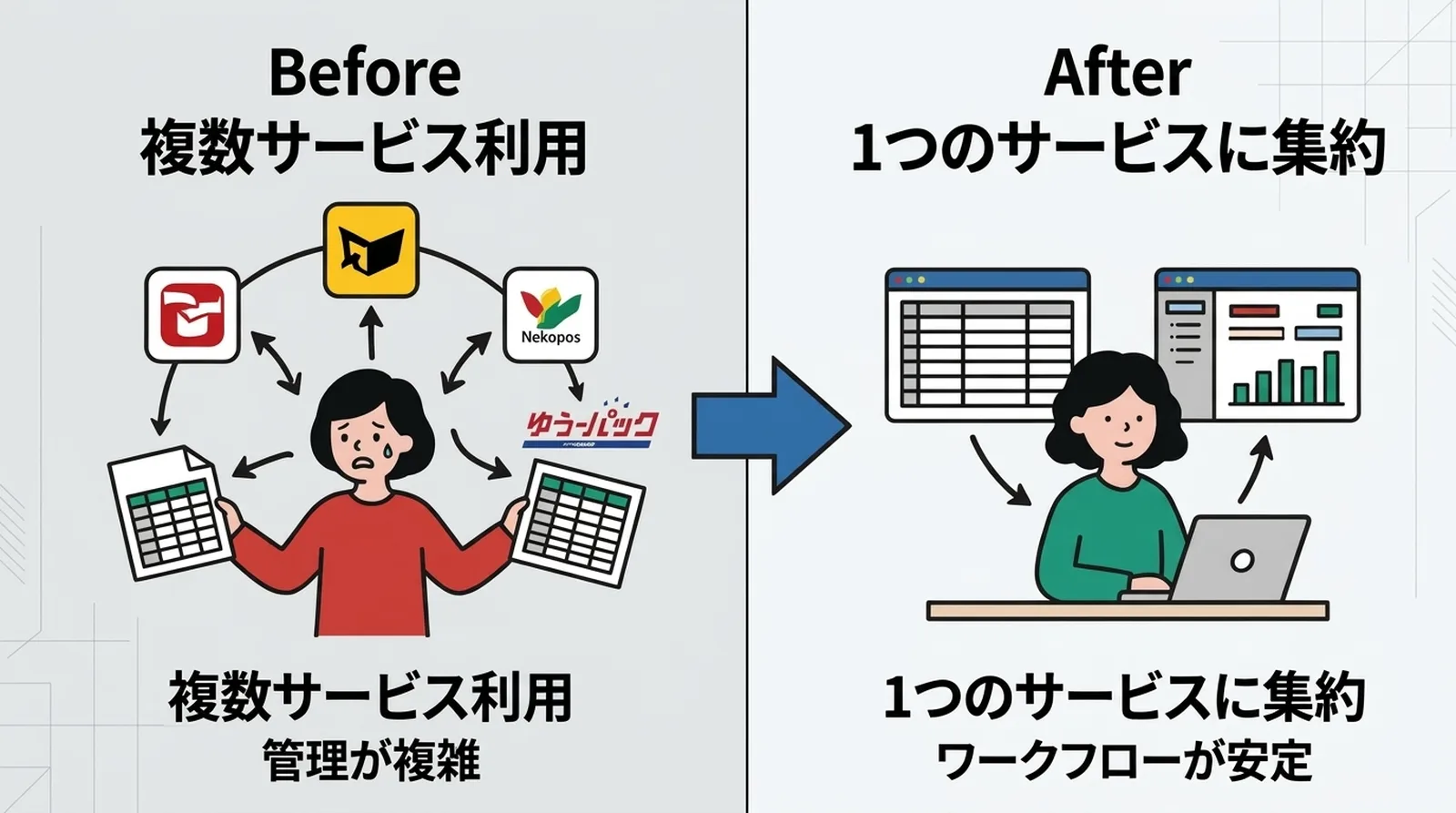
ただ、使い分けが増えると管理の手間も増えます。配送サービスごとにラベルの作成方法が異なり、追跡番号の管理も煩雑になるためです。件数が少ないうちは問題ありませんが、1日の発送が5件を超えてくると、1つのサービスに寄せた方が作業の流れは安定しました。
商品特性で判断する
| 商品の特徴 | 適した発送方法 |
|---|---|
| 厚さ3cm以内・重さ1kg以内 | クリックポスト(ポスト投函) |
| 厚さ3cm前後で判断が難しい | 郵便局の窓口に持ち込み(10月1日以降は例外条件のみ) |
| 厚さ3cm超・重量物 | ゆうパック、宅急便など(コンビニ持ち込みも可) |
| プリンターがない | コンビニ発送対応サービス |
※クリックポストの条件は2026年9月30日までのものです。10月1日からは「3辺合計60cm以内・長辺34cm以内・重さ2kg以内・かつ郵便差出箱に投函可能なもの」に変わるため、厚さ3cm超・重量1kg超でも条件を満たせば送れる場合があります。
生活リズムで判断する
毎日決まった時間にポストや郵便局に行ける方は、自宅発送が効率的です。通勤や買い物の途中にコンビニに寄る方が自然なら、コンビニ発送の方が作業の流れに組み込みやすいはずです。
どちらかに無理に統一する必要はありません。大切なのは、発送場所が決まっていることで毎回の判断がなくなることです。
クリックポストの自宅発送ワークフロー
クリックポストをメインの配送手段にしている場合の、1日の作業の流れです。
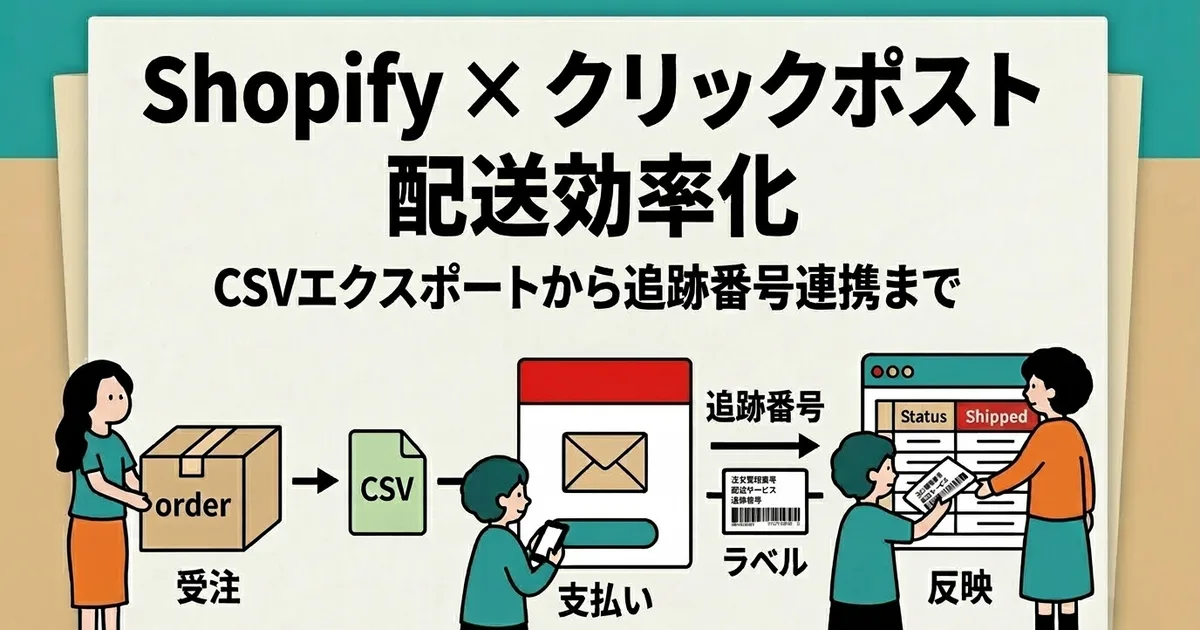
- アプリで未発送注文を確認し、CSVをエクスポート
- クリックポストのまとめ申込にCSVをアップロードし、支払手続き
- 発送ラベルをまとめ印字(1回最大20件、A4に4面ずつ)
- ラベルを切り離し、商品を梱包してラベルを貼付
- 発送ラベルをアプリに取り込み、追跡番号を一括反映
- ポストに投函、または郵便局の窓口に持ち込み(10月1日以降は原則ポスト投函。窓口は例外条件のみ)
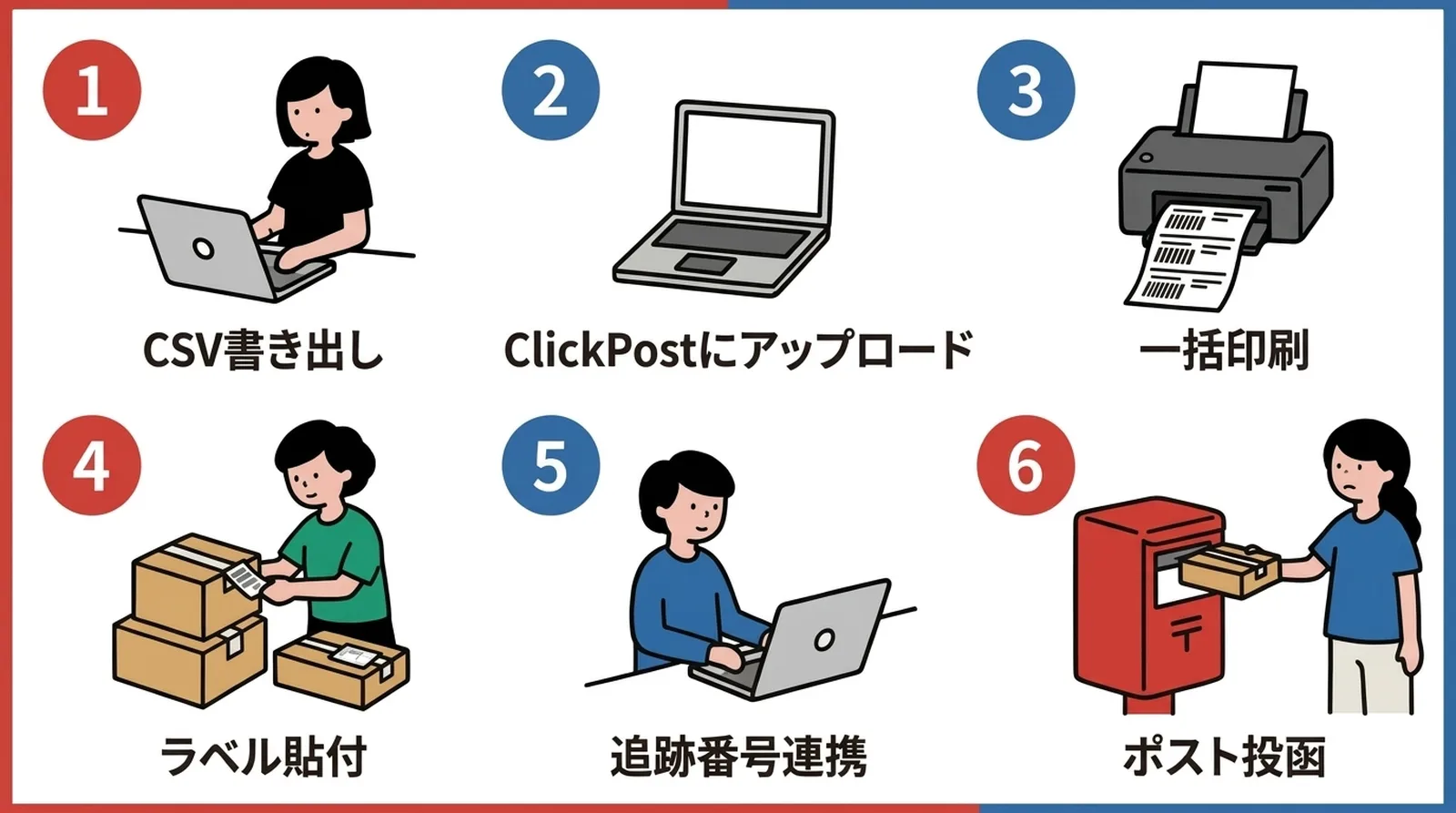
この手順であれば、10件の発送を15分程度で処理できます。CSVによる一括処理とポスト投函の組み合わせは、自宅発送の利点を最大限に活かせる形です。
よくある疑問
Q. クリックポストはコンビニから発送できる?
できません。クリックポストの発送場所は、ポスト投函か郵便局の窓口への持ち込みに限られます(2026年10月1日以降は原則ポスト投函で、窓口は例外条件に限られます)。コンビニから発送したい場合は、コンビニ発送に対応した別の配送サービスを選ぶ必要があります。
Q. ポスト投函と郵便局持ち込み、どちらが速く届く?
大きな差はありません。ポスト投函の場合、集荷のタイミングによっては郵便局持ち込みより数時間遅れることはあります。ただし、配達日数としてはどちらも同じ扱いです(いずれも9月30日までの差出方法の場合です。10月1日以降は原則ポスト投函で、窓口は例外条件に限られます)。当日中に届けたい場合はいずれの方法でも対応できないため、速達やゆうパックなど別の手段を検討します。
Q. 自宅発送とコンビニ発送を併用してもいい?
併用は可能ですが、配送サービスが2つ以上になると追跡番号の管理や作業の流れが複雑になります。メインの配送手段を1つ決めて、例外的に別のサービスを使う形にすると、日々の作業が安定します。
まとめ
自宅発送とコンビニ発送は、どちらが正解ということではなく、使っている配送サービスと生活スタイルによって最適な選択が変わります。
クリックポストを使う場合はポスト投函か郵便局への持ち込みが前提です(2026年10月1日以降は原則ポスト投函で、窓口は例外条件に限られます)。CSV一括処理と自宅でのラベル印刷を組み合わせると、コンビニに行く手間なく発送が完結します。一方、コンビニ発送は外出ついでに出せる手軽さがありますが、対応する配送サービスが限られ、まとまった件数の処理には不向きです。
発送場所を固定してしまえば、「今日はどこから出そう」という迷いがなくなります。CSVエクスポートから追跡番号の反映まで自宅で一括処理したい方は、瞬時に発送!for クリックポストもご覧ください。
あわせて読みたい
- Shopify×クリックポスト発送の効率化 — CSV出力から追跡番号反映まで実践フロー
- クリックポスト185円(10/1〜240円)vsゆうパケット250円〜(10/1〜360円) — 9月30日までは、厚さ3cm・1kg以内ならクリックポスト(全国一律185…