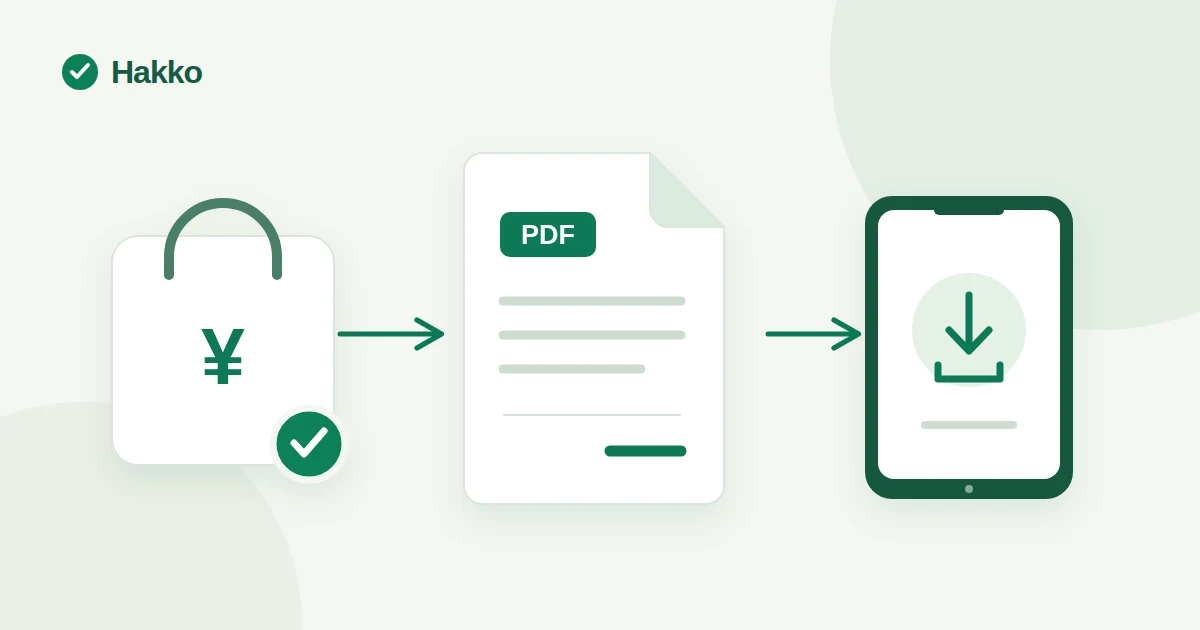
Om Shopifys utskrift av orderuppgifter räcker kan du börja med standardfunktionen. Om du också vill utfärda kvitton efter betalning, mejla dem eller göra dem tillgängliga för nedladdning kombinerar du en kvittoapp med rätt butiksinställningar.
När kvittoförfrågningarna blir fler bör du först ta reda på vad som tar mest tid: att skapa en orderkopia, utfärda ett dokument till kunden eller rätta mottagarens namn. Du behöver inte flytta arbete till en app om Shopifys standardfunktioner redan täcker det.
Skilj mellan orderkopia och kundkvitto
Shopifys orderutskrift i admin kan räcka om du bara behöver en kopia av orderuppgifterna. Om du behöver anpassade dokument, automatisk utfärdning efter betalning eller leverans till kunden jämför du de behoven med standardutskriften.
Shopifys guide om utskrift av ordrar beskriver hur du skriver ut en grundläggande ordersammanfattning och följesedlar från admin. En utskriven ordersida innehåller även kommentarer i orderns tidslinje. Du måste slutföra en order som ett utkast innan du kan skriva ut den som en vanlig order. Om du behöver en kopia för lagret eller bokföringen kan du börja med den här funktionen.
| Arbetet du vill minska | Alternativ att överväga | Arbete eller kontroller som återstår |
|---|---|---|
| Spara en pappers- eller PDF-kopia av en order | Skriv ut ordern från Shopify-admin | Öppna ordern och skriv ut den vid behov |
| Skapa fakturor eller följesedlar för flera ordrar | Shopify Order Printer | Välj ordrar och dokument och skriv sedan ut dem |
| Utfärda kvitto efter betalning och göra det tillgängligt för kunden | En app som stöder utfärdning och leverans | Ställ in och testa utfärdningsregler, leveransläge och kundsidor |
Shopify Order Printer kan skriva ut fakturor, följesedlar och plocklistor. Den hanterar upp till 50 ordrar per utskrift. För större mängder kan du dela upp arbetet eller exportera ordrarna till CSV. Det är ett alternativ om din huvudsakliga uppgift är att samla flera ordrar i ett gemensamt utskrifts- eller PDF-flöde.
Håll isär kvitton för butiksköp och kvitton för onlineordrar. Shopify POS stöder utskrift och e-post eller SMS av kvitton för POS-transaktioner, och det finns en rutin för att skriva ut dem igen. Läs Shopifys guide till POS-kvitton om du ser över kvittohanteringen i din fysiska butik.
Ställ in företagsuppgifter innan du automatiserar kvitton efter betalning
Om du ofta skapar kvitton manuellt för betalda ordrar kan en apps inställning för automatisk utfärdning hjälpa. Hakko beskriver i sin produktinformation hur du ställer in företagsuppgifter, utfärdar kvitton när betalningen är slutförd, skickar dem via e-post och låter kunder ladda ner dem.
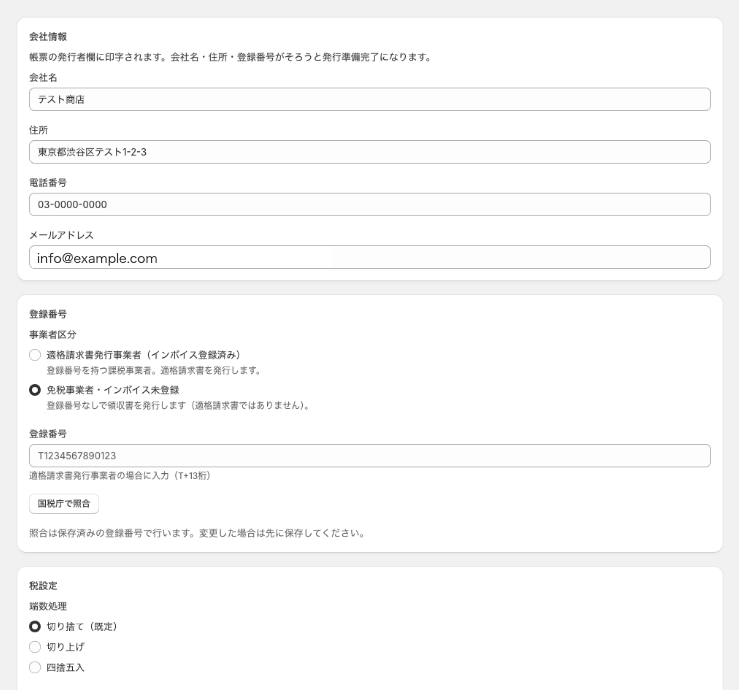
Kontrollera inställningarna i den här ordningen:
- Anpassa företagsuppgifterna efter din verksamhet. Kontrollera och spara utfärdarens namn, adress och kontaktuppgifter i Hakko-inställningarna. Om du använder en logotyp eller ett registreringsnummer kontrollerar du att uppgifterna stämmer med ditt företag. Bilden hjälper dig att hitta inställningarna; synliga värden i fälten betyder inte att din butik har slutfört konfigurationen.
- Kontrollera automatisk utfärdning efter betalning. Aktivera och spara 'Utfärda automatiskt när betalningen är slutförd'. Ordern måste vara betald och företagsuppgifterna måste vara inställda. Kvittona i den här artikeln gäller ordrar i JPY; ordrar i andra valutor kan varken utfärdas automatiskt eller manuellt. Utgå inte från att tidigare ordrar utfärdas automatiskt efter att du ändrat inställningen; sök efter ordernumret i dokumentlistan.
- Välj hur kvitto-mejl ska skickas. 'Automatiskt e-postmeddelande (standard)' skickar kvittot till kundens e-postadress på ordern efter utfärdandet; om ordern saknar e-post skickas inget. 'Manuellt e-postmeddelande' skickar från dokumentlistan. 'Endast nedladdningslänk' skickar inget mejl och använder nedladdningslänken i kundkontot. När du skickar manuellt fyller du i en adress i det valfria fältet 'Mottagarens e-postadress' om ordern saknar kundens e-post eller om du vill använda en annan adress. Lämnar du fältet tomt används kundens e-post på ordern; om ingen adress finns skickas inget. Öppna inställningarna igen efter att du sparat för att kontrollera valet.
- Kontrollera sidorna som kunderna ser. Kvittolänken visas automatiskt efter orderraderna på tack-sidan direkt efter köpet; du behöver inte placera den i redigeraren. Om kunder även ska hitta kvitton senare på orderstatussidan eller i kundkonton lägger du till och sparar appvisningen enligt Shopifys guide till kassaredigeraren och guiden för att anpassa kundkonton.
Andra dokument kan ha andra inställningar, till exempel en faktura som skapas genom att du anger ett försäljningsbelopp eller en följesedel som skapas från en order. Artikeln handlar främst om kvitton för Shopify-ordrar efter att betalningen har slutförts.
Kontrollera var kunderna kan ladda ner sina kvitton
Om kunder ska hämta kvittot utan e-post väljer du 'Endast nedladdningslänk'. Om de även ska hitta kvittot senare på orderstatussidan eller i kundkontot lägger du till och sparar appvisningen i Shopify-redigeraren.
Öppna Inställningar > Kassa i Shopify-admin för att granska den aktuella konfigurationen, bland annat orderstatussidan, tack-sidan och kundkonton. Hakkos kvittolänk visas automatiskt efter orderraderna på tack-sidan direkt efter köpet; butiken behöver inte placera den i redigeraren. Om kunder ska hitta kvittot senare på orderstatussidan eller i kundkontot lägger du till och sparar appvisningen på den relevanta sidan enligt Shopifys guide till kassaredigeraren och guiden för att anpassa kundkonton. I Hakkos FAQ finns också anvisningar för kundsidorna.
Tack-sidan visas en gång direkt efter köpet. Orderstatussidan kan öppnas igen för en viss order, och kundkonton innehåller orderhistorik. Stanna därför inte vid att länken syntes direkt efter köpet; testa också om kunden kan hitta tillbaka till kvittot senare. Om appvisningen saknas byter du sida i sidväljaren och kontrollerar appavsnittet, om visningen har lagts till och om ändringarna har sparats.
Kontrollera förhandsvisningen i redigeraren innan du testar med en riktig order och öppna PDF-filen från en testorder. Se om betalningsmetod, kundens e-postadress och orderstatussida liknar förhållandena i din butik. Om butiken använder kundkonton kontrollerar du även att kunden kan logga in och öppna rätt order.
Rätta mottagarens namn och behåll originaldokumentet
Om kunder ber dig ändra mottagarens namn avgör du om de får skicka ändringsförfrågningar eller om bara butiken ska göra korrigeringar. Om du utfärdar ett korrigerat dokument separat i stället för att skriva över originalkvittot kan du senare jämföra vad som skickades och när.
Om du tar emot ändringsförfrågningar kan kunder skicka dem från sitt konto. Granska och godkänn förfrågan i admin innan du utfärdar det korrigerade dokumentet. Om butiken sköter korrigeringarna själv letar du upp kvittot i dokumentlistan och väljer 'Ändra mottagare / utfärda igen'. Även om kunder inte kan skicka förfrågningar bör du kontrollera den manuella korrigeringsrutinen i förväg.
Exempel: Du kan ha utfärdat ett kvitto i en persons namn och senare fått en begäran om att använda företagsnamnet i stället. Matcha ordernumret med kunden och bekräfta det önskade företagsnamnet. Kontrollera efter den nya utfärdningen att det korrigerade dokumentet syns i listan och att originalet finns kvar med statusen ersatt. Du behöver inte ta bort ett redan skickat dokument eller ändra själva ordern.
Om en kundförfrågan inte visas kontrollerar du policyn för mottagarnamn i butiksinställningarna och om appvisningen har lagts till i kundkontot. Om inställningarna kräver godkännande från butiken betyder en mottagen förfrågan inte att Hakko redan har utfärdat ett korrigerat kvitto.
Ta reda på separat varför kvitto, mejl eller återbetalningsdokument saknas
När en kund säger att kvittot inte kommit fram bör du först avgöra om dokumentet saknas eller om bara mejlet uteblev. Återbetalningsdokument har andra inställningar och villkor än kvitton som utfärdas efter betalning.
| Symptom | Kontrollera först | Prova sedan |
|---|---|---|
| Inget kvitto i listan för en betald order | Betalningsstatus i Shopify, inställningen för automatisk utfärdning, sparade företagsuppgifter och om ordern är i JPY | Leta efter en gransknings- eller felnotis på appens startsida och sök sedan efter ordernumret i dokumentlistan. Ordrar i andra valutor är undantagna. Utgå inte från att ordrar före en inställningsändring har utfärdats automatiskt; kontrollera listan och utfärda manuellt vid behov. |
| Kvittot står som utfärdat, men mejlet kom inte fram | Valt läge — 'Automatiskt e-postmeddelande (standard)', 'Manuellt e-postmeddelande' eller 'Endast nedladdningslänk' — och orderns kundmejl | Kontrollera att ordern har en kundadress vid automatisk e-post och titta i inkorgen och skräpposten. Vid manuell e-post öppnar du utskicksskärmen i listan och fyller i 'Mottagarens e-postadress' endast om ordern saknar e-post eller du vill använda en annan adress. Med endast nedladdningslänk hämtas kvittot från kundkontot. |
| Nedladdningen syns inte på kundsidan | Orderstatussidan eller kundkontot som valts i redigeraren, appavsnittet och om ändringarna har sparats | Öppna redigerarna för kassan och kundkonton och kontrollera i förhandsvisningen att appvisningen har lagts till på rätt sida. |
| Återbetalningsdokument saknas efter en återbetalning | Om återbetalningen utfördes i Shopify-admin, inställningen för automatisk utfärdning, originalkvitto eller faktura och minimibeloppet | Automatisk utfärdning hoppar över återbetalningar under 'Minimibelopp för att hoppa över automatisk utfärdning (inklusive skatt, JPY)'. Värdet 0 tar bort beloppsbaserade undantag; maxbeloppet är 10 000. Inget dokument utfärdas ändå för en återbetalning på 0. Minimibeloppet gäller inte manuell utfärdning. |
Återbetalningsdokument har en egen inställning, separat från automatisk kvittoutfärdning. Att ändra orderns totalsumma genomför inte en återbetalning. Kontrollera att butiken utförde återbetalningen i Shopify-admin och att den syns i återbetalningshistoriken. Kontrollera sedan att originalkvittot eller fakturan finns och att automatisk utfärdning vid återbetalning är aktiverad. Återbetalningar under 'Minimibelopp för att hoppa över automatisk utfärdning (inklusive skatt, JPY)' utfärdas inte automatiskt. Värdet 0 tar bort beloppsbaserade undantag och maxbeloppet är 10 000; inget dokument utfärdas ändå för en återbetalning på 0. Minimibeloppet gäller inte manuell utfärdning.
Testa hela flödet med en order
Innan du berättar för kunder hur de får ett kvitto bör du testa utfärdning, PDF och leveranssätt med en testorder. Att en inställning finns i appen visar inte att mejl eller kundsidor fungerar i din butik.
- Skapa en testorder och anteckna ordernummer, kundens e-postadress och betalningsstatus.
- Öppna företagsuppgifter, automatisk utfärdning och e-postläge. Kontrollera att värdena passar din butik. Kvittona som beskrivs här gäller ordrar i JPY.
- Markera testordern i JPY som betald och kontrollera att kvittot visas i appens dokumentlista.
- Öppna den utfärdade PDF-filen och kontrollera att ordernummer, mottagare, varor och belopp stämmer med ordern. Den här kontrollen i sig avgör inte om dokumentet är lämpligt för skatteändamål.
- Med 'Automatiskt e-postmeddelande (standard)' öppnar du mejlet och följer länken till PDF-filen. Med 'Manuellt e-postmeddelande' öppnar du utskicksskärmen i listan och fyller i 'Mottagarens e-postadress' om ordern saknar kundens e-post eller du behöver en annan adress. Med 'Endast nedladdningslänk' loggar du in på kundkontot och hämtar kvittot.
- Om du rättar mottagarnamn testar du att ett separat korrigerat dokument visas och att originalet finns kvar i listan. Om du använder automatisk återbetalning testar du dess separata inställningar med en återbetalning på testordern.
Kontrollera till sist att kvittot utfärdades, att kunden kan hämta det på det valda sättet och att du fortfarande hittar originalet efter en namnändring. En logg över skickade mejl bevisar inte att kunden öppnade PDF-filen.
Vanliga frågor
Kan jag hantera kvitton med bara Shopifys standardfunktioner?
Shopifys orderutskrift kan räcka om du bara behöver en kopia av orderuppgifterna. Shopify Order Printer är också ett alternativ för att skriva ut anpassade fakturor och följesedlar i omgångar. Bedöm separat om du behöver automatisk kvittoutfärdning efter betalning, självbetjäningsnedladdning för kunder eller möjlighet att ändra mottagarens namn.
Vad ska jag kontrollera om en betald order saknar kvitto?
Kontrollera betalningsstatusen, om Hakko-inställningen 'Utfärda automatiskt när betalningen är slutförd' är aktiverad och om företagsuppgifterna har sparats. Kvitton för onlineordrar som beskrivs här gäller bara ordrar i JPY; ordrar i andra valutor kan varken utfärdas automatiskt eller manuellt. Om du ändrade inställningen senare ska du inte anta att tidigare ordrar utfärdades automatiskt. Sök på ordernumret i dokumentlistan för att se om ett kvitto finns.
Vad gör jag om kunden inte får kvittot via e-post?
Kontrollera först om ett utfärdat kvitto finns i dokumentlistan och vilket läge som är valt: 'Automatiskt e-postmeddelande (standard)', 'Manuellt e-postmeddelande' eller 'Endast nedladdningslänk'. Om ordern saknar kundens e-postadress skickas inget automatiskt mejl. När du skickar manuellt fyller du i en adress i det valfria fältet 'Mottagarens e-postadress' på utskicksskärmen om ordern saknar kundens e-post eller om du vill använda en annan adress. Om du lämnar fältet tomt används kundens e-postadress på ordern; om ingen av adresserna finns skickas inget. 'Endast nedladdningslänk' skickar inget mejl; kunden använder länken i sitt kundkonto. Vid automatisk e-post bör du också kontrollera inkorgen och skräpposten.
Försvinner originalkvittot om mottagarens namn är fel?
Originaldokumentet skrivs inte över; ett separat dokument utfärdas med det korrigerade namnet. Om du tar emot ändringsförfrågningar från kunder granskar du dem i admin och godkänner dem innan du utfärdar ett nytt dokument. Om kunden inte ser förfrågan eller nedladdningsvyn kontrollerar du appinställningarna och Shopifys redigerare för kassan och kundkonton.
Vad händer med originalkvittot när jag återbetalar en order?
Återbetalningsdokumentet utfärdas separat och originalkvittot finns kvar. Kontrollera att du har genomfört återbetalningen i Shopify-admin, att automatisk utfärdning vid återbetalning är aktiverad och att det finns ett ursprungligt kvitto eller en faktura. Om du ställer in ett 'Minimibelopp för att hoppa över automatisk utfärdning (inklusive skatt, JPY)' utfärdas återbetalningar under beloppet inte automatiskt. Värdet 0 tar bort beloppsbaserade undantag, men inget dokument utfärdas för en återbetalning på 0. Minimibeloppet gäller inte vid manuell utfärdning.
Kan jag skriva ut dokument för flera ordrar samtidigt?
Ja. Shopify Order Printer kan skriva ut fakturor, följesedlar och plocklistor för upp till 50 ordrar åt gången. I Hakko väljer du utfärdade dokument i listan för att skapa en samlad PDF, skriva ut dem tillsammans eller exportera dem som en ZIP-fil. I båda fallen behöver du fortfarande välja dokumenten, så det fyller en annan funktion än automatisk utfärdning efter betalning.
Välj den metod som passar arbetet
Om Shopifys standardutskrift ger dig de dokument du behöver kan du fortsätta använda den. Överväg Order Printer om du vill skriva ut flera dokument tillsammans och en app för automatisk utfärdning om du vill minska stegen från betalning till att kunden får tillgång. Testa ordervillkoren och kundsidorna innan du använder en metod i det löpande arbetet.
JizaiDev utvecklar och tillhandahåller Hakko. Artikeln är ingen oberoende produktrecension; den jämför Hakkos beskrivna funktioner med Shopifys standardutskrifter så att du kan välja det som passar. Läs om Hakkos funktioner och installation och se vanliga frågor. Om du vill testa appen kan du starta den kostnadsfria testperioden på 10 dagar i Shopify App Store och kontrollera villkoren på appsidan.
Vi kontrollerade Shopifys information om orderutskrift, Order Printer, kassaredigeraren och kundkonton, POS-kvitton samt Hakkos offentliga produktinformation den 2026-10-15. Stegen i artikeln är inte en redogörelse för testordrar som körts i varje butik. För skatte- eller juridisk behandling och hur dokument används i din verksamhet bör du rådfråga en kvalificerad expert eller offentlig instans utifrån dina transaktioner. Fler artiklar om Shopify-drift finns på JizaiDev-bloggen.