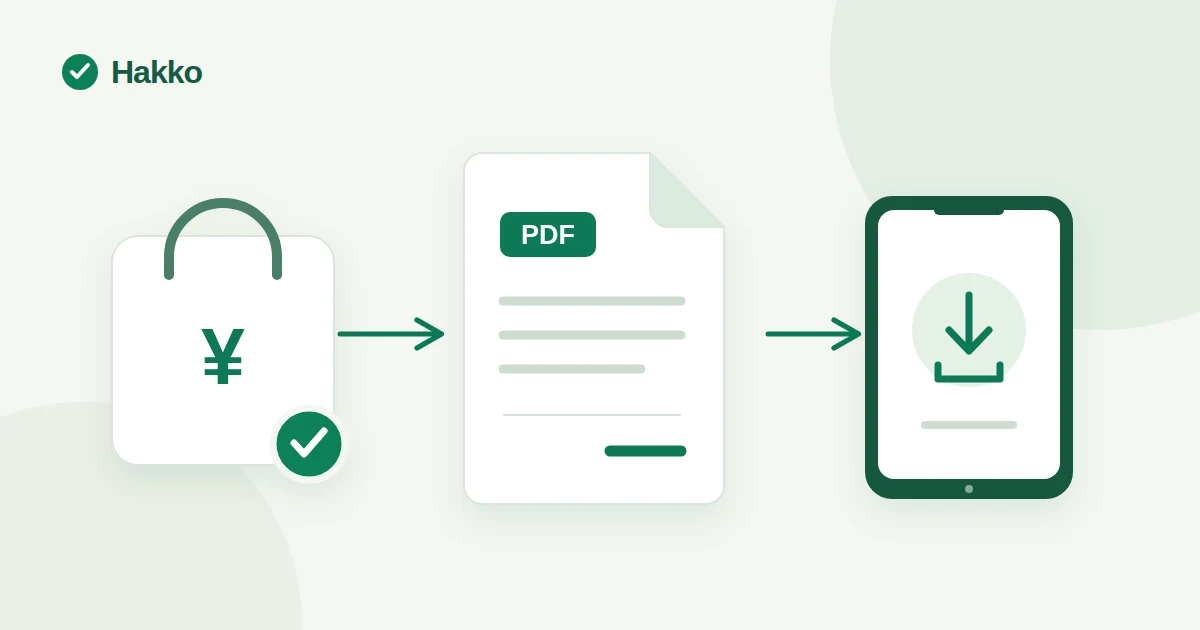
Se a impressão dos dados do pedido da Shopify for suficiente, comece pelo recurso padrão. Se você também quiser emitir recibos após o pagamento, enviá-los por e-mail ou disponibilizá-los para download, combine um app de recibos com as configurações adequadas da loja.
Quando os pedidos de recibo aumentarem, identifique primeiro qual tarefa consome mais tempo: preparar uma cópia do pedido, emitir um documento para o cliente ou corrigir o nome do destinatário. Não é necessário transferir para um app as tarefas que os recursos padrão da Shopify já atendem.
Diferencie uma cópia do pedido de um recibo para o cliente
A impressão de pedidos no admin da Shopify pode ser suficiente se você só precisa de uma cópia dos dados do pedido. Se precisa de documentos personalizados, emissão automática após o pagamento ou entrega ao cliente, compare essas necessidades com o recurso padrão de impressão.
O guia da Shopify para imprimir pedidos explica como imprimir um resumo básico e guias de remessa pelo admin. A página impressa do pedido inclui os comentários da linha do tempo. Você precisa concluir um pedido de rascunho antes de imprimi-lo como pedido normal. Se precisa de uma cópia para o estoque ou para seus registros, teste esse recurso primeiro.
| Tarefa que você quer reduzir | Opção a considerar | Trabalho ou verificações que continuam |
|---|---|---|
| Guardar uma cópia impressa ou em PDF de um pedido | Imprimir o pedido pelo admin da Shopify | Abrir o pedido e imprimir quando necessário |
| Criar faturas ou guias de remessa de vários pedidos | Shopify Order Printer | Selecionar os pedidos e documentos e imprimi-los |
| Emitir um recibo após o pagamento e disponibilizá-lo ao cliente | Um app que ofereça emissão e entrega | Configurar e testar as regras de emissão, o modo de entrega e as páginas do cliente |
O Shopify Order Printer imprime faturas, guias de remessa e listas de coleta. É possível imprimir até 50 pedidos por vez. Para uma lista maior, divida o trabalho ou considere exportar os pedidos para CSV. É uma opção se sua principal tarefa é reunir vários pedidos em um único processo de impressão em papel ou PDF.
Separe os recibos de vendas presenciais dos recibos de pedidos online. O Shopify POS permite imprimir, enviar por e-mail ou por SMS recibos de transações POS e tem um procedimento para reimprimi-los. Consulte o guia da Shopify sobre recibos do POS se estiver revisando o processo da loja física.
Configure os dados da empresa antes de automatizar recibos após o pagamento
Se você costuma criar manualmente recibos de pedidos pagos, a configuração de emissão automática de um app pode ajudar. As informações do produto Hakko descrevem como configurar os dados da empresa, emitir recibos quando o pagamento é concluído, enviá-los por e-mail e permitir que os clientes façam o download.
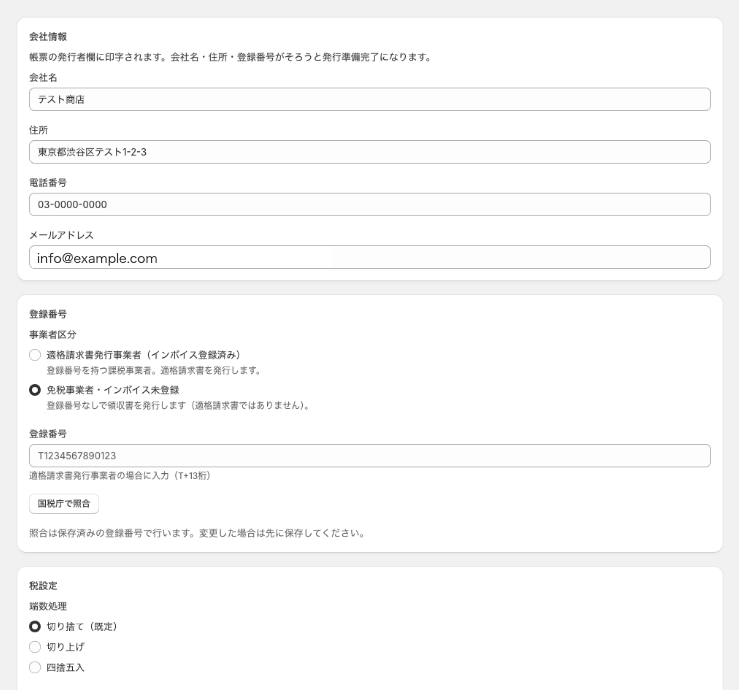
Confira as configurações nesta ordem:
- Adapte os dados da empresa ao seu negócio. Nas configurações do Hakko, confira e salve o nome, o endereço e os dados de contato do emissor. Se usar um logotipo ou número de registro, confira se correspondem às informações da sua empresa. A captura ajuda a localizar as configurações; os valores visíveis nos campos não significam que sua loja concluiu a configuração.
- Confira a emissão automática após o pagamento. Ative e salve 'Emitir automaticamente quando o pagamento for concluído'. O pedido precisa estar pago e os dados da empresa precisam estar configurados. Os recibos deste artigo são para pedidos em JPY; pedidos em outras moedas não são elegíveis para emissão automática nem manual. Depois de alterar a configuração, não presuma que pedidos anteriores serão emitidos automaticamente; pesquise o número do pedido na lista de documentos.
- Escolha como enviar os e-mails dos recibos. 'E-mail automático (padrão)' envia o recibo ao e-mail do cliente no pedido depois da emissão; se o pedido não tiver e-mail, nada será enviado. 'E-mail manual' permite enviar pela lista de documentos. 'Somente link de download' não envia e-mail e usa o link de download na conta do cliente. No envio manual, informe um endereço no campo opcional 'E-mail do destinatário' se o pedido não tiver o e-mail do cliente ou você quiser usar outro endereço. Se deixar o campo vazio, será usado o e-mail do cliente no pedido; se nenhum endereço estiver disponível, nada será enviado. Abra as configurações novamente depois de salvar para confirmar sua escolha.
- Confira as páginas que os clientes vão ver. O link do recibo aparece automaticamente depois dos itens do pedido na página de agradecimento logo após a compra; você não precisa posicioná-lo no editor. Para permitir que os clientes encontrem o recibo mais tarde na página de status do pedido ou na conta, adicione e salve a exibição do app seguindo o guia da Shopify para o editor de checkout e o guia para personalizar contas de clientes.
Outros documentos podem ter configurações diferentes, como uma fatura criada pela inserção do valor de uma venda ou uma guia de remessa gerada a partir do pedido. Este artigo trata principalmente de recibos de pedidos online da Shopify depois que o pagamento é concluído.
Confira onde os clientes podem baixar os recibos
Se quiser que os clientes obtenham recibos sem e-mail, escolha 'Somente link de download'. Para que possam encontrá-los mais tarde na página de status do pedido ou na conta, adicione e salve a exibição do app no editor da Shopify.
No admin da Shopify, abra Configurações > Checkout para conferir a configuração atual, incluindo a página de status do pedido, a página de agradecimento e as contas de clientes. O link do recibo do Hakko aparece automaticamente depois dos itens do pedido na página de agradecimento logo após a compra; a loja não precisa posicioná-lo no editor. Para que os clientes encontrem o recibo mais tarde na página de status ou na conta, adicione e salve a exibição do app na página correspondente seguindo o guia da Shopify para o editor de checkout e o guia para personalizar contas de clientes. As perguntas frequentes do Hakko também explicam como configurar as páginas do cliente.
A página de agradecimento aparece uma vez, logo após a compra. A página de status do pedido pode ser aberta novamente para um pedido específico, e as contas de clientes incluem o histórico de pedidos. Por isso, não pare depois de confirmar se o link apareceu logo após a compra: teste também se o cliente consegue encontrar o recibo mais tarde. Se a exibição do app estiver ausente, troque de página no seletor e confira nesta ordem a seção de apps, se a exibição foi adicionada e se as alterações foram salvas.
Antes de testar com um pedido real, confira a prévia do editor e abra o PDF de um pedido de teste. Veja se o meio de pagamento, o e-mail do cliente e a página de status do pedido se aproximam das condições da sua loja. Se sua loja usa contas de clientes, confirme também se o cliente consegue entrar e abrir o pedido correspondente.
Corrija o nome do destinatário sem perder o documento original
Se os clientes pedirem a alteração do nome do destinatário, decida se eles podem enviar solicitações de alteração ou se apenas a loja fará as correções. Emitir o documento corrigido separadamente, sem sobrescrever o recibo original, permite comparar depois o que foi enviado e quando.
Se você aceitar solicitações de alteração, os clientes poderão enviá-las pela própria conta. Confira e aprove a solicitação no admin antes de emitir o documento corrigido. Se a loja cuidar das correções, localize o recibo na lista de documentos e use 'Alterar destinatário / emitir novamente'. Mesmo que os clientes não possam fazer solicitações, confira antes o processo de correção manual.
Por exemplo, você pode ter emitido um recibo em nome de uma pessoa e depois receber um pedido para substituí-lo pelo nome da empresa. Confira o número do pedido e o cliente, e confirme o nome da empresa solicitado. Depois de emitir novamente, verifique se o documento corrigido aparece na lista e se o original continua lá como substituído. Não é necessário excluir um documento já enviado nem editar o próprio pedido.
Se uma solicitação do cliente não aparecer, confira a política de nome do destinatário nas configurações da loja e se a exibição do app foi adicionada às contas de clientes. Se as configurações exigirem aprovação da loja, receber a solicitação não significa que o Hakko já emitiu o recibo corrigido.
Investigue separadamente recibos, e-mails e documentos de reembolso ausentes
Quando um cliente diz que não recebeu o recibo, descubra primeiro se o documento está ausente ou se apenas o e-mail não chegou. Os documentos de reembolso têm configurações e condições diferentes das dos recibos emitidos após o pagamento.
| Sintoma | O que verificar primeiro | O que tentar depois |
|---|---|---|
| Não há recibo na lista para um pedido pago | Status do pagamento na Shopify, emissão automática, dados da empresa salvos e se o pedido está em JPY | Procure um aviso de revisão ou erro na página inicial do app e, em seguida, pesquise o número do pedido na lista de documentos. Pedidos em outras moedas não são elegíveis. Não presuma que pedidos anteriores à alteração de uma configuração foram emitidos automaticamente; confira a lista e emita manualmente se necessário. |
| O recibo aparece como emitido, mas o e-mail não chegou | Modo selecionado — 'E-mail automático (padrão)', 'E-mail manual' ou 'Somente link de download' — e e-mail do pedido | No envio automático, confira se o pedido tem o e-mail do cliente e verifique a caixa de entrada e o spam. No envio manual, abra a tela de envio da lista e informe um endereço em 'E-mail do destinatário' somente se o pedido não tiver e-mail ou você quiser usar outro endereço. No modo de link, obtenha o recibo pela conta do cliente. |
| O download não aparece na página do cliente | Página de status do pedido ou conta do cliente selecionada no editor, seção do app e estado salvo | Abra os editores de checkout e de contas de clientes, depois confira na prévia se a exibição do app foi adicionada à página correspondente. |
| Falta o documento após um reembolso | Se o reembolso foi executado no admin da Shopify, configuração de emissão automática, recibo ou fatura original e valor mínimo | A emissão automática pula reembolsos abaixo do 'Valor mínimo para pular a emissão automática (impostos incluídos, JPY)'. O valor 0 remove a exclusão por valor; o máximo é 10.000. Mesmo assim, não se emite documento para um reembolso de valor 0. O mínimo não se aplica à emissão manual. |
Os documentos de reembolso têm uma configuração separada da emissão automática de recibos. Alterar o total do pedido não executa um reembolso. Confira se a loja executou o reembolso no admin da Shopify e se ele aparece no histórico. Depois, confira se existe o recibo ou a fatura original e se a emissão automática em caso de reembolso está ativada. Reembolsos abaixo do 'Valor mínimo para pular a emissão automática (impostos incluídos, JPY)' não são emitidos automaticamente. O valor 0 remove a exclusão por valor e o máximo é 10.000; mesmo assim, não se emite documento para um reembolso de valor 0. O mínimo não se aplica à emissão manual.
Teste o processo completo com um pedido
Antes de explicar aos clientes como obter um recibo, teste a emissão, o PDF e o caminho de entrega com um pedido de teste. A presença da configuração no app não prova que os e-mails ou as páginas do cliente funcionam na sua loja.
- Prepare um pedido de teste e anote o número do pedido, o e-mail do cliente e o status do pagamento.
- Abra os dados da empresa, a emissão automática e o modo de e-mail. Confira se os valores correspondem à sua loja. Os recibos descritos aqui são para pedidos em JPY.
- Marque como pago o pedido de teste em JPY e confira se o recibo aparece na lista de documentos do app.
- Abra o PDF emitido e confira se o número do pedido, o destinatário, os itens e o valor correspondem ao pedido. Essa verificação, por si só, não determina se o documento é adequado para fins fiscais.
- Com 'E-mail automático (padrão)', abra o e-mail e acesse o PDF pelo link. Com 'E-mail manual', abra a tela de envio da lista e informe um endereço em 'E-mail do destinatário' se o pedido não tiver o e-mail do cliente ou você precisar de outro endereço. Com 'Somente link de download', entre na conta do cliente e obtenha o recibo.
- Se você corrigir nomes de destinatários, confira se aparece um documento corrigido separado e se o original continua na lista. Se usar a automação de reembolsos, teste as configurações separadas com um reembolso no pedido de teste.
Por fim, confirme se o recibo foi emitido, se o cliente consegue obtê-lo pelo método escolhido e se você ainda encontra o original após corrigir o nome. O registro de envio do e-mail não comprova que o cliente abriu o PDF.
Perguntas frequentes
Posso cuidar dos recibos apenas com os recursos padrão da Shopify?
A impressão de pedidos da Shopify pode ser suficiente se você só precisa de uma cópia dos dados do pedido. O Shopify Order Printer também é uma opção para imprimir faturas e guias de remessa personalizados em lote. Avalie separadamente se você também precisa emitir recibos automaticamente após o pagamento, permitir que os clientes façam o próprio download ou alterar o nome do destinatário.
O que devo verificar se um pedido pago não tiver recibo emitido?
Confira o status do pagamento, se a configuração do Hakko 'Emitir automaticamente quando o pagamento for concluído' está ativada e se os dados da empresa foram salvos. Os recibos de pedidos online abordados aqui são apenas para pedidos em JPY; pedidos em outras moedas não são elegíveis para emissão automática nem manual. Se você alterou a configuração depois, não presuma que os pedidos anteriores foram emitidos automaticamente. Pesquise o número do pedido na lista de documentos para confirmar se existe um recibo.
O que posso fazer se o cliente não receber o e-mail do recibo?
Primeiro, confira se há um recibo emitido na lista de documentos e qual modo está selecionado: 'E-mail automático (padrão)', 'E-mail manual' ou 'Somente link de download'. Se o pedido não tiver o e-mail do cliente, o e-mail automático não será enviado. No envio manual, informe um endereço no campo opcional 'E-mail do destinatário' da tela de envio quando o pedido não tiver o e-mail do cliente ou você quiser usar outro endereço. Se deixar o campo vazio, será usado o e-mail do cliente do pedido; se nenhum dos endereços estiver disponível, nada será enviado. 'Somente link de download' não envia e-mail; o cliente usa o link na própria conta. No envio automático, confira também a caixa de entrada e a pasta de spam.
O recibo original desaparece se o nome do destinatário estiver errado?
O documento original não é substituído; a emissão com o nome corrigido cria outro documento. Se você aceitar solicitações de alteração dos clientes, confira o pedido no admin e aprove-o antes de emitir novamente. Se o cliente não vir a solicitação ou a tela de download, verifique as configurações do app e os editores de checkout e de contas de clientes da Shopify.
O que acontece com o recibo original quando você reembolsa um pedido?
O documento de reembolso é emitido separadamente, e o recibo original permanece. Confira se você executou o reembolso no admin da Shopify, se a emissão automática em caso de reembolso está ativada e se existe um recibo ou fatura original. Se você definir um 'Valor mínimo para pular a emissão automática (impostos incluídos, JPY)', reembolsos abaixo desse valor não serão emitidos automaticamente. O valor 0 remove a exclusão por valor, mas nenhum documento é emitido quando o valor do reembolso é 0. O mínimo não se aplica à emissão manual.
Posso imprimir documentos de vários pedidos de uma vez?
Sim. O Shopify Order Printer pode imprimir faturas, guias de remessa e listas de coleta de até 50 pedidos por vez. No Hakko, selecione os documentos emitidos na lista para criar um PDF único, imprimi-los juntos ou exportá-los em um arquivo ZIP. Em ambos os casos, você ainda precisa selecionar os documentos; portanto, essas opções têm uma finalidade diferente da emissão automática após o pagamento.
Escolha o método adequado ao trabalho
Se a impressão padrão de pedidos da Shopify fornece os registros de que você precisa, continue usando-a. Considere o Order Printer se quiser imprimir vários documentos juntos e um app de emissão automática se quiser reduzir as etapas entre o pagamento e o acesso do cliente. Teste as condições dos pedidos e as páginas do cliente antes de adotar qualquer método na operação diária.
A JizaiDev desenvolve e fornece o Hakko. Este artigo não é uma avaliação independente do produto; ele compara as funções descritas do Hakko com as opções padrão de impressão da Shopify para ajudar você a escolher. Consulte os recursos e as informações de configuração do Hakko e as perguntas frequentes. Se quiser testar o app, inicie o período de avaliação gratuita de 10 dias na Shopify App Store e confira as condições exibidas na página do app.
Em 2026-10-15, verificamos as informações da Shopify sobre impressão de pedidos, Order Printer, editores de checkout e contas de clientes, recibos POS e as informações públicas do produto Hakko. As etapas deste artigo não são um registro de pedidos de teste realizados em cada loja. Para o tratamento fiscal ou jurídico e o uso de documentos no seu negócio, consulte um profissional qualificado ou órgão público de acordo com suas transações. Veja outros artigos sobre operação na Shopify no blog JizaiDev.