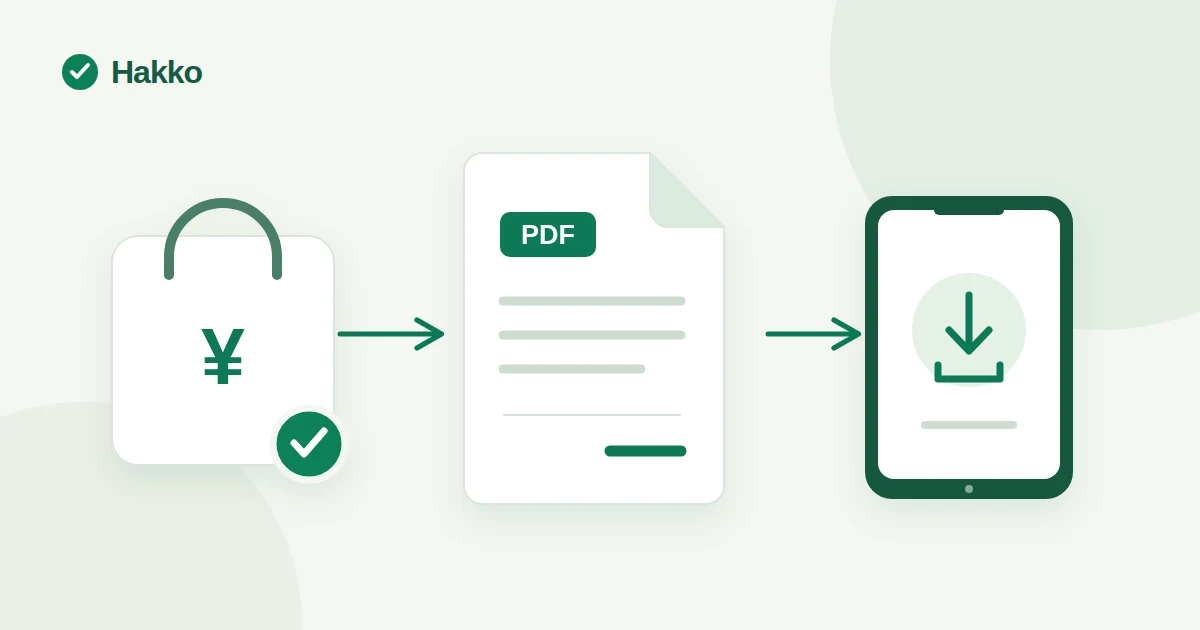
Shopifyの注文内容を印刷するだけで足りるなら、標準の印刷機能から始められます。入金後に領収書を発行し、メール送信や購入者のダウンロードまで行いたいなら、自動発行アプリとストア側の設定を組み合わせます。
領収書の依頼が増えたときは、まず「注文の控えを作る」「購入者へ渡す書類を発行する」「宛名変更に応じる」のどこに時間がかかっているかを分けます。標準機能で足りる作業までアプリへ移す必要はありません。
まず、印刷したい書類と渡し方を分ける
注文内容の確認用コピーが必要なだけなら、Shopify管理画面の注文印刷で足りる場合があります。カスタム帳票の印刷、支払い後の自動発行、購入者への配布まで必要なら、標準印刷とは別の方法を比べます。
Shopifyの「注文の印刷」では、管理画面から基本的な注文概要や明細表を印刷できます。1件の注文を印刷したページにはタイムラインのコメントも含まれ、下書き注文は印刷前に通常の注文として完了させる必要があります。倉庫の控えや注文内容の確認が目的なら、まずこの操作を試してください。
| 減らしたい作業 | 方法の候補 | 残る操作・確認 |
|---|---|---|
| 注文内容を1件ずつ紙やPDFで残す | Shopify管理画面の注文印刷 | 注文を開き、必要なときに印刷する |
| 複数注文の請求書・明細表などを出す | Shopify Order Printer | 対象注文と書類を選んで印刷する |
| 支払い後の領収書発行と購入者への案内を省く | 発行・送信に対応したアプリ | 発行条件、送信方法、購入者画面を設定して確認する |
Shopify Order Printerは、請求書・明細表・ピッキングリストの印刷に使えます。一度に印刷できるのは最大50件で、それより多い注文は分けて処理するか、CSVへの書き出しを検討します。注文をまとめて紙やPDFにする作業が中心なら候補になります。
実店舗の会計で渡すレシートは、オンライン注文の領収書対応と分けてください。Shopify POSにはPOS取引の領収書を印刷・メール・SMSで渡す仕組みがあり、POS側で再印刷する手順もあります。店頭レシートの運用を見直す場合はShopify POSの領収書管理を確認してください。
入金後の発行を自動にするには、会社情報と発行設定を確認する
支払い済み注文への領収書を毎回手動で作る必要があるなら、発行アプリの自動設定が候補です。Hakkoの製品案内では、会社情報などを設定した後、支払い完了時の領収書発行、メール送信、購入者のダウンロードを選べると案内されています。
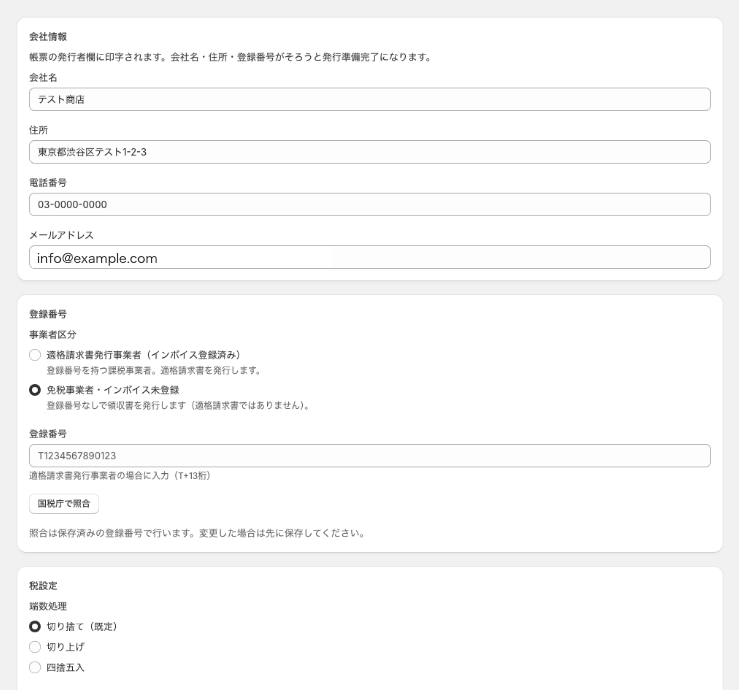
設定は次の順に確認します。
- 会社情報を自店の内容に合わせる。 Hakkoの設定画面で会社名、住所、連絡先などの発行者情報を確認して保存します。ロゴや登録番号を使う場合も、自店の情報と一致するか確認してください。画像は設定項目を探すための画面例です。入力欄に値が見えていても、自店で同じ設定が完了しているとは限りません。
- 支払い完了時の自動発行を確認する。 発行設定の「支払い完了時に自動発行する」をONにして保存します。自動発行には支払い済みであることと会社情報の設定が必要です。この記事で扱う領収書はJPYの注文が対象で、外貨注文は自動・手動のどちらでも発行されません。以前の注文が設定後に自動で発行されると思い込まず、注文番号で帳票一覧を検索してください。
- 注文メールの送信方法を選ぶ。 「自動送信(既定)」は発行後に注文の購入者メールへ送り、注文にメールが登録されていなければ送信されません。「手動送信」は帳票一覧から送信し、「DLリンクのみ」はメールを送らずお客様アカウントのダウンロードリンクを使います。手動送信で購入者メールがない場合や別の宛先に送りたい場合は、送信画面の「宛先メール(任意)」へ入力します。空欄なら注文の購入者メールを使い、どちらにも宛先がなければ送信されません。保存後に設定を開き直して選択を確かめます。
- 購入者が見る画面を確認する。 領収書リンクは購入直後のサンキューページでは注文明細の後に自動表示され、店舗がエディタで配置する必要はありません。注文状況ページやお客様アカウントに後から取得できる表示を出す場合は、Shopifyのエディタ手順とお客様アカウントのカスタマイズに沿ってアプリの表示を追加・保存します。
商品代を手入力する請求書や、注文から発行する納品書など、領収書とは別の書類で設定項目が異なることがあります。この記事では、Shopifyのオンライン注文で支払いが完了した後の領収書を主に扱います。
購入者が自分で取得できる画面を確認する
メールを使わず購入者に取得してもらう場合は、「DLリンクのみ」を選びます。注文状況ページやお客様アカウントから後日取得できるようにする表示は、Shopifyエディタで追加して保存します。
Shopify管理画面の設定 > チェックアウトから利用中の構成を開くと、注文状況ページ、サンキューページ、お客様アカウントの表示を確認できます。Hakkoの購入直後の領収書リンクは、サンキューページの注文明細の後に自動表示されるため、店舗がエディタで配置する必要はありません。一方、注文状況ページやお客様アカウントで後から取得できるようにするには、Shopifyのエディタ手順とお客様アカウントのカスタマイズに沿って、該当ページへアプリの表示を追加して保存します。HakkoのFAQにも購入者画面の設定手順があります。
サンキューページは購入完了直後に一度表示される画面です。注文状況ページは購入後にも開ける注文単位の画面で、お客様アカウントには注文履歴があります。そのため「購入直後にリンクが見えた」だけで終わらず、購入者が後日もう一度開くページでも領収書へ進めるか試します。アプリの表示が見つからない場合は、ページセレクターで対象ページを切り替え、アプリ欄、追加状態、保存状態を順番に確認してください。
実際の注文で試す前に、編集画面のプレビューで配置を確認し、テスト注文からリンク先のPDFまで開きます。テスト注文では支払い方法、メールアドレス、注文状況ページが本番で使う条件に近い状態かも見てください。購入者アカウントを使うストアなら、ログイン後に該当の注文を開けるかも確認します。
宛名の修正は、元の帳票を残して対応する
会社名などへ宛名を変える依頼がある場合は、購入者から変更を受け付けるか、店舗だけで修正するかを決めます。発行済みの領収書を上書きせず、修正版を別の帳票として残す方法なら、どの内容をいつ渡したかを後から見比べられます。
購入者からの宛名変更依頼を受け付ける設定では、購入者がアカウント画面から依頼し、店舗側が内容を確認して承認した後に修正版を発行します。管理画面だけで変更する運用なら、帳票一覧で対象を探し、「宛名変更・再発行」から宛名を直して発行します。依頼を受ける設定を使わない場合でも、手動の修正手順を先に確認しておくと、依頼が来たときに対応しやすくなります。
たとえば、注文者の個人名で領収書ができた後に「会社名へ変えてほしい」と連絡が来たとします。まず注文番号と購入者を照合し、依頼された会社名を確認します。再発行後は一覧に修正版が追加され、元の領収書は差し替え済みとして残ることを確認します。すでに渡した書類を消したり、注文データ自体を書き換えたりする必要はありません。
購入者の依頼が表示されない場合は、店舗設定の宛名ポリシーと、お客様アカウントにアプリの画面が追加されているかを調べます。店舗側の承認操作が必要な仕様なら、依頼を受け取っただけで修正版が発行されたと思い込まないようにしてください。
未発行・メール不着・返金は原因を分けて調べる
「購入者に届かない」ときは、帳票が発行されていないのか、帳票はあるがメールだけ届いていないのかを先に分けます。返金に関する書類も、支払い完了時の領収書とは別の設定と条件を確認します。
| 症状 | 最初に確認すること | 次に試すこと |
|---|---|---|
| 支払い済みなのに一覧に領収書がない | Shopify上の支払い状況、自動発行設定、会社情報の保存、注文通貨がJPYか | アプリのホームに未発行・要確認やエラーの表示がないか見て、注文番号で帳票一覧を検索する。外貨注文は対象外です。設定変更前の注文は自動発行されたと思い込まず、一覧で確認して必要なら手動発行する |
| 一覧には発行済みだがメールが届かない | 「自動送信(既定)」「手動送信」「DLリンクのみ」の設定と注文メール | 自動送信なら受信箱や迷惑メールを確認する。手動送信なら一覧の送信画面を開き、購入者メールがない場合や別の宛先へ送る場合だけ「宛先メール(任意)」へ入力して送信する。DLリンクのみならお客様アカウントから取得する |
| 購入者画面にダウンロードがない | 注文状況・お客様アカウントの対象ページ、アプリ欄、保存状態 | チェックアウトとアカウントエディタを開き、該当画面にアプリ機能が追加されているかプレビューする |
| 返金したのに返金用の帳票がない | Shopify管理画面での返金実行、返金時の自動発行設定、元の領収書または請求書、下限額 | 「自動発行しない下限額(税込・円)」未満は自動発行されません。0円は金額による除外なし、上限は10,000円です。返金額0円は発行対象外です。手動発行には下限額を適用しません。 |
返金用の帳票は、元の領収書の自動発行とは別に設定します。注文の合計額を編集しただけでは返金は確定しません。店舗がShopify管理画面で返金操作を実行し、返金履歴に記録されたことを確認してください。次に、元の領収書または請求書があるか、返金時の自動発行が有効かを調べます。「自動発行しない下限額(税込・円)」未満の返金は自動発行されません。0円は金額による除外なし、設定上限は10,000円ですが、返金額0円の取引では帳票を発行しません。手動発行にはこの下限額を適用しません。
テスト注文一件で、発行から受け取りまで試す
本番の購入者へ案内する前に、テスト注文一件で発行・PDF・配布経路を確かめます。設定画面に項目があるだけでは、実際のストアでメールや購入者ページまで動くことを確認したことにはなりません。
- テスト注文を用意し、注文番号、購入者メール、支払い状況を控えます。
- 会社情報、自動発行、メール送信方法を開き、店舗で使う値になっているか確認します。領収書の対象はJPY注文です。
- JPYの注文を支払い済みにし、アプリの帳票一覧に領収書が発行されるかを見ます。
- 発行済みのPDFを開き、注文番号、宛名、商品、金額などが元の注文と一致するか確かめます。税務上の書類として使えるかどうかは、この表示確認だけでは判断できません。
- 「自動送信(既定)」なら受信箱でメールを開き、リンクからPDFを取得します。「手動送信」なら一覧の送信画面を開き、注文メールがない場合や別宛先へ送る場合は「宛先メール(任意)」に入力して送信します。「DLリンクのみ」ならお客様アカウントを開いて取得します。
- 宛名変更を使う場合は、修正版が別に発行され、元の帳票も一覧に残るかをテストします。返金連動も使う場合は、テスト注文の返金で別の設定を確認します。
最後に、帳票が発行されたこと、購入者が設定した経路から取得できたこと、宛名変更後も元の帳票を追えることを確認します。メールが送信された記録だけでは、購入者がPDFを開けたところまで確認したことにはなりません。
よくある質問
Shopifyの標準機能だけで領収書対応できますか?
注文内容の控えを印刷するだけなら、Shopify管理画面の注文印刷で足りる場合があります。カスタムの請求書や明細表をまとめて印刷するならShopify Order Printerも候補です。支払い後の自動発行、購入者自身のダウンロード、宛名変更まで必要かを分けて考えてください。
注文が支払い済みなのに領収書が発行されないときは、何を確認しますか?
注文の支払い状況に加えて、Hakkoの発行設定で「支払い完了時に自動発行する」が有効か、会社情報が保存されているかを確認します。この記事で扱うオンライン注文の領収書はJPYの注文が対象です。外貨注文は自動発行・手動発行のどちらも対象外です。設定を後から変えた場合は、以前の注文が自動で発行されると思い込まず、帳票一覧で注文番号を検索して発行要否を確かめます。
領収書のメールが購入者に届かない場合は、どうすればいいですか?
まず帳票一覧に発行済みの領収書があるかを確認し、設定が「自動送信(既定)」「手動送信」「DLリンクのみ」のどれかを見ます。注文に購入者メールが登録されていない場合、自動送信も行われません。手動送信では、注文に購入者メールがない場合や別の宛先へ送りたい場合に、帳票一覧の送信画面で「宛先メール(任意)」へ入力して送信します。空欄なら注文の購入者メールを使い、そのメールもなければ送信されません。「DLリンクのみ」はメールを送らず、お客様アカウントのリンクから取得してもらいます。自動送信の場合は、注文にメールが登録されているか、受信箱と迷惑メールフォルダも確認してください。
宛名を間違えて発行したら、元の領収書は消えますか?
元の帳票は上書きせず、宛名を直した修正版を別の帳票として発行します。購入者からの変更依頼を受け付ける設定なら、依頼内容を管理画面で確認し、承認してから再発行します。購入者側に依頼やダウンロードの画面が出ない場合は、アプリ設定とShopifyのチェックアウト・アカウントエディタを確認してください。
返金した注文では、元の領収書をどう扱いますか?
返金用の帳票は、元の領収書を残したまま追加で発行する設定です。Shopify管理画面で返金を実行したか、返金時の自動発行設定が有効か、元になる領収書または請求書があるかを確認します。「自動発行しない下限額(税込・円)」を設定している場合、その金額未満の返金は自動発行されません。0円なら金額による除外はありませんが、返金額が0円の取引は帳票を発行しません。手動発行にはこの下限額を適用しません。
複数の注文の書類をまとめて印刷できますか?
できます。Shopify Order Printerは一度に最大50件の注文の請求書、明細表、ピッキングリストを印刷できます。Hakkoでは発行済み帳票を一覧から選び、一括PDFや一括印刷、ZIPで書き出す方法があります。どちらも対象を選んで実行する操作が残るため、入金後の自動発行とは用途を分けてください。
必要な作業に合う方法を選ぶ
Shopify標準の注文印刷で控えを作れば足りる店は、その手順を続けられます。複数注文の書類をまとめて出したいならOrder Printer、入金後の発行から購入者の取得までを省きたいなら自動発行アプリが候補です。どの方法でも、注文の条件と購入者側の表示をテストしてから運用に移します。
JizaiDevはHakkoを開発・提供する立場です。ここで説明した製品機能は第三者評価ではなく、標準の印刷手段と比べて選べるよう整理しています。Hakkoの機能と導入について確認する場合は、FAQもあわせてご覧ください。アプリを試す場合は、Shopify App Storeで10日間の無料体験を開始するを選び、掲載ページに表示される利用条件を確認してください。
Shopifyの注文印刷、Order Printer、チェックアウトとアカウントエディタ、POS領収書の案内と、Hakkoの公開製品情報を2026年10月15日に確認しました。この記事の手順は、各ストアでテスト注文を実行した記録ではありません。税務・法令上の適合判断や帳票の使い方は、店舗の取引内容に応じて専門家や公的窓口へ確認してください。Shopify運用に関するほかの記事はJizaiDevのブログ一覧からご覧いただけます。