新商品の発売時刻に合わせて、管理画面を開いて待っている。売り切れたら商品ページを書き換え、再入荷したらお客様へ一人ずつ連絡する。そんな繰り返しを減らすためのShopifyアプリが、SellRulesです。
SellRulesをShopify App Storeで公開しました。 予約販売、受注生産、再入荷のお知らせ、購入数の制限を、商品の状況に合わせて管理できます。
まずは、お店のどんな仕事を任せられるかを、3つの場面で紹介します。
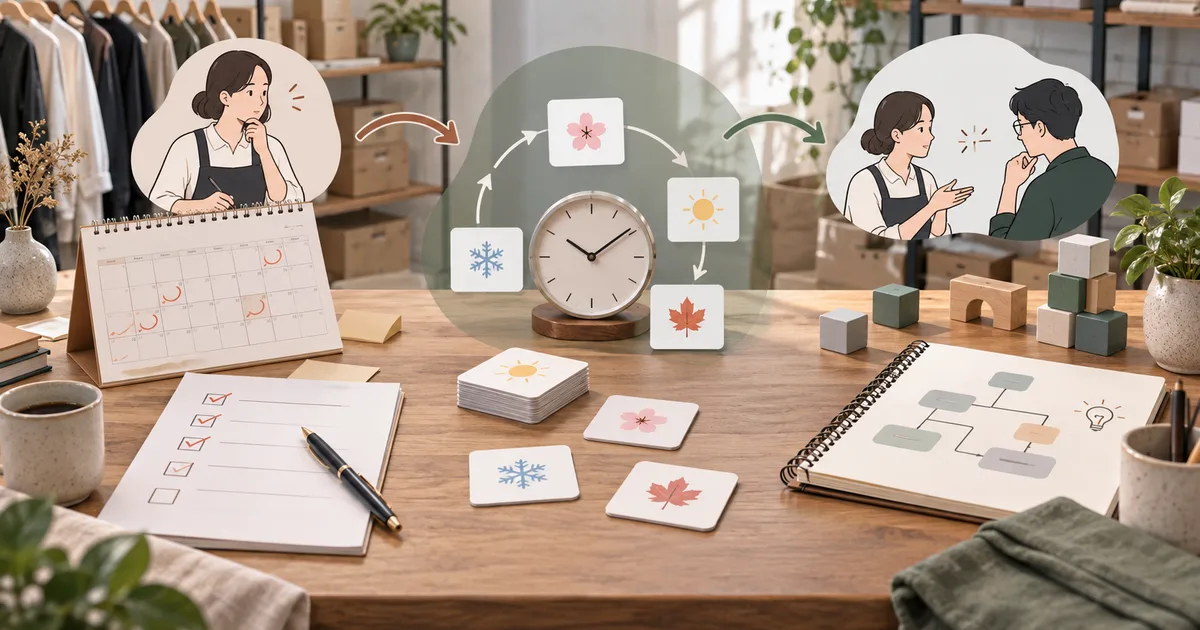
発売のたびに、購入ボタンを切り替えているお店へ
たとえば、来月入荷する新商品を先に紹介し、予約を受け付け、入荷後は通常販売へ切り替えたい場合。日程が変わるたびに操作を思い出すのは、手間のかかる作業です。
SellRulesでは、商品ごとに予約受付や通常販売へ切り替える日程を設定できます。発売前のお知らせを希望する人にはメール登録、予約受付中は予約購入ボタン、といった案内を用意できます。
すべての時間を人が覚えて操作するのではなく、切り替える予定を事前に準備しておく使い方です。詳しい設定を始める前に、次の発売で何を変えたいかを一つ決めると試しやすくなります。
売り切れたあとの案内を、商品に合わせて変えたいお店へ
再入荷時期が分かる商品と、まだ分からない商品を、同じ「売り切れ」の表示だけで案内していませんか。
入荷時期を伝えられるなら予約注文を受け付け、まだ予定が立たないなら、入荷のお知らせを受け取るメール登録だけを案内する。SellRulesでは、在庫がなくなったあとの切り替え先を商品に合わせて決められます。

在庫切れルールで自動作成された設定は、在庫が補充されると解除され、通常販売へ戻る仕組みです。再入荷通知に登録したお客様には、入荷を知らせるメールが送られます。
在庫切れルールにはShopifyで在庫を追跡していることなどの条件があり、手動の販売スケジュールがある場合はそちらが優先されます。最初はテスト商品で確かめてから使いましょう。
作れる数や、買える数を決めて販売したいお店へ
注文を受けてから制作する商品では、受付をいつ終えるか、いつ発送する予定かを決める必要があります。SellRulesでは、受注生産の受付や注文の進み具合を管理する機能が備わっています。
また、限定商品で「お一人様1点まで」と案内したいお店向けに、購入数の制限も用意されています。1回の注文で制限するのか、同じお客様の購入をどう数えるのかを、自店の売り方に合わせて確認しておきましょう。
制作や梱包そのものを代わりに行うアプリではありません。お店が決めた売り方を、商品ページや注文の管理で扱いやすくするために使います。
注文を受けたあとの仕事は、いつものShopifyで
SellRulesから受けた注文は、通常のShopify注文として扱います。注文を確認するために、別の注文管理画面に移る必要はありません。
支払いはお店のShopify設定に従い、商品の準備、発送、キャンセルや返金への対応はお店が行います。予約商品なら、発送予定を商品ページに分かりやすく書いてください。
一部だけ先に支払ってもらうなど、特別な決済方法が必要な場合は、希望どおりに扱えるかを申し込み前に確認しましょう。
まずFreeプランの1商品から試せます
Freeプランは無料で、期間の制限なく使えます。有料プランはStandardとProです。最新の金額と上限は、SellRulesの料金ページで確認できます。
試すときは、すべての機能を一度に設定する必要はありません。「次の商品の予約開始を任せたい」「売り切れた商品にメール登録を付けたい」など、まずは今困っていることを一つ選びます。
商品を一つ選び、設定したら、お客様が見る商品ページを開いて確かめてください。画面ごとの操作は、SellRulesの使い方ガイドにまとめています。
使いたい機能が決まっている方は、Shopify App StoreからFreeプランで試せます。毎回手作業で行っている切り替えを、自店の売り方に合わせて任せられるか確かめてみてください。
機能・料金の参照:SellRules公式サイト・公式ガイド・Shopify App Store。確認日:2026年9月14日。