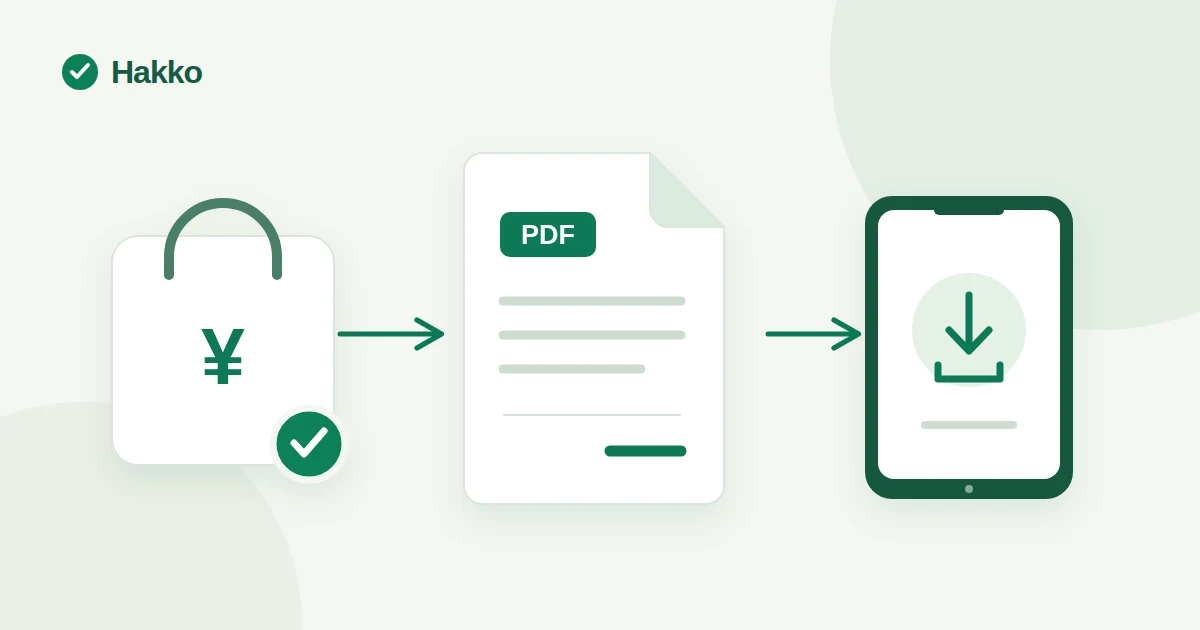
Se ti basta stampare i dettagli dell’ordine Shopify, inizia dalla funzione standard. Se vuoi anche emettere una ricevuta dopo il pagamento, inviarla via email o renderla disponibile per il download, abbina un’app per le ricevute alle impostazioni del negozio.
Quando le richieste di ricevute aumentano, individua prima l’attività che ti fa perdere più tempo: preparare una copia dell’ordine, emettere un documento per il cliente o correggere il nome del destinatario. Non occorre spostare in un’app le attività già coperte dalle funzioni standard di Shopify.
Distingui la copia dell’ordine dalla ricevuta per il cliente
La stampa degli ordini dall’admin Shopify può bastare se ti serve solo una copia dei dettagli dell’ordine. Se ti servono documenti personalizzati, l’emissione automatica dopo il pagamento o la consegna al cliente, confronta queste esigenze con la funzione di stampa standard.
La guida Shopify alla stampa degli ordini spiega come stampare dall’admin un riepilogo dell’ordine e i documenti di trasporto. La pagina stampata di un ordine include i commenti nella relativa cronologia. Prima di stampare un ordine provvisorio come ordine normale, devi completarlo. Se ti serve una copia per il magazzino o per i tuoi archivi, prova prima questa funzione.
| Attività che vuoi ridurre | Opzione da valutare | Operazioni o verifiche che restano |
|---|---|---|
| Conservare una copia cartacea o PDF di un ordine | Stampare l’ordine dall’admin Shopify | Aprire l’ordine e stamparlo quando serve |
| Preparare fatture o documenti di trasporto per più ordini | Shopify Order Printer | Selezionare gli ordini e i documenti, poi stamparli |
| Emettere una ricevuta dopo il pagamento e renderla disponibile al cliente | Un’app che supporti emissione e consegna | Impostare e provare le regole di emissione, la modalità di consegna e le pagine cliente |
Shopify Order Printer consente di stampare fatture, documenti di trasporto e liste di prelievo. Supporta fino a 50 ordini per stampa. Per un elenco più lungo, dividi il lavoro o valuta l’esportazione degli ordini in CSV. È un’opzione se la tua attività principale è riunire più ordini in un unico flusso di stampa cartacea o PDF.
Tieni separate le ricevute delle vendite in negozio da quelle degli ordini online. Shopify POS consente di stampare e inviare via email o SMS le ricevute delle transazioni POS e prevede una procedura per ristamparle. Consulta la guida Shopify alla gestione delle ricevute POS se stai rivedendo la procedura del negozio fisico.
Configura i dati aziendali prima di automatizzare le ricevute dopo il pagamento
Se crei manualmente le ricevute per gli ordini pagati, l’impostazione di emissione automatica di un’app può aiutarti. Le informazioni sul prodotto Hakko descrivono la configurazione dei dati aziendali, l’emissione delle ricevute al completamento del pagamento, l’invio via email e il download da parte dei clienti.
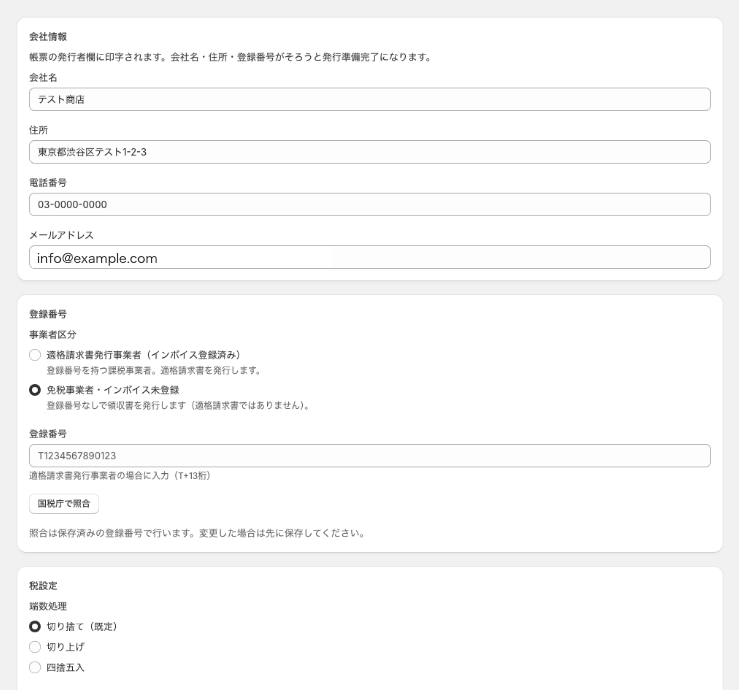
Controlla le impostazioni in questo ordine:
- Adatta i dati aziendali alla tua attività. Nelle impostazioni Hakko, controlla e salva il nome dell’emittente, l’indirizzo e i recapiti. Se usi un logo o un numero di registrazione, verifica che corrisponda ai dati della tua azienda. Lo screenshot mostra dove trovare le impostazioni; i valori visibili nei campi non significano che il tuo negozio abbia completato la configurazione.
- Verifica l’emissione automatica dopo il pagamento. Attiva e salva «Emetti automaticamente al completamento del pagamento». L’ordine deve essere pagato e i dati aziendali devono essere configurati. Le ricevute trattate qui sono per gli ordini in JPY; gli ordini in altre valute non rientrano né nell’emissione automatica né in quella manuale. Dopo aver cambiato l’impostazione, non dare per scontato che gli ordini precedenti siano stati emessi automaticamente: cerca il numero dell’ordine nell’elenco dei documenti.
- Scegli come inviare le email delle ricevute. «Invio automatico (predefinito)» invia la ricevuta all’email del cliente dell’ordine dopo l’emissione; se nell’ordine manca l’email, non viene inviato nulla. «Invio manuale» consente di inviare dalla lista dei documenti. «Solo link di download» non invia email e usa il link di download nell’account cliente. Per l’invio manuale, inserisci un indirizzo nel campo facoltativo «Email del destinatario» se nell’ordine manca l’email del cliente o vuoi usare un indirizzo diverso. Se il campo resta vuoto, viene usata l’email del cliente dell’ordine; se non è disponibile nessun indirizzo, non viene inviato nulla. Riapri le impostazioni dopo aver salvato per controllare la scelta.
- Verifica le pagine che vedranno i clienti. Il link della ricevuta compare automaticamente dopo le righe dell’ordine nella pagina di ringraziamento subito dopo l’acquisto; non devi posizionarlo nell’editor. Per permettere ai clienti di trovarlo più tardi nella pagina dello stato dell’ordine o nell’account cliente, aggiungi e salva la visualizzazione dell’app seguendo la guida Shopify all’editor del checkout e la guida per personalizzare gli account cliente.
Per gli altri documenti possono valere impostazioni diverse, ad esempio per una fattura creata inserendo l’importo di una vendita o un documento di trasporto generato da un ordine. Questo articolo si concentra soprattutto sulle ricevute degli ordini online Shopify dopo il completamento del pagamento.
Verifica dove i clienti possono scaricare le ricevute
Se vuoi consentire ai clienti di ottenere la ricevuta senza email, scegli «Solo link di download». Per renderla disponibile in seguito anche nella pagina dello stato dell’ordine o nell’account cliente, aggiungi e salva la visualizzazione dell’app nell’editor Shopify.
Nell’admin Shopify, apri Impostazioni > Checkout per controllare la configurazione attuale, compresi pagina dello stato dell’ordine, pagina di ringraziamento e account cliente. Il link della ricevuta Hakko compare automaticamente dopo le righe dell’ordine nella pagina di ringraziamento subito dopo l’acquisto; il negozio non deve posizionarlo nell’editor. Per fare in modo che i clienti ritrovino la ricevuta in seguito nella pagina dello stato o nell’account, aggiungi e salva la visualizzazione dell’app nella pagina pertinente seguendo la guida Shopify all’editor del checkout e la guida per personalizzare gli account cliente. Le FAQ Hakko spiegano anche come configurare le pagine cliente.
La pagina di ringraziamento compare una sola volta, subito dopo l’acquisto. La pagina dello stato dell’ordine può essere riaperta per un singolo ordine e gli account cliente includono la cronologia degli ordini. Perciò non fermarti al controllo del link subito dopo l’acquisto: verifica anche che il cliente possa ritrovare la ricevuta in seguito. Se manca la visualizzazione dell’app, cambia pagina nel selettore e controlla in ordine la sezione app, l’aggiunta della visualizzazione e il salvataggio delle modifiche.
Prima di provare con un ordine reale, controlla l’anteprima dell’editor e apri il PDF da un ordine di prova. Verifica che metodo di pagamento, email del cliente e pagina dello stato dell’ordine siano vicini alle condizioni del tuo negozio. Se usi gli account cliente, verifica anche che il cliente possa accedere e aprire l’ordine interessato.
Correggi il nome del destinatario conservando il documento originale
Se i clienti chiedono di modificare il nome del destinatario, decidi se possono inviare richieste di modifica o se solo il negozio può correggerlo. Emettere un documento corretto separato invece di sovrascrivere la ricevuta originale permette di confrontare in seguito cosa è stato inviato e quando.
Se accetti le richieste di modifica dei clienti, possono inviarle dal proprio account. Controlla e approva la richiesta nell’admin prima di emettere il documento corretto. Se il negozio gestisce internamente le correzioni, trova la ricevuta nell’elenco dei documenti e usa «Modifica destinatario / riemetti». Anche se i clienti non possono inviare richieste, verifica prima la procedura di correzione manuale.
Per esempio, potresti aver emesso una ricevuta a nome di una persona e ricevere in seguito la richiesta di sostituirlo con la ragione sociale. Abbina il numero dell’ordine al cliente e conferma il nome aziendale richiesto. Dopo la riemissione, verifica che il documento corretto sia nell’elenco e che l’originale resti disponibile con lo stato di sostituito. Non serve eliminare un documento già inviato né modificare l’ordine stesso.
Se non vedi la richiesta del cliente, controlla la regola sul nome del destinatario nelle impostazioni del negozio e se la visualizzazione dell’app è stata aggiunta agli account cliente. Se le impostazioni richiedono l’approvazione del negozio, ricevere una richiesta non significa che Hakko abbia già emesso la ricevuta corretta.
Distingui le cause di ricevute, email e documenti di rimborso mancanti
Quando un cliente dice di non aver ricevuto una ricevuta, verifica prima se manca il documento o se è mancata solo l’email. I documenti di rimborso hanno impostazioni e condizioni separate dalle ricevute emesse dopo il pagamento.
| Sintomo | Primo controllo | Cosa provare dopo |
|---|---|---|
| Nell’elenco manca la ricevuta di un ordine pagato | Stato del pagamento Shopify, impostazione di emissione automatica, dati aziendali salvati e valuta dell’ordine (JPY?) | Cerca un avviso di verifica o errore nella home dell’app, poi cerca il numero dell’ordine nell’elenco dei documenti. Gli ordini in altre valute sono esclusi. Non dare per scontato che gli ordini precedenti a una modifica delle impostazioni siano stati emessi automaticamente; controlla la lista e, se necessario, emetti la ricevuta manualmente. |
| La ricevuta risulta emessa ma l’email non è arrivata | Modalità selezionata — «Invio automatico (predefinito)», «Invio manuale» o «Solo link di download» — e email dell’ordine | Per l’invio automatico, controlla che l’ordine abbia un’email cliente e guarda nella posta in arrivo e nello spam. Per l’invio manuale, apri la schermata di invio dalla lista e inserisci un indirizzo in «Email del destinatario» solo se l’ordine non ha un’email o vuoi usarne un’altra. Con il solo link, recupera la ricevuta dall’account cliente. |
| Il download non compare nella pagina cliente | Pagina dello stato dell’ordine o account cliente selezionato nell’editor, sezione app e stato del salvataggio | Apri gli editor del checkout e degli account cliente, poi controlla nell’anteprima che la visualizzazione dell’app sia stata aggiunta alla pagina pertinente. |
| Dopo un rimborso manca il documento relativo | Se il rimborso è stato eseguito nell’admin Shopify, impostazione di emissione automatica, ricevuta o fattura originale e importo minimo | L’emissione automatica esclude i rimborsi inferiori all’«Importo minimo per escludere dall’emissione automatica (imposte incluse, JPY)». Il valore 0 elimina l’esclusione per importo; il massimo è 10.000. Un rimborso di importo 0 non genera comunque un documento. L’importo minimo non si applica all’emissione manuale. |
I documenti di rimborso hanno un’impostazione distinta dall’emissione automatica delle ricevute. Modificare il totale dell’ordine non esegue un rimborso. Verifica che il negozio abbia eseguito il rimborso nell’admin Shopify e che compaia nella cronologia dei rimborsi. Poi controlla se esiste la ricevuta o fattura originale e se è attiva l’emissione automatica in caso di rimborso. I rimborsi inferiori all’«Importo minimo per escludere dall’emissione automatica (imposte incluse, JPY)» non vengono emessi automaticamente. Il valore 0 elimina l’esclusione per importo e il limite massimo è 10.000; un rimborso di importo 0 non genera comunque un documento. L’importo minimo non si applica all’emissione manuale.
Prova l’intero flusso con un ordine
Prima di spiegare ai clienti come ottenere una ricevuta, prova emissione, PDF e modalità di consegna con un ordine di prova. La presenza dell’impostazione nell’app non dimostra che le email o le pagine cliente funzionino nel tuo negozio.
- Prepara un ordine di prova e annota numero dell’ordine, email del cliente e stato del pagamento.
- Apri dati aziendali, emissione automatica e modalità email. Verifica che i valori corrispondano al tuo negozio. Le ricevute descritte qui riguardano gli ordini in JPY.
- Segna come pagato l’ordine di prova in JPY e controlla che la ricevuta compaia nell’elenco dei documenti dell’app.
- Apri il PDF emesso e verifica che numero dell’ordine, destinatario, articoli e importo corrispondano all’ordine. Questa verifica da sola non stabilisce se il documento sia adatto a fini fiscali.
- Con «Invio automatico (predefinito)», apri l’email e segui il link al PDF. Con «Invio manuale», apri la schermata di invio nell’elenco e inserisci un indirizzo in «Email del destinatario» se nell’ordine manca l’email cliente o serve un indirizzo diverso. Con «Solo link di download», accedi all’account cliente e scarica la ricevuta.
- Se correggi i nomi dei destinatari, verifica che venga aggiunto un documento corretto separato e che l’originale resti nell’elenco. Se usi l’automazione dei rimborsi, prova le impostazioni separate con un rimborso sull’ordine di prova.
Infine, verifica che la ricevuta sia stata emessa, che il cliente possa recuperarla con la modalità scelta e che tu riesca ancora a trovare l’originale dopo la correzione del nome. Il registro dell’email inviata non dimostra che il cliente abbia aperto il PDF.
Domande frequenti
Posso gestire le ricevute solo con le funzioni standard di Shopify?
La stampa degli ordini di Shopify può bastare se ti serve solo una copia dei dettagli dell’ordine. Shopify Order Printer è un’altra opzione per stampare in batch fatture personalizzate e documenti di trasporto. Valuta separatamente se ti serve anche l’emissione automatica dopo il pagamento, il download autonomo da parte dei clienti o la modifica del nome del destinatario.
Cosa devo controllare se manca la ricevuta di un ordine pagato?
Controlla lo stato del pagamento, che in Hakko sia attiva l’impostazione «Emetti automaticamente al completamento del pagamento» e che i dati aziendali siano salvati. Le ricevute per gli ordini online trattate qui sono disponibili solo per gli ordini in JPY; gli ordini in altre valute non rientrano né nell’emissione automatica né in quella manuale. Se hai modificato l’impostazione in seguito, non dare per scontato che gli ordini precedenti siano stati emessi automaticamente. Cerca il numero dell’ordine nell’elenco dei documenti per verificare se la ricevuta esiste.
Cosa posso fare se il cliente non riceve l’email della ricevuta?
Per prima cosa controlla se nell’elenco dei documenti è presente una ricevuta emessa e quale modalità è selezionata: «Invio automatico (predefinito)», «Invio manuale» o «Solo link di download». Se l’ordine non contiene l’email del cliente, l’email automatica non viene inviata. Per l’invio manuale, inserisci un indirizzo nel campo facoltativo «Email del destinatario» nella schermata di invio se nell’ordine manca l’email del cliente o vuoi usare un indirizzo diverso. Se lasci il campo vuoto, viene usata l’email del cliente dell’ordine; se non è disponibile nessuno dei due indirizzi, non viene inviato nulla. «Solo link di download» non invia email: il cliente usa il link nel proprio account. Per l’invio automatico, controlla anche la posta in arrivo e lo spam.
La ricevuta originale scompare se il nome del destinatario è errato?
Il documento originale non viene sovrascritto: l’emissione con il nome corretto crea un documento separato. Se accetti richieste di modifica dai clienti, controllale nel pannello di controllo e approvale prima di emettere di nuovo il documento. Se al cliente non compare la richiesta o la schermata di download, verifica le impostazioni dell’app e gli editor Shopify per checkout e account cliente.
Cosa succede alla ricevuta originale quando rimborsi un ordine?
Il documento relativo al rimborso viene emesso separatamente e la ricevuta originale rimane disponibile. Controlla di aver eseguito il rimborso nell’admin Shopify, che l’emissione automatica in caso di rimborso sia attiva e che esista una ricevuta o fattura originale. Se imposti un «Importo minimo per escludere dall’emissione automatica (imposte incluse, JPY)», i rimborsi inferiori a tale importo non vengono emessi automaticamente. Il valore 0 elimina l’esclusione basata sull’importo, ma non viene emesso un documento per un rimborso di importo 0. L’importo minimo non si applica all’emissione manuale.
Posso stampare i documenti di più ordini contemporaneamente?
Sì. Shopify Order Printer può stampare fatture, documenti di trasporto e liste di prelievo per un massimo di 50 ordini per volta. In Hakko puoi selezionare i documenti emessi dall’elenco per creare un PDF unico, stamparli insieme o esportarli in un file ZIP. In entrambi i casi devi comunque selezionare i documenti: sono quindi funzioni diverse dall’emissione automatica dopo il pagamento.
Scegli il metodo adatto al lavoro
Se la stampa standard degli ordini Shopify ti fornisce i documenti che ti servono, puoi continuare a usarla. Valuta Order Printer per stampare insieme più documenti e un’app di emissione automatica per ridurre i passaggi dal pagamento all’accesso del cliente. Prima di adottare qualsiasi metodo nel lavoro quotidiano, prova le condizioni dell’ordine e le pagine cliente.
JizaiDev sviluppa e fornisce Hakko. Questo articolo non è una recensione indipendente del prodotto: confronta le funzioni descritte di Hakko con le opzioni di stampa standard Shopify per aiutarti a scegliere. Consulta le funzioni e le istruzioni di configurazione Hakko e le FAQ. Se vuoi provare l’app, avvia la prova gratuita di 10 giorni su Shopify App Store e controlla le condizioni indicate nella scheda.
Il 2026-10-15 abbiamo verificato le informazioni Shopify sulla stampa degli ordini, Order Printer, gli editor di checkout e account cliente, le ricevute POS e le informazioni pubbliche sul prodotto Hakko. I passaggi di questo articolo non sono il resoconto di ordini di prova eseguiti in ogni negozio. Per il trattamento fiscale o legale e l’uso dei documenti nella tua attività, consulta un professionista qualificato o un ente pubblico in base alle tue transazioni. Per altri articoli sulla gestione Shopify, visita il blog JizaiDev.