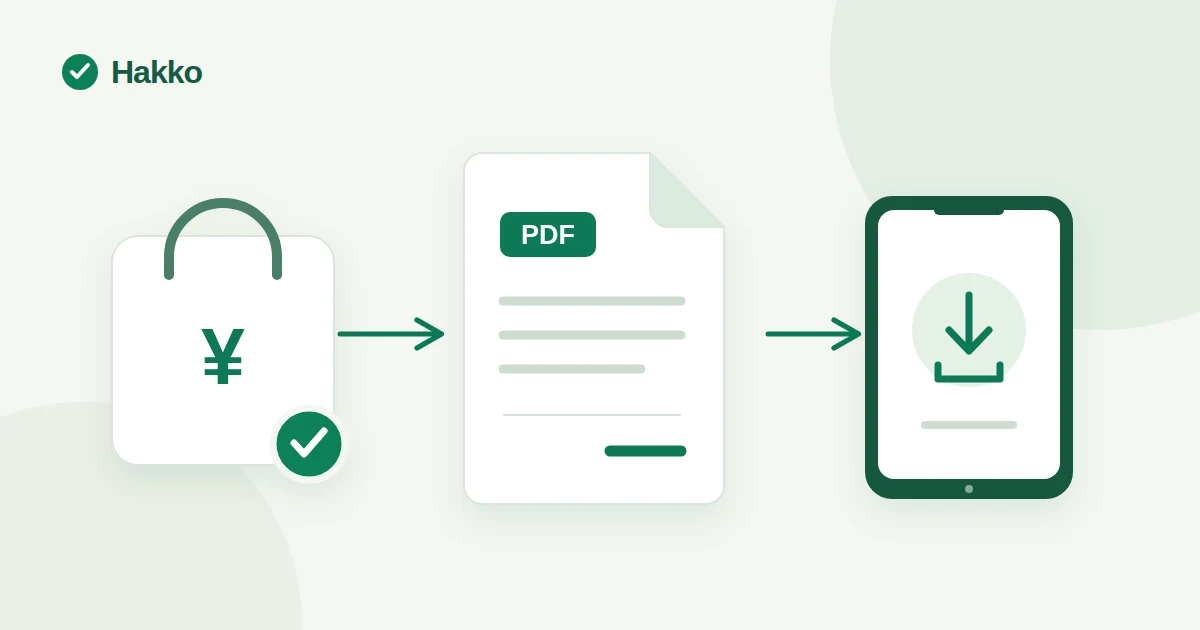
Si l’impression du récapitulatif de commande Shopify vous suffit, commencez par la fonction standard. Pour émettre un reçu après paiement, l’envoyer par e-mail ou permettre son téléchargement par le client, associez une application de reçus aux paramètres adaptés de votre boutique.
Lorsque les demandes de reçus prennent du temps, identifiez d’abord la tâche qui vous ralentit : créer un justificatif de commande, émettre un document pour un client ou corriger un nom de destinataire. Il n’est pas nécessaire de confier à une application les tâches déjà couvertes par les fonctions standard.
Distinguer le récapitulatif de commande du reçu client
L’impression des commandes depuis l’interface d’administration Shopify peut suffire si vous avez uniquement besoin d’une copie des détails de la commande. Si vous avez besoin de documents personnalisés, d’une émission automatique après paiement ou d’une remise au client, comparez ces besoins à la fonction d’impression standard.
Le guide Shopify sur l’impression des commandes explique comment imprimer un récapitulatif simple et des bordereaux d’expédition depuis l’interface d’administration. La page imprimée d’une commande comprend les commentaires de sa chronologie. Une commande provisoire doit être finalisée avant de pouvoir être imprimée comme une commande normale. Si vous cherchez une copie pour l’entrepôt ou vos dossiers, essayez d’abord cette fonction.
| Tâche que vous voulez réduire | Option à envisager | Opérations ou vérifications restantes |
|---|---|---|
| Conserver une copie papier ou PDF d’une commande | Imprimer la commande depuis l’interface d’administration Shopify | Ouvrir la commande et l’imprimer au besoin |
| Produire des factures ou bordereaux pour plusieurs commandes | Shopify Order Printer | Sélectionner les commandes et les documents, puis les imprimer |
| Émettre un reçu après paiement et le mettre à la disposition du client | Une application prenant en charge l’émission et la remise | Configurer et tester les règles d’émission, le mode d’envoi et les écrans clients |
Shopify Order Printer permet d’imprimer des factures, des bordereaux d’expédition et des listes de préparation. L’application prend en charge jusqu’à 50 commandes par impression. Pour une liste plus longue, répartissez les commandes ou envisagez un export CSV. Elle convient si votre tâche principale consiste à réunir plusieurs commandes dans un même flux d’impression papier ou PDF.
Traitez séparément les reçus de vente en magasin et ceux des commandes en ligne. Shopify POS permet d’imprimer, d’envoyer par e-mail ou par SMS les reçus des transactions POS, et propose une procédure de réimpression. Consultez le guide Shopify de gestion des reçus POS si vous revoyez le processus en boutique.
Configurer les coordonnées de l’entreprise avant l’émission automatique après paiement
Si vous créez régulièrement à la main des reçus pour des commandes payées, le paramètre d’émission automatique d’une application peut vous aider. Les informations produit de Hakko décrivent la configuration des coordonnées de l’entreprise, l’émission des reçus après confirmation du paiement, leur envoi par e-mail et le téléchargement par les clients.
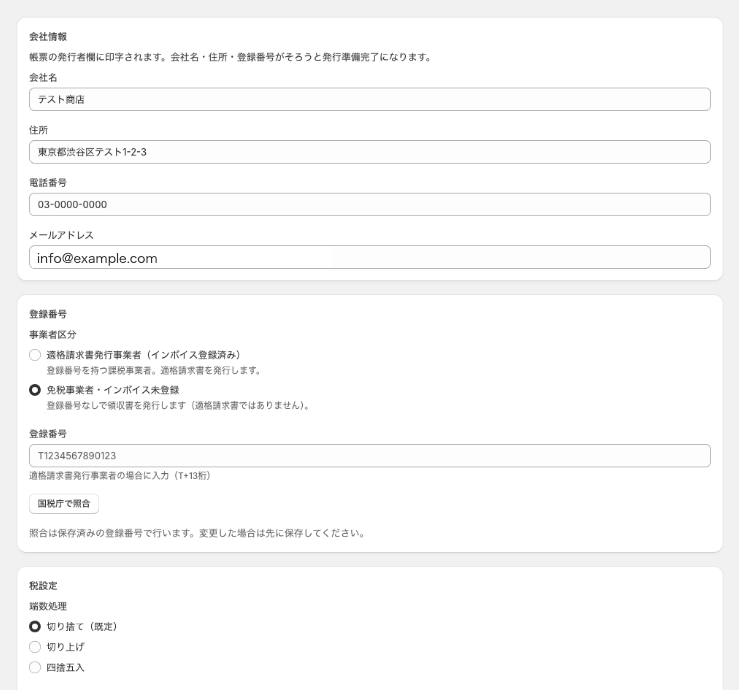
Vérifiez les paramètres dans cet ordre :
- Renseigner les coordonnées de votre entreprise. Dans les paramètres Hakko, vérifiez et enregistrez le nom de l’émetteur, son adresse et ses coordonnées. Si vous utilisez un logo ou un numéro d’enregistrement, assurez-vous qu’il correspond aux informations de votre entreprise. La capture aide à repérer les paramètres ; les valeurs affichées ne signifient pas que votre boutique a terminé cette configuration.
- Vérifier l’émission automatique après paiement. Activez et enregistrez « Émettre automatiquement lorsque le paiement est terminé ». La commande doit être payée et les coordonnées de l’entreprise doivent être configurées. Les reçus couverts ici concernent les commandes en JPY ; celles en d’autres devises ne sont admissibles ni à l’émission automatique ni à l’émission manuelle. Après une modification du paramètre, ne supposez pas que les commandes précédentes ont été traitées automatiquement ; recherchez leur numéro dans la liste des documents.
- Choisir le mode d’envoi des reçus par e-mail. « Envoi automatique (par défaut) » envoie le reçu à l’adresse client de la commande après émission ; si la commande ne comporte pas d’adresse e-mail, rien n’est envoyé. « Envoi manuel » permet d’envoyer le reçu depuis la liste des documents. « Lien de téléchargement uniquement » n’envoie pas d’e-mail et utilise le lien du compte client. Pour l’envoi manuel, saisissez une adresse dans le champ facultatif « E-mail du destinataire » si la commande n’a pas d’adresse client ou si vous voulez utiliser une autre adresse. Si vous laissez le champ vide, l’adresse client de la commande est utilisée ; s’il n’existe aucune adresse, rien n’est envoyé. Rouvrez les paramètres après l’enregistrement pour confirmer votre choix.
- Vérifier les écrans visibles par les clients. Le lien du reçu apparaît automatiquement après les lignes de commande de la page de remerciement affichée juste après l’achat ; vous n’avez pas à le placer dans l’éditeur. Pour que les clients trouvent ensuite le reçu sur la page de statut de la commande ou dans leur compte, ajoutez et enregistrez l’affichage de l’application en suivant le guide Shopify de l’éditeur de paiement et le guide de personnalisation des comptes clients.
Les paramètres peuvent différer pour d’autres documents, comme une facture créée en saisissant le montant d’une vente ou un bordereau généré depuis une commande. Cet article porte surtout sur les reçus des commandes en ligne Shopify une fois le paiement terminé.
Vérifier où les clients peuvent télécharger leurs reçus
Pour que les clients récupèrent leur reçu sans e-mail, choisissez « Lien de téléchargement uniquement ». Pour leur permettre de le retrouver plus tard sur la page de statut de la commande ou dans leur compte client, ajoutez et enregistrez l’affichage de l’application dans l’éditeur Shopify.
Dans l’interface d’administration Shopify, ouvrez Paramètres > Paiement pour examiner la configuration actuelle, notamment la page de statut de commande, la page de remerciement et les comptes clients. Le lien du reçu Hakko apparaît automatiquement après les lignes de commande sur la page de remerciement affichée juste après l’achat ; la boutique n’a pas à le placer dans l’éditeur. Pour que les clients puissent ensuite retrouver le reçu sur la page de statut ou dans leur compte, ajoutez et enregistrez l’affichage de l’application sur la page concernée en suivant le guide Shopify de l’éditeur de paiement et le guide de personnalisation des comptes clients. La FAQ Hakko décrit aussi la configuration des écrans clients.
La page de remerciement s’affiche une seule fois, juste après l’achat. La page de statut de commande peut être rouverte pour une commande donnée et les comptes clients contiennent l’historique des commandes. Ne vous arrêtez donc pas à l’apparition du lien juste après l’achat : vérifiez aussi que le client peut retrouver le reçu plus tard. Si l’affichage de l’application manque, changez de page dans le sélecteur et vérifiez successivement la section de l’application, son ajout et l’enregistrement des modifications.
Avant de tester avec une commande réelle, vérifiez l’aperçu de l’éditeur puis ouvrez le PDF d’une commande test. Assurez-vous que le mode de paiement, l’adresse e-mail et la page de statut de commande se rapprochent des conditions utilisées dans votre boutique. Si les comptes clients sont activés, vérifiez également que le client peut se connecter et ouvrir la commande concernée.
Corriger le nom du destinataire tout en conservant le document d’origine
Si des clients demandent de modifier le nom du destinataire, choisissez s’ils peuvent envoyer une demande ou si seule la boutique peut effectuer la correction. Émettre un document corrigé séparément, sans remplacer le reçu d’origine, permet de comparer ensuite ce qui a été envoyé et à quel moment.
Si vous acceptez les demandes des clients, ceux-ci peuvent les envoyer depuis leur compte. Examinez la demande dans l’interface d’administration et approuvez-la avant d’émettre le document corrigé. Si votre boutique s’occupe elle-même des corrections, recherchez le reçu dans la liste des documents puis utilisez « Modifier le destinataire / réémettre ». Même sans demandes client, vérifiez à l’avance la procédure de correction manuelle.
Par exemple, un reçu est émis au nom d’une personne, puis le client vous demande de le remplacer par le nom de son entreprise. Faites correspondre le numéro de commande et le client, puis confirmez le nom demandé. Après la réémission, vérifiez que le document corrigé apparaît dans la liste et que l’original y reste avec le statut remplacé. Il n’est pas nécessaire de supprimer le document déjà envoyé ni de modifier la commande elle-même.
Si une demande client n’apparaît pas, vérifiez la règle de nom du destinataire dans les paramètres de la boutique et la présence de l’écran de l’application dans les comptes clients. Si vos paramètres exigent une approbation par la boutique, recevoir la demande ne signifie pas que Hakko a déjà émis le reçu corrigé.
Distinguer les causes d’absence de reçu, d’e-mail ou de document de remboursement
Quand un client indique qu’il n’a pas reçu le reçu, déterminez d’abord si le document manque ou si seul l’e-mail n’est pas arrivé. Les documents de remboursement ont des paramètres et conditions distincts des reçus émis après paiement.
| Symptôme | Première vérification | Étape suivante |
|---|---|---|
| Aucun reçu dans la liste pour une commande payée | Statut de paiement Shopify, paramètre d’émission automatique, coordonnées enregistrées et devise de la commande (JPY ?) | Cherchez un avis de vérification ou d’erreur sur l’accueil de l’application, puis recherchez le numéro de commande dans la liste des documents. Les commandes dans d’autres devises sont exclues. Ne supposez pas qu’une commande antérieure à la modification du paramètre a été traitée automatiquement ; vérifiez la liste et émettez le reçu manuellement si nécessaire. |
| Le reçu est marqué comme émis, mais l’e-mail n’est pas arrivé | Mode choisi — « Envoi automatique (par défaut) », « Envoi manuel » ou « Lien de téléchargement uniquement » — et adresse e-mail de la commande | En envoi automatique, vérifiez la présence d’une adresse client sur la commande puis la boîte de réception et les courriers indésirables. En envoi manuel, ouvrez l’écran d’envoi depuis la liste et renseignez « E-mail du destinataire » uniquement si la commande n’a pas d’adresse ou si vous souhaitez en utiliser une autre. En mode lien uniquement, récupérez le reçu dans le compte client. |
| Le téléchargement est absent de l’écran client | Page de statut de commande ou compte client sélectionné dans l’éditeur, section de l’application et enregistrement | Ouvrez les éditeurs de paiement et de compte client, puis vérifiez dans l’aperçu que l’affichage de l’application a été ajouté à la page concernée. |
| Aucun document de remboursement après un remboursement | Exécution du remboursement dans l’interface Shopify, paramètre d’émission automatique, reçu ou facture d’origine et montant minimal | L’émission automatique ignore les remboursements inférieurs au « Montant minimal sous lequel ne pas émettre automatiquement (taxes incluses, JPY) ». La valeur 0 supprime l’exclusion liée au montant ; le maximum est 10 000. Aucun document n’est toutefois émis pour un remboursement de montant 0. Le montant minimal ne s’applique pas à l’émission manuelle. |
Les documents de remboursement ont un paramètre distinct de l’émission automatique des reçus. Modifier le total d’une commande ne réalise pas un remboursement. Vérifiez que la boutique a effectué le remboursement dans l’interface Shopify et qu’il apparaît dans l’historique. Vérifiez ensuite qu’un reçu ou une facture d’origine existe et que l’émission automatique lors d’un remboursement est activée. Les remboursements sous le « Montant minimal sous lequel ne pas émettre automatiquement (taxes incluses, JPY) » ne sont pas émis automatiquement. La valeur 0 supprime l’exclusion liée au montant et le maximum est 10 000 ; aucun document n’est émis pour un remboursement de montant 0. Le montant minimal ne s’applique pas à l’émission manuelle.
Tester le parcours complet avec une commande
Avant d’indiquer aux clients comment récupérer un reçu, testez l’émission, le PDF et le mode de remise avec une commande test. La présence d’un paramètre dans l’application ne prouve pas que les e-mails ou les pages clients fonctionnent dans votre boutique.
- Préparez une commande test et notez son numéro, l’adresse e-mail du client et le statut du paiement.
- Ouvrez les coordonnées de l’entreprise, l’émission automatique et le mode d’e-mail. Vérifiez que les valeurs correspondent à votre boutique. L’émission de reçus décrite ici concerne les commandes en JPY.
- Marquez la commande test en JPY comme payée et vérifiez que le reçu apparaît dans la liste des documents de l’application.
- Ouvrez le PDF émis et vérifiez que le numéro de commande, le destinataire, les articles et le montant correspondent à la commande. Cet affichage seul ne permet pas de déterminer si le document convient à un usage fiscal.
- Avec « Envoi automatique (par défaut) », ouvrez l’e-mail puis son lien vers le PDF. Avec « Envoi manuel », ouvrez l’écran d’envoi de la liste et renseignez « E-mail du destinataire » si la commande n’a pas d’adresse client ou si vous devez utiliser une autre adresse. Avec « Lien de téléchargement uniquement », connectez-vous au compte client pour récupérer le reçu.
- Si vous corrigez les noms de destinataires, vérifiez qu’un document corrigé séparé est créé et que l’original reste dans la liste. Si vous utilisez l’automatisation des remboursements, testez ses paramètres distincts avec un remboursement sur la commande test.
Enfin, confirmez que le reçu a été émis, que le client peut le récupérer par le mode choisi et que vous retrouvez l’original après une correction de nom. Une trace d’envoi ne prouve pas que le client a ouvert le PDF.
Questions fréquentes
Les fonctions standard de Shopify suffisent-elles pour gérer les reçus ?
L’impression des commandes Shopify peut suffire si vous avez seulement besoin d’une copie des détails d’une commande. Shopify Order Printer permet aussi d’imprimer par lot des factures et des bordereaux personnalisés. Déterminez séparément si vous avez besoin d’émettre automatiquement les reçus après paiement, de laisser les clients les télécharger eux-mêmes ou de modifier le nom du destinataire.
Que vérifier si aucun reçu n’est émis pour une commande payée ?
Vérifiez le statut du paiement, l’activation du paramètre Hakko « Émettre automatiquement lorsque le paiement est terminé » et l’enregistrement des coordonnées de votre entreprise. Les reçus de commandes en ligne traités ici concernent uniquement les commandes en JPY ; celles en d’autres devises ne sont admissibles ni à l’émission automatique ni à l’émission manuelle. Si vous avez modifié le paramètre par la suite, ne supposez pas que les commandes précédentes ont été traitées automatiquement. Recherchez le numéro de commande dans la liste des documents pour vérifier si un reçu existe.
Que faire si le client ne reçoit pas l’e-mail du reçu ?
Commencez par vérifier si un reçu émis apparaît dans la liste des documents et quel mode est sélectionné : « Envoi automatique (par défaut) », « Envoi manuel » ou « Lien de téléchargement uniquement ». Si la commande ne comporte pas d’adresse e-mail client, l’envoi automatique n’a pas lieu. Pour un envoi manuel, saisissez une adresse dans le champ facultatif « E-mail du destinataire » de l’écran d’envoi si la commande n’a pas d’e-mail client ou si vous souhaitez utiliser une autre adresse. Si le champ reste vide, l’adresse e-mail client de la commande est utilisée ; si aucune des deux adresses n’existe, rien n’est envoyé. Le mode « Lien de téléchargement uniquement » n’envoie pas d’e-mail : le client utilise le lien de son compte client. Pour l’envoi automatique, vérifiez aussi la boîte de réception et les courriers indésirables.
Le reçu d’origine disparaît-il si le nom du destinataire est incorrect ?
Le document d’origine n’est pas remplacé : un nouveau document est émis avec le nom corrigé. Si vous acceptez les demandes de modification des clients, examinez-les dans l’interface d’administration et approuvez-les avant de réémettre le reçu. Si le formulaire de demande ou l’écran de téléchargement n’apparaît pas pour le client, vérifiez les paramètres de l’application et les éditeurs Shopify du paiement et des comptes clients.
Que devient le reçu d’origine lorsque je rembourse une commande ?
Le document lié au remboursement est émis séparément et le reçu d’origine est conservé. Vérifiez que vous avez effectué le remboursement dans l’interface d’administration Shopify, que l’émission automatique lors d’un remboursement est activée et qu’un reçu ou une facture d’origine existe. Si vous avez défini un « Montant minimal sous lequel ne pas émettre automatiquement (taxes incluses, JPY) », les remboursements inférieurs à ce montant ne sont pas émis automatiquement. La valeur 0 supprime l’exclusion liée au montant, mais aucun document n’est émis lorsque le montant du remboursement est 0. Le montant minimal ne s’applique pas à l’émission manuelle.
Puis-je imprimer les documents de plusieurs commandes à la fois ?
Oui. Shopify Order Printer peut imprimer des factures, des bordereaux d’expédition et des listes de préparation pour un maximum de 50 commandes par opération. Dans Hakko, sélectionnez les documents émis dans la liste pour créer un PDF groupé, les imprimer ensemble ou les exporter dans un fichier ZIP. Dans les deux cas, vous devez encore sélectionner les documents : ces fonctions répondent donc à un autre besoin que l’émission automatique après paiement.
Choisir la méthode adaptée au travail
Si l’impression standard des commandes Shopify fournit les justificatifs dont vous avez besoin, continuez à l’utiliser. Order Printer peut convenir pour imprimer plusieurs documents ensemble ; une application d’émission automatique peut réduire les étapes entre le paiement et l’accès du client. Testez les conditions de commande et les écrans clients avant d’adopter une méthode dans votre activité courante.
JizaiDev développe et fournit Hakko. Cet article ne constitue pas une évaluation indépendante du produit ; il compare les fonctions décrites de Hakko aux options d’impression standard de Shopify pour vous aider à choisir. Consultez les fonctions et les informations de configuration de Hakko ainsi que sa FAQ. Pour tester l’application, démarrez l’essai gratuit de 10 jours sur Shopify App Store et vérifiez les conditions affichées sur la fiche.
Nous avons vérifié le 2026-10-15 les informations de Shopify sur l’impression des commandes, Order Printer, les éditeurs de paiement et de comptes clients, les reçus POS, ainsi que les informations publiques sur Hakko. Les étapes de cet article ne sont pas le compte rendu de commandes testées dans chaque boutique. Pour le traitement fiscal ou juridique et l’usage d’un document dans votre activité, consultez un professionnel qualifié ou un organisme public selon vos transactions. Retrouvez les autres articles sur Shopify dans le blog JizaiDev.