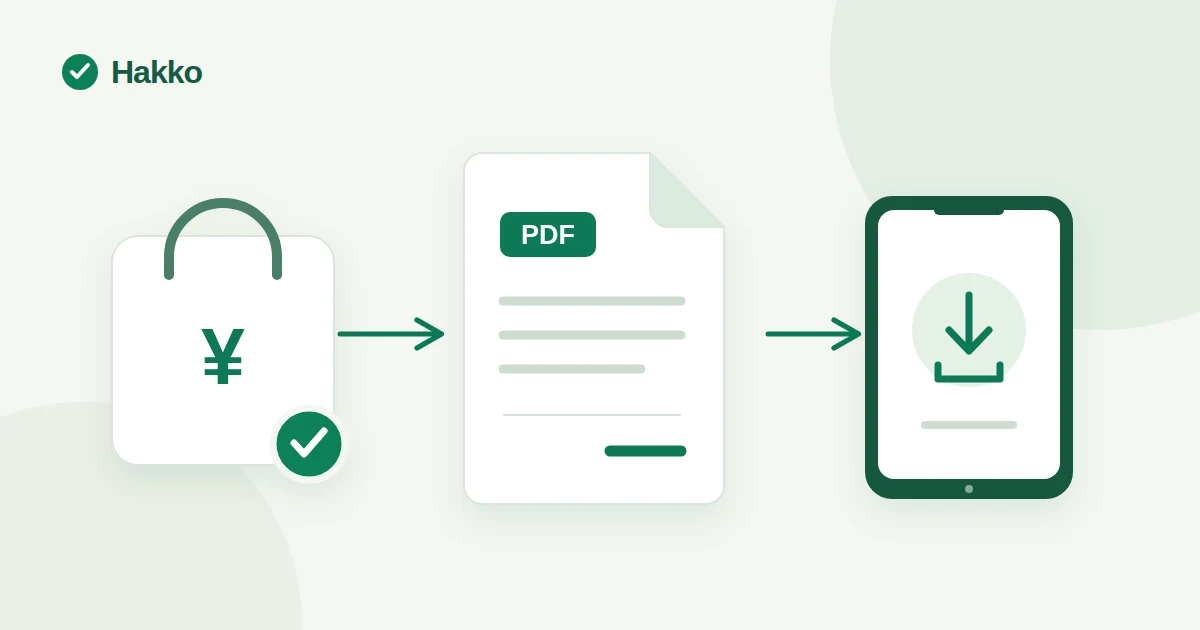
Si te basta con imprimir el contenido del pedido en Shopify, empieza con la función estándar. Si también quieres emitir recibos tras el pago, enviarlos por correo o permitir que los clientes los descarguen, combina una aplicación de recibos con los ajustes adecuados de la tienda.
Cuando aumentan las solicitudes de recibos, identifica primero qué tarea te lleva más tiempo: preparar una copia del pedido, emitir un documento para el cliente o corregir el nombre del destinatario. No hace falta trasladar a una aplicación las tareas que ya cubren las funciones estándar de Shopify.
Distingue la copia del pedido del recibo para el cliente
La impresión de pedidos del panel de control de Shopify puede bastar si solo necesitas una copia de los datos del pedido. Si necesitas documentos personalizados, emisión automática tras el pago o entrega al cliente, compara esas necesidades con la función de impresión estándar.
La guía de impresión de pedidos de Shopify explica cómo imprimir un resumen básico del pedido y albaranes desde el panel de control. La página impresa del pedido incluye los comentarios de su cronología. Tienes que completar un pedido preliminar antes de poder imprimirlo como pedido normal. Si necesitas una copia para el almacén o para tus registros, prueba primero esta función.
| Tarea que quieres reducir | Opción que puedes considerar | Trabajo o comprobaciones que siguen pendientes |
|---|---|---|
| Guardar una copia en papel o PDF de un pedido | Imprimir el pedido desde el panel de control de Shopify | Abrir el pedido e imprimirlo cuando lo necesites |
| Crear facturas o albaranes para varios pedidos | Shopify Order Printer | Seleccionar los pedidos y documentos y, después, imprimirlos |
| Emitir un recibo tras el pago y ponerlo a disposición del cliente | Una aplicación que admita emisión y entrega | Configurar y probar las reglas de emisión, el modo de entrega y las páginas del cliente |
Shopify Order Printer puede imprimir facturas, albaranes y listas de preparación. Permite imprimir hasta 50 pedidos por operación. Para una lista más larga, divide el trabajo o considera exportar los pedidos a CSV. Es una opción si tu tarea principal es reunir varios pedidos en un mismo proceso de impresión en papel o PDF.
Separa los recibos de las ventas en tienda de los recibos de los pedidos online. Shopify POS permite imprimir, enviar por correo electrónico o por SMS los recibos de las transacciones POS, y también tiene un procedimiento para volver a imprimirlos. Consulta la guía de Shopify para gestionar recibos de POS si revisas el proceso de recibos de tu tienda física.
Configura los datos de la empresa antes de automatizar los recibos tras el pago
Si creas a mano recibos para pedidos pagados con frecuencia, el ajuste de emisión automática de una aplicación puede ayudarte. La información del producto Hakko describe cómo configurar los datos de la empresa, emitir recibos al completarse el pago, enviarlos por correo electrónico y permitir que los clientes los descarguen.
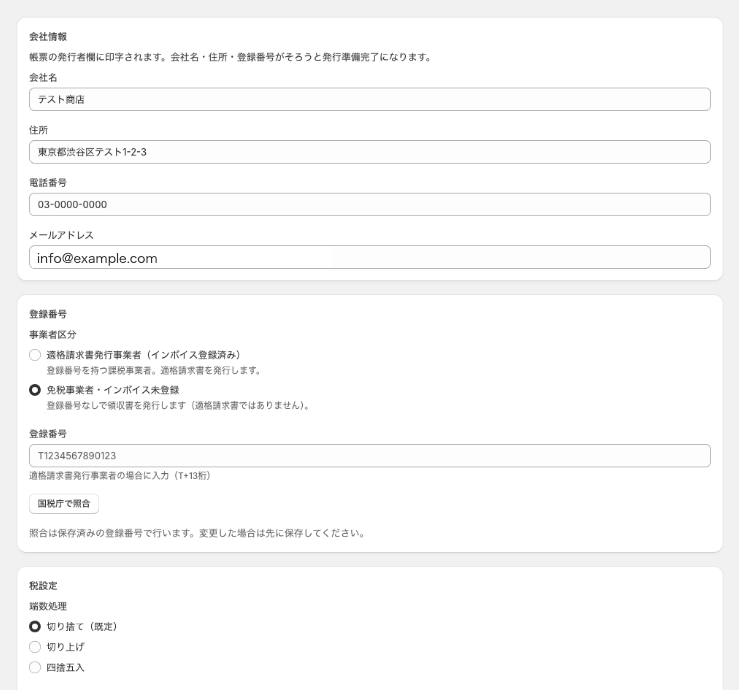
Comprueba los ajustes en este orden:
- Adapta los datos de la empresa a tu negocio. Revisa y guarda en los ajustes de Hakko el nombre, la dirección y los datos de contacto del emisor. Si usas un logotipo o número de registro, comprueba que coincida con los datos de tu empresa. La captura sirve para localizar los ajustes; que aparezcan valores en los campos no significa que tu tienda haya completado la configuración.
- Comprueba la emisión automática tras el pago. Activa y guarda «Emitir automáticamente al completarse el pago». El pedido debe estar pagado y los datos de la empresa deben estar configurados. Los recibos de este artículo se aplican a pedidos en JPY; los pedidos en otras divisas quedan fuera de la emisión automática y manual. Si cambias el ajuste, no des por hecho que los pedidos anteriores se emitirán automáticamente; busca su número en la lista de documentos.
- Elige cómo enviar los correos de los recibos. «Envío automático (predeterminado)» envía el recibo al correo del cliente del pedido después de emitirlo; si el pedido no tiene correo, no se envía. «Envío manual» envía desde la lista de documentos. «Solo enlace de descarga» no envía correo y utiliza el enlace de descarga de la cuenta del cliente. Para el envío manual, escribe una dirección en el campo opcional «Correo del destinatario» si el pedido no tiene correo del cliente o quieres usar otra dirección. Si dejas el campo vacío, se usa el correo del cliente del pedido; si no hay ninguna dirección, no se envía nada. Vuelve a abrir los ajustes después de guardarlos para confirmar la opción.
- Comprueba las páginas que verá el cliente. El enlace del recibo aparece automáticamente después de las líneas del pedido en la página de agradecimiento que se muestra justo después de la compra; no tienes que colocarlo en el editor. Para que los clientes puedan encontrarlo más tarde en la página de estado del pedido o en sus cuentas, añade y guarda la visualización de la aplicación siguiendo la guía de Shopify del editor de pago y la guía para personalizar las cuentas de clientes.
Otros documentos pueden tener ajustes distintos, como una factura que creas introduciendo el importe de una venta o un albarán que se genera a partir de un pedido. Este artículo se centra en los recibos de pedidos online de Shopify después de completarse el pago.
Comprueba dónde pueden descargar los recibos los clientes
Si quieres que los clientes obtengan el recibo sin correo electrónico, elige «Solo enlace de descarga». Para que puedan encontrarlo más tarde en la página de estado del pedido o en su cuenta, añade y guarda la visualización de la aplicación en el editor de Shopify.
En el panel de control de Shopify, abre Configuración > Pago para revisar la configuración actual, incluidas la página de estado del pedido, la página de agradecimiento y las cuentas de clientes. El enlace del recibo de Hakko aparece automáticamente después de las líneas del pedido en la página de agradecimiento justo después de la compra; la tienda no tiene que colocarlo en el editor. Para que los clientes lo encuentren más tarde en la página de estado o en sus cuentas, añade y guarda la visualización de la aplicación en la página correspondiente con la guía de Shopify del editor de pago y la guía para personalizar las cuentas de clientes. Las preguntas frecuentes de Hakko también explican cómo configurar las páginas para clientes.
La página de agradecimiento aparece una sola vez, justo después de la compra. La página de estado del pedido se puede volver a abrir para un pedido concreto y las cuentas de clientes incluyen el historial de pedidos. Por eso, no te limites a comprobar que el enlace aparece justo después de comprar: prueba también si el cliente puede volver al recibo más tarde. Si falta la visualización de la aplicación, cambia de página en el selector y comprueba, en orden, la sección de aplicaciones, si se añadió y si guardaste los cambios.
Antes de probar un pedido real, revisa la vista previa del editor y abre el PDF desde un pedido de prueba. Comprueba que el método de pago, el correo del cliente y la página de estado del pedido se acerquen a las condiciones de tu tienda. Si utilizas cuentas de clientes, confirma que el cliente puede iniciar sesión y abrir el pedido correspondiente.
Corrige el nombre del destinatario y conserva el documento original
Si los clientes piden cambiar el nombre del destinatario, decide si pueden enviar solicitudes de cambio o si solo la tienda hará las correcciones. Emitir un documento corregido por separado, en lugar de sobrescribir el recibo original, permite comprobar más adelante qué se envió y cuándo.
Si aceptas solicitudes de cambio, los clientes pueden enviarlas desde su cuenta. Revisa y aprueba la solicitud en el panel de control antes de emitir el documento corregido. Si la tienda gestiona las correcciones, busca el recibo en la lista de documentos y usa «Cambiar destinatario / volver a emitir». Aunque los clientes no puedan enviar solicitudes, comprueba el proceso de corrección manual antes de necesitarlo.
Por ejemplo, quizá hayas emitido un recibo a nombre de una persona y luego te pida sustituirlo por el nombre de su empresa. Comprueba el número del pedido y el cliente, y confirma el nombre de empresa solicitado. Tras volver a emitirlo, comprueba que el documento corregido aparece en la lista y que el original sigue ahí con el estado de sustituido. No hace falta borrar un documento ya enviado ni editar el pedido.
Si no aparece la solicitud de un cliente, revisa la política sobre el nombre del destinatario en los ajustes de la tienda y si se añadió la visualización de la aplicación a las cuentas de clientes. Si los ajustes requieren la aprobación de la tienda, recibir una solicitud no significa que Hakko ya haya emitido el recibo corregido.
Separa las causas de recibos, correos y documentos de reembolso que faltan
Cuando un cliente dice que no recibió un recibo, averigua primero si falta el documento o si solo falló el correo. Los documentos de reembolso tienen ajustes y condiciones distintos de los recibos emitidos tras el pago.
| Síntoma | Qué revisar primero | Qué probar después |
|---|---|---|
| No hay recibo en la lista para un pedido pagado | Estado del pago en Shopify, ajuste de emisión automática, datos de la empresa guardados y si el pedido está en JPY | Busca un aviso de revisión pendiente o error en la página de inicio de la aplicación y, después, el número del pedido en la lista de documentos. Los pedidos en otras divisas quedan excluidos. No des por hecho que un pedido anterior a un cambio de ajustes se emitió automáticamente; comprueba la lista y emítelo manualmente si hace falta. |
| El recibo figura como emitido, pero el correo no llegó | El modo seleccionado —«Envío automático (predeterminado)», «Envío manual» o «Solo enlace de descarga»— y el correo del pedido | En el envío automático, comprueba que el pedido tenga un correo del cliente y revisa la bandeja de entrada y el spam. Para el envío manual, abre la pantalla de envío de la lista e introduce una dirección en «Correo del destinatario» solo si el pedido no tiene correo o quieres usar otra dirección. En el modo de enlace de descarga, obtén el recibo desde la cuenta del cliente. |
| Falta la descarga en la página del cliente | La página de estado del pedido o de la cuenta seleccionada en el editor, la sección de aplicaciones y el estado guardado | Abre los editores de pago y de cuentas de clientes, y revisa en la vista previa si se añadió la visualización de la aplicación en la página correspondiente. |
| Falta un documento tras un reembolso | Si se ejecutó el reembolso en el panel de control de Shopify, el ajuste de emisión automática, el recibo o factura original y el importe mínimo | La emisión automática omite los reembolsos inferiores al «Importe mínimo para omitir la emisión automática (impuestos incluidos, JPY)». El valor 0 elimina la exclusión por importe; el máximo es 10.000. Aun así, no se emite un documento para un reembolso de importe 0. El importe mínimo no se aplica a la emisión manual. |
Los documentos de reembolso tienen un ajuste distinto del de emisión automática de recibos. Cambiar el total del pedido no ejecuta un reembolso. Comprueba que la tienda ejecutó el reembolso en el panel de control de Shopify y que aparece en el historial. Después, comprueba si existe el recibo o la factura original y si está activada la emisión automática al reembolsar. Los reembolsos inferiores al «Importe mínimo para omitir la emisión automática (impuestos incluidos, JPY)» no se emiten automáticamente. El valor 0 elimina la exclusión por importe y el máximo es 10.000; aun así, no se emite un documento para un reembolso de importe 0. El importe mínimo no se aplica a la emisión manual.
Prueba todo el proceso con un pedido
Antes de explicar a los clientes cómo obtener un recibo, prueba la emisión, el PDF y la forma de entrega con un pedido de prueba. Que el ajuste aparezca en la aplicación no demuestra que el correo o las páginas de clientes funcionen en tu tienda.
- Prepara un pedido de prueba y anota el número, el correo del cliente y el estado del pago.
- Abre los datos de la empresa, la emisión automática y el modo de correo. Comprueba que los valores sean los adecuados para tu tienda. Los recibos descritos aquí se emiten para pedidos en JPY.
- Marca como pagado el pedido de prueba en JPY y comprueba si aparece el recibo en la lista de documentos de la aplicación.
- Abre el PDF emitido y comprueba que el número del pedido, el destinatario, los artículos y el importe coincidan con el pedido. Esta comprobación por sí sola no permite determinar si el documento es adecuado para fines fiscales.
- Con «Envío automático (predeterminado)», abre el correo y sigue el enlace al PDF. Con «Envío manual», abre la pantalla de envío de la lista e introduce una dirección en «Correo del destinatario» si el pedido no tiene correo del cliente o necesitas otra dirección. Con «Solo enlace de descarga», inicia sesión en la cuenta del cliente y obtén el recibo.
- Si corriges nombres de destinatarios, comprueba que aparezca un documento corregido por separado y que el original siga en la lista. Si usas la automatización de reembolsos, prueba sus ajustes por separado con un reembolso del pedido de prueba.
Por último, confirma que el recibo se emitió, que el cliente puede obtenerlo por el método elegido y que puedes encontrar el original después de corregir el nombre. El registro de un correo enviado no demuestra que el cliente haya abierto el PDF.
Preguntas frecuentes
¿Puedo gestionar los recibos solo con las funciones estándar de Shopify?
La impresión de pedidos de Shopify puede bastar si solo necesitas una copia de los datos del pedido. Shopify Order Printer también permite imprimir facturas y albaranes personalizados por lotes. Decide por separado si necesitas emitir recibos automáticamente después del pago, permitir que los clientes los descarguen o corregir el nombre del destinatario.
¿Qué debo revisar si no se emite un recibo para un pedido pagado?
Comprueba el estado del pago, que esté activado el ajuste de Hakko «Emitir automáticamente al completarse el pago» y que los datos de la empresa estén guardados. Los recibos de pedidos online que se tratan aquí solo se emiten para pedidos en JPY; los pedidos en otras divisas quedan fuera tanto de la emisión automática como de la manual. Si cambiaste el ajuste más tarde, no des por hecho que los pedidos anteriores se emitieron automáticamente. Busca el número de pedido en la lista de documentos para comprobar si existe un recibo.
¿Qué hago si el cliente no recibe el correo del recibo?
Primero comprueba si hay un recibo emitido en la lista de documentos y qué modo está seleccionado: «Envío automático (predeterminado)», «Envío manual» o «Solo enlace de descarga». Si el pedido no tiene un correo electrónico del cliente, no se envía el correo automático. Para el envío manual, escribe una dirección en el campo opcional «Correo del destinatario» de la pantalla de envío cuando el pedido no tenga correo del cliente o quieras usar otra dirección. Si lo dejas vacío, se usa el correo del cliente del pedido; si no existe ninguna de las dos direcciones, no se envía nada. «Solo enlace de descarga» no envía correos: el cliente usa el enlace de su cuenta. En el envío automático, revisa también la bandeja de entrada y el spam.
¿Desaparece el recibo original si el nombre del destinatario es incorrecto?
El documento original no se sobrescribe; al emitirlo con el nombre corregido se crea otro documento. Si aceptas solicitudes de cambio de los clientes, revísalas en el panel de control y apruébalas antes de volver a emitir el recibo. Si el cliente no ve la solicitud o la pantalla de descarga, revisa los ajustes de la aplicación y los editores de pago y de cuentas de clientes de Shopify.
¿Qué ocurre con el recibo original cuando reembolsas un pedido?
El documento de reembolso se emite por separado y el recibo original se conserva. Comprueba que ejecutaste el reembolso en el panel de control de Shopify, que está activada la emisión automática al reembolsar y que existe un recibo o una factura original. Si estableces un «Importe mínimo para omitir la emisión automática (impuestos incluidos, JPY)», los reembolsos inferiores a ese importe no se emiten automáticamente. El valor 0 elimina la exclusión por importe, pero no se emite ningún documento cuando el importe del reembolso es 0. El importe mínimo no se aplica a la emisión manual.
¿Puedo imprimir documentos de varios pedidos a la vez?
Sí. Shopify Order Printer puede imprimir facturas, albaranes y listas de preparación de hasta 50 pedidos en cada operación. En Hakko, selecciona los documentos emitidos de la lista para crear un PDF combinado, imprimirlos juntos o exportarlos en un archivo ZIP. En ambos casos todavía tienes que seleccionar los documentos, por lo que sirven para una finalidad distinta de la emisión automática tras el pago.
Elige el método que se ajuste al trabajo
Si la impresión estándar de pedidos de Shopify te proporciona los registros que necesitas, puedes seguir usándola. Considera Order Printer para imprimir varios documentos a la vez y una aplicación de emisión automática para reducir los pasos entre el pago y el acceso del cliente. Prueba las condiciones de los pedidos y las páginas de clientes antes de adoptar cualquier método en el funcionamiento habitual.
JizaiDev desarrolla y ofrece Hakko. Este artículo no es una reseña independiente del producto; compara las funciones descritas de Hakko con las opciones de impresión estándar de Shopify para ayudarte a elegir. Consulta las funciones y la configuración de Hakko y sus preguntas frecuentes. Si quieres probar la aplicación, inicia la prueba gratuita de 10 días en Shopify App Store y revisa las condiciones que aparecen en la ficha.
El 2026-10-15 comprobamos la información de Shopify sobre impresión de pedidos, Order Printer, los editores de pago y de cuentas de clientes, los recibos POS y la información pública del producto Hakko. Los pasos de este artículo no son un registro de pedidos de prueba realizados en cada tienda. Para cuestiones fiscales o legales y el uso de documentos en tu negocio, consulta a un profesional cualificado o a un organismo público según tus transacciones. Encontrarás más artículos sobre Shopify en el blog de JizaiDev.