住所はまとめて出せるのに追跡番号は手入力?クリックポスト発送をもう一歩楽にする方法
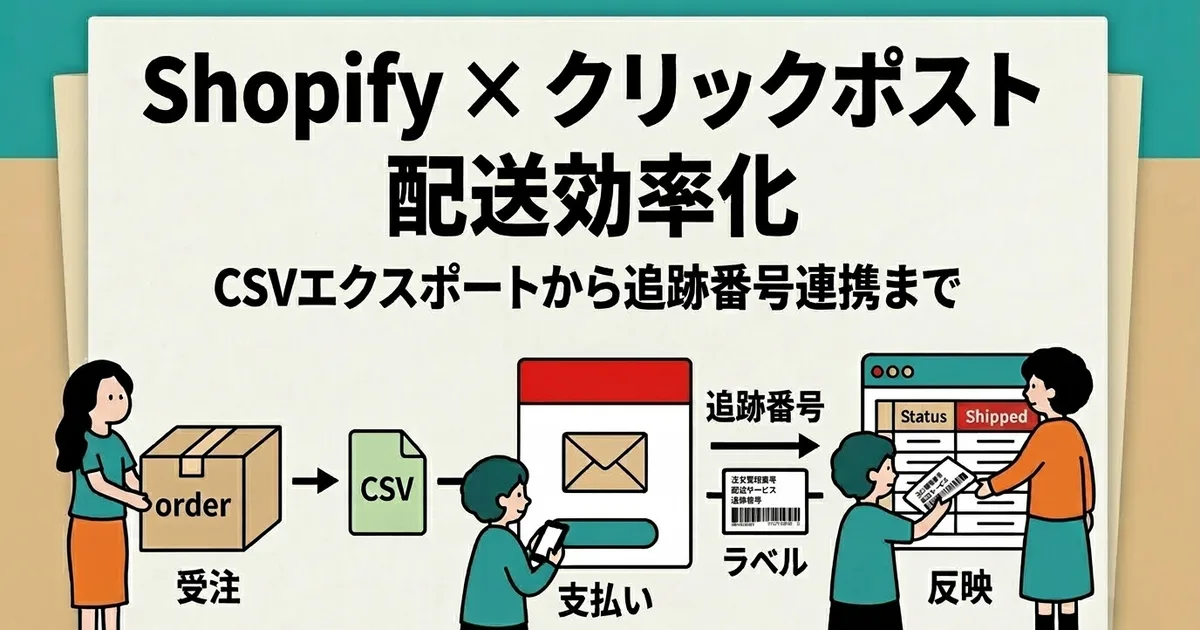
クリックポストへの住所登録はCSVでまとめてできたのに、発送が終わったあと、ラベルに印刷された追跡番号を一件ずつShopifyへ打ち直しているお店は少なくありません。この記事では、手元に残っている「発送後の番号登録」をどう減らすかを説明します。
クリックポストが発行するラベルPDFから追跡番号を読み取り、Shopifyの注文への登録まで進められるアプリを使えば、この作業の手間は減らせます。「瞬時に発送!for クリックポスト」はそのために作られたアプリで、いまのCSV運用を止めずに試せます。なお、このアプリは当サイトを運営するJizaiDevが開発・提供しています。その点を踏まえたうえで、実際の手順と注意点を正直にお伝えします。
発送が終わっても残っている、2つの手作業
発送作業で手入力が残りやすいのは、「追跡番号をShopifyへ戻すこと」と「お客様へ発送通知を送ること」の2つです。まずは、日頃の業務のどこに手作業が残っているかを整理します。
| 作業 | 手入力が残っていると発生すること |
|---|---|
| 住所をクリックポストへ渡す | CSVの書式を毎回直す手間 |
| ラベルを作る | 支払い・印刷の後、元のPDFを保存し忘れると後で番号を戻せない |
| 追跡番号をShopifyへ登録する | 番号を一件ずつコピーする時間と、貼り違いのミス |
| お客様へ知らせる | 通知の送り忘れ、または別の方法との二重送信 |
片道だけが楽になっている背景には、クリックポストに公開APIがないことがあります。Shopifyとの連携はCSV経由になるため、「Shopifyからクリックポストへ」の受け渡しは整っていても、追跡番号が発行されたあとの「クリックポストからShopifyへ」の戻し作業は手作業のまま残りがちです。
また、すでに使っている発送アプリに追跡番号の登録機能が備わっている場合もあります。現在の対応範囲を先に確認し、それでも残る手入力に絞って比較すれば、アプリを増やしすぎずに済みます。発送アプリ全体の比較はShopifyの発送アプリ比較、発送業務全体の流れはクリックポスト発送ガイドでまとめています。

ラベルPDFを取り込んで、登録までひと続きにする
「瞬時に発送!」では、CSV出力から追跡番号の登録・発送通知までをひと続きで行えます。実際の作業手順は次の4ステップです。
- 注文を選んでCSVを作る。 アプリを開くと未発送の注文が一覧表示されるので、発送したい注文を選びます(1回に選べるのは40件までで、画面上に残りの選択可能数が表示されます)。「CSV出力」を押すとクリックポスト用のCSVがダウンロードされ、住所を全角20文字×4行へ収める調整や郵便番号の半角変換はアプリ側で行われます。ここで「注文番号を住所に含める」設定を有効にしておくと、あとの照合で注文と一致させやすくなります。
- クリックポストでラベルを発行してPDFを残す。 クリックポスト管理画面の「まとめ申込」でCSVを取り込み、支払いとラベル印刷を進めます。まとめ申込は1回あたり40件まで、まとめ印字は1回あたり20件(A4に4面)までで、支払手続きは注文ごとに行う仕組みです。ラベルには支払い完了の翌日から7日間の有効期限があるため、移行作業の前にラベルの大量発行だけ済ませておくのは避けてください。発行後にダウンロードできる元のラベルPDFは、あとで追跡番号を読み取るために必ず保存しておきます。
- PDFをアプリへ取り込む。 アプリの「発送通知・追跡登録」からPDFを読み込むと、追跡番号と注文の候補が表示されます。取り込めるのはクリックポストからダウンロードしたそのままのPDFで、1回に2ファイル・合計80件のラベルまでです。
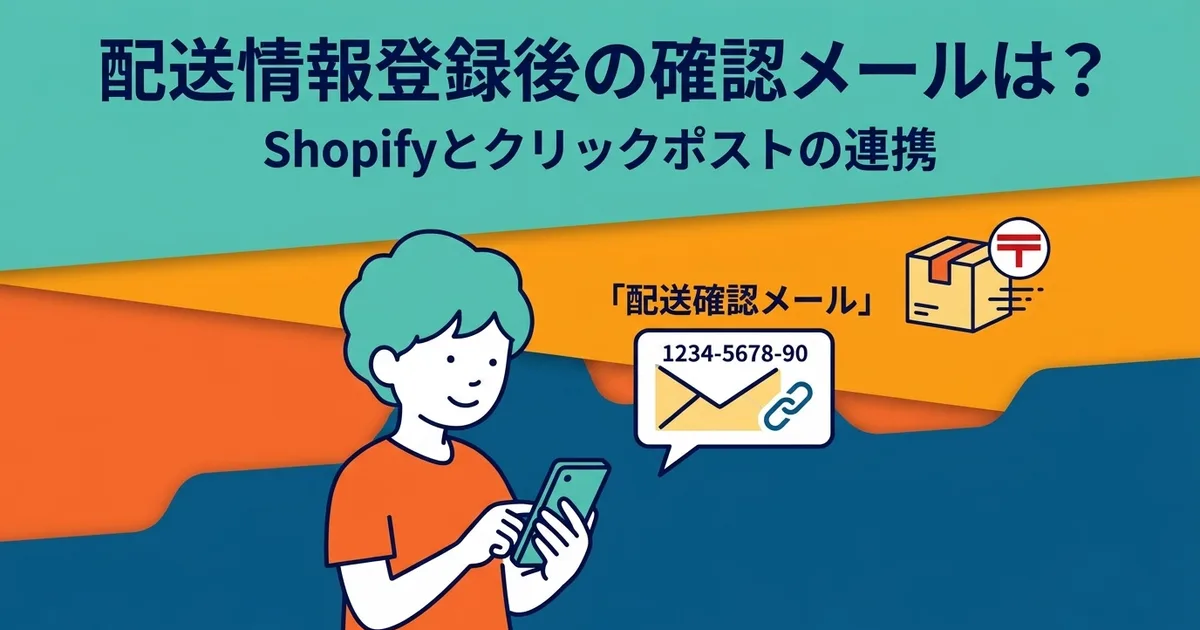
- 候補を確認して登録する。 送り先などを確認して登録を実行すると、注文が発送済みへ更新され、追跡番号つきの発送通知メールも送られます。登録は20件ずつに分けて送信され、月間の処理件数に上限はありません。
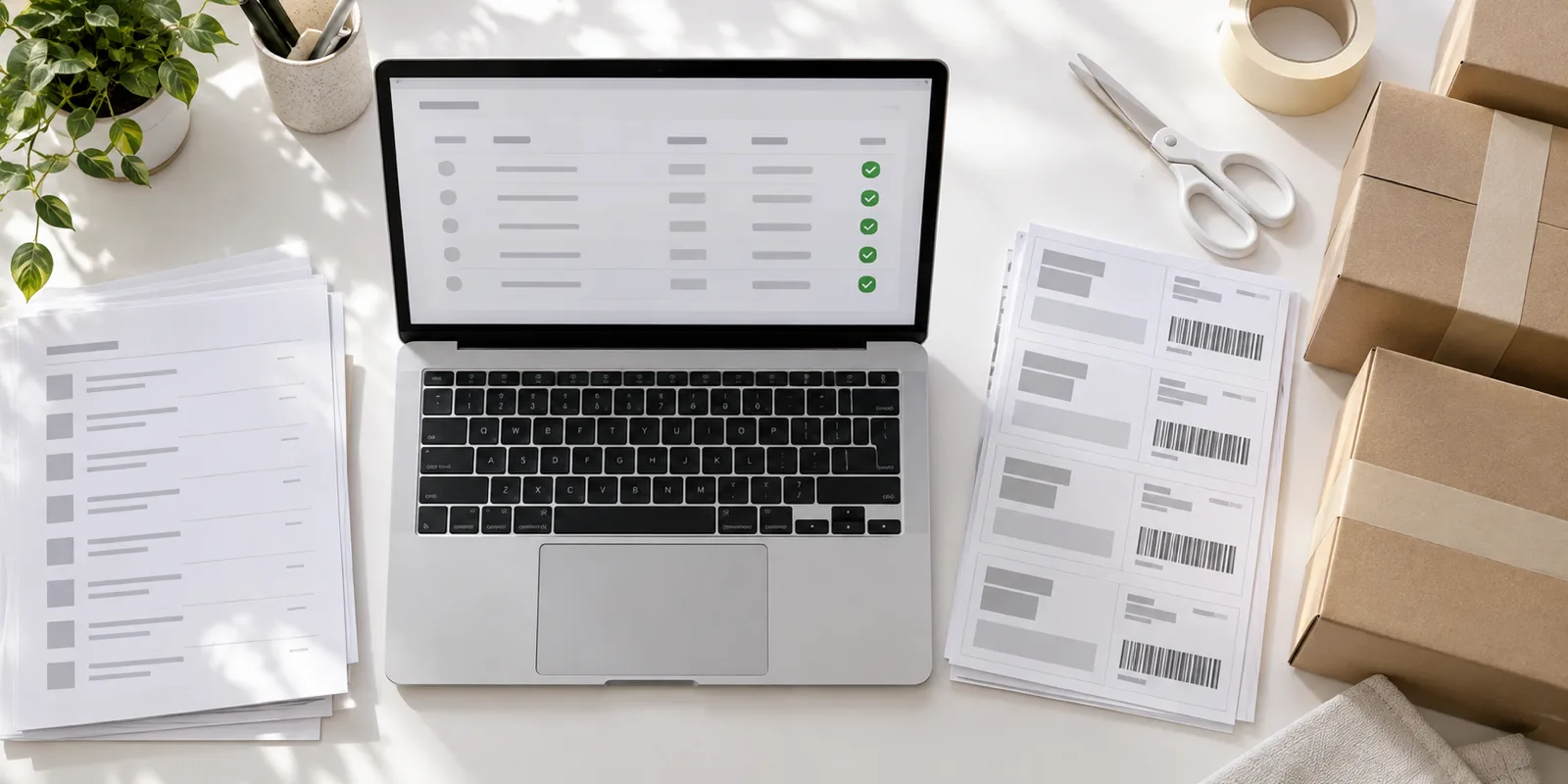
手作業と比べると、大きく変わるのは「ラベル発行後の戻し作業」です。住所を渡すところとラベルを作るところはこれまでどおりで、変わるのはそのあとの作業です。
| 工程 | 手作業の場合 | アプリを使う場合 |
|---|---|---|
| 住所をクリックポストへ渡す | 注文CSVを手で整えるか、既存の出力方法を使う | アプリで注文を選んでCSV出力 |
| ラベル発行 | クリックポストで申込・支払い・印刷 | 同じ(ここは変わらない) |
| 追跡番号の登録 | 番号を一件ずつShopifyへコピー | ラベルPDFを取り込み、候補を確認して登録 |
| 発送通知 | 別の操作または手入力で送信 | 登録と同時に送信 |
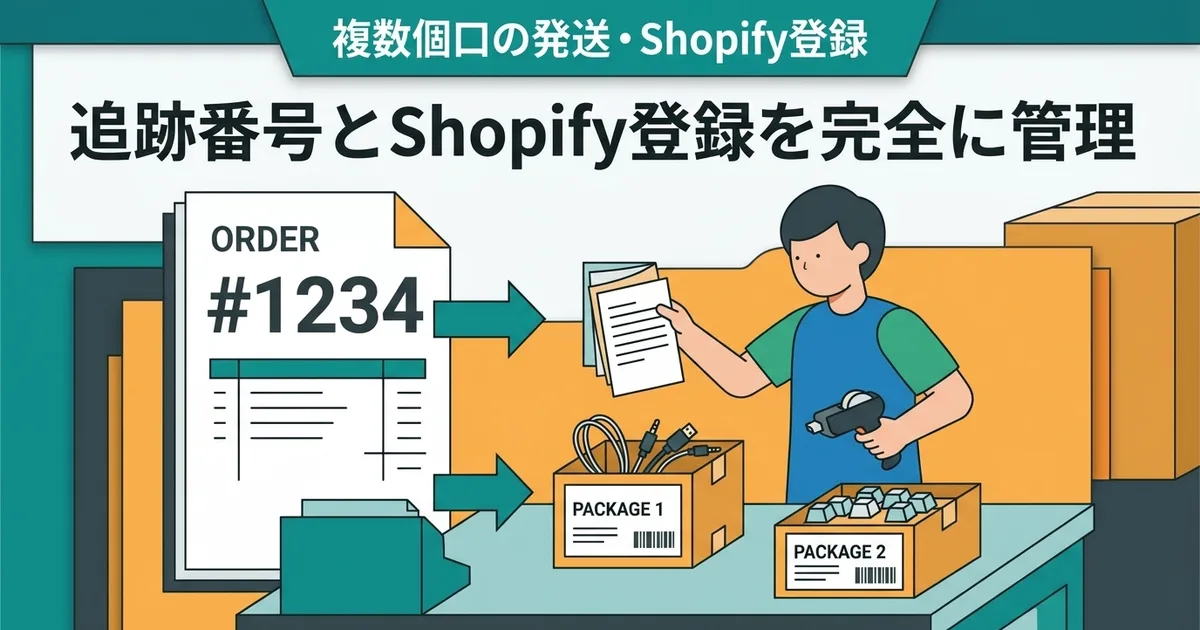
ひとつ注意点があります。同じ郵便番号に複数の注文がある場合などは、表示された候補から正しい注文を選ぶ操作が必要です。入力の手間が省けても確認作業は残るため、実際に発送する注文へ正しく登録できているかを確かめるところまでを一連の作業として進めます。追跡番号の自動登録だけに絞った説明は、追跡番号を自動で登録する方法で解説しています。
切り替えは「これから処理する注文」だけに限定する
これまでの方法と新しいやり方を同じ日に併用する場合は、注文を「発送済み」「ラベル発行済み」「これからラベルを作る」の3つに仕分けます。試す対象は「これからラベルを作る」少数の注文に絞ります。
- 発送済み: 追跡番号も反映済みのため、新しいアプリへ移す対象にはしません。
- ラベル発行済み: すでに番号が発行されています。元のラベルPDFが残っていれば取り込みの候補になりますが、乗り換えのためだけに再申し込みする必要はありません。
- これからラベルを作る: 最初の試行対象です。件数の少ない日に数件から始めます。
たとえば、朝の時点で「これからラベルを作る」注文が12件、先週発行済みのラベルが5件残っているとします。この日、新しいアプリで試すのは12件のうち3件だけにとどめます。残りの9件はいつもの方法で処理し、発行済みの5件はPDFが手元に残っていれば取り込んでみます。3件の登録と通知が問題なく終わったら、翌日以降に対象を少しずつ広げていきます。
以前のアプリで作ったファイルが、新しいアプリで同じように使えるとは限りません。過去の注文との照合で迷ったときは、そのまま登録を進めず、使い方ガイドで手順を確認してください。
通知の二重送信と、元アプリの解除に気をつける
発送通知を送る担当はひとつに決める
追跡番号の登録と同時に発送通知メールが送られます。ほかのアプリや手作業で同じ通知を送っていると、お客様に同じ内容のメールが二度届いてしまいます。どの手段から通知を送るか、役割をあらかじめ決めておきます。
複数人で発送を担当しているお店では、「この注文は新しいアプリで登録する」と事前に共有しておきます。試している途中でエラーが出た場合は、同じ登録操作を繰り返す前に、Shopify側へ反映された内容を確認してください。
元のアプリを外すのは、動きを確かめてから
最初の注文で、住所の出力からラベル作成、追跡番号の登録、発送通知まで問題なく完了できたことを確認してから、対象を少しずつ広げます。それまでは以前のやり方を残しておいて問題ありません。
以前のアプリの利用を終了する場合は、次の項目を確認してから手続きを進めます。
- 残っている作業(処理途中の注文、未送信の通知)
- 保存したいデータ(過去のCSV、ラベルPDF、出力履歴)
- 契約の終了方法(アプリの画面を使わなくなっただけで課金が止まるとは限りません)
よくある質問
すでに発行済みのラベルの追跡番号も登録できますか?
クリックポストから保存した元のラベルPDFがあれば、取り込みの候補になります。ただし乗り換えのためだけに再申し込みする必要はありません。新しく発送する注文から試すのが安全です。
追跡番号を登録すると、発送通知メールも送られますか?
はい。登録と同時に注文が発送済みへ更新され、追跡番号つきの発送通知メールも送られます。ほかの方法で同じ通知を送っていると二重送信になるため、通知を送る担当はひとつに決めてください。
他の発送アプリと併用できますか?
併用は可能ですが、同じ注文を両方で処理してしまわないよう、注文単位で担当を分けてください。
ラベルのPDFを取り込めないときは?
クリックポストからダウンロードした元のPDFかどうかを確認してください。印刷してスキャンしたものや、ほかのツールで加工・結合したPDFは読み取れません。詳しい対処はPDFを取り込めないときの確認手順にまとめています。
月額8ドルにクリックポストの送料は含まれますか?
含まれません。月額8米ドルはアプリの利用料金で、送料や印刷・梱包の費用は別にかかります。
料金と試し方
月額料金は8米ドル、10日間の無料体験付きです。無料体験後も利用を続ける場合は料金がかかり、クリックポストの送料は別にかかります。
比較するのは機能の多さではなく、いつもの発送業務で手入力がどこまで減るかです。試用の進め方は10日間の無料体験で確かめる方法にまとめています。住所の出力がすでに楽になっているなら、次は追跡番号を戻す作業を試してみてください。
機能・料金の参照:公式ガイド・Shopify App Store。確認日:2026年9月16日。